
प्रिंटर कनेक्ट करें
प्रिंटर इंस्टॉलेशन कुछ आसान चरणों में किया जा सकता है। प्रिंटर का इस्तेमाल विभिन्न Odoo ऐप्लिकेशन से रसीदें, लेबल, ऑर्डर या रिपोर्ट प्रिंट करने के लिए किया जा सकता है। इसके अलावा, प्रिंटर ऐक्शन को मैन्युफ़ैक्चरिंग प्रक्रिया के दौरान ट्रिगर पर ऐक्शन के रूप में असाइन किया जा सकता है, या क्वालिटी कंट्रोल पॉइंट या क्वालिटी चेक में जोड़ा जा सकता है।
चेतावनी
Odoo डेटाबेस से सीधे प्रिंटर कनेक्ट करने का सिर्फ़ एक तरीका IoT सिस्टम का इस्तेमाल करना है। IoT सिस्टम के बिना, प्रिंटिंग अभी भी हो सकती है, लेकिन इसे प्रिंटर के माध्यम से मैनेज किया जाता है, जो अनुशंसित प्रक्रिया नहीं है।
कनेक्शन
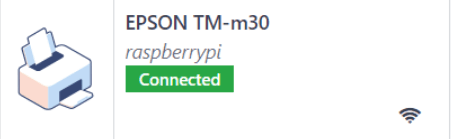
IoT सिस्टम USB या नेटवर्क कनेक्शन के माध्यम से जुड़े प्रिंटर को सपोर्ट करते हैं। समर्थित प्रिंटर ऑटोमैटिकली डिटेक्ट हो जाते हैं और IoT ऐप्लिकेशन की डिवाइस सूची में दिखाई देते हैं।
महत्त्वपूर्ण
IoT सिस्टम के नेटवर्क के ज़रिए कनेक्ट होने वाले प्रिंटर IoT सिस्टम के समान नेटवर्क पर होने चाहिए।
टिप्पणी
IoT ऐप्लिकेशन की डिवाइस सूची में प्रिंटर दिखाई देने में दो मिनट तक का समय लग सकता है।
सलाह
प्रिंटर को टेस्ट करने के लिए, IoT ऐप्लिकेशन खोलें, IoT सिस्टम के कार्ड पर क्लिक करें, प्रिंटर डिवाइस को चुनें, फिर टेस्ट पर क्लिक करें। सफल टेस्ट से एक टेस्ट पेज प्रिंट होता है। अगर कोई पेज प्रिंट नहीं होता है, तो सुनिश्चित करें कि प्रिंटर चालू है और कनेक्शन सही है।
प्रिंटर लिंक करें
प्रिंटर से वर्क ऑर्डर लिंक करें
निर्मित प्रॉडक्ट के लिए लेबल प्रिंट करने हेतु, वर्क ऑर्डर को क्वालिटी कंट्रोल पॉइंट के ज़रिए प्रिंटर से लिंक किया जा सकता है।
क्वालिटी ऐप्लिकेशन में, क्वालिटी कंट्रोल पॉइंट पर डिवाइस सेट अप किया जा सकता है। ऐसा करने के लिए, पर जाएं, और वांछित कंट्रोल पॉइंट खोलें।
महत्त्वपूर्ण
टाइप फ़ील्ड में लेबल प्रिंट करें विकल्प चुनने की अनुमति देने से पहले, क्वालिटी कंट्रोल पॉइंट से मैन्युफ़ैक्चरिंग ऑपरेशन और वर्क ऑर्डर ऑपरेशन जोड़ा जाना ज़रूरी है।
यहां से, टाइप फ़ील्ड चुनकर कंट्रोल पॉइंट में बदलाव करें, और विकल्पों के ड्रॉपडाउन मेन्यू से लेबल प्रिंट करें चुनें। ऐसा करने से डिवाइस फ़ील्ड दिखाई देता है, जहां अटैच किया गया डिवाइस चुना जा सकता है।
अब प्रिंटर का इस्तेमाल चुने गए क्वालिटी कंट्रोल पॉइंट के साथ किया जा सकता है। जब मैन्युफ़ैक्चरिंग प्रक्रिया के दौरान क्वालिटी कंट्रोल पॉइंट पर पहुंचा जाता है, तो डेटाबेस किसी विशेष प्रॉडक्ट के लिए लेबल प्रिंट करने का विकल्प प्रस्तुत करता है।
सलाह
क्वालिटी कंट्रोल पॉइंट को पर जाकर भी एक्सेस किया जा सकता है, फिर डिवाइस चुनें। डिवाइस में जोड़ने के लिए क्वालिटी कंट्रोल पॉइंट टैब पर जाएं।
टिप्पणी
क्वालिटी चेक फ़ॉर्म पर, चेक का टाइप भी लेबल प्रिंट करें पर सेट किया जा सकता है।
यह भी देखें
प्रिंटर से रिपोर्ट लिंक करें
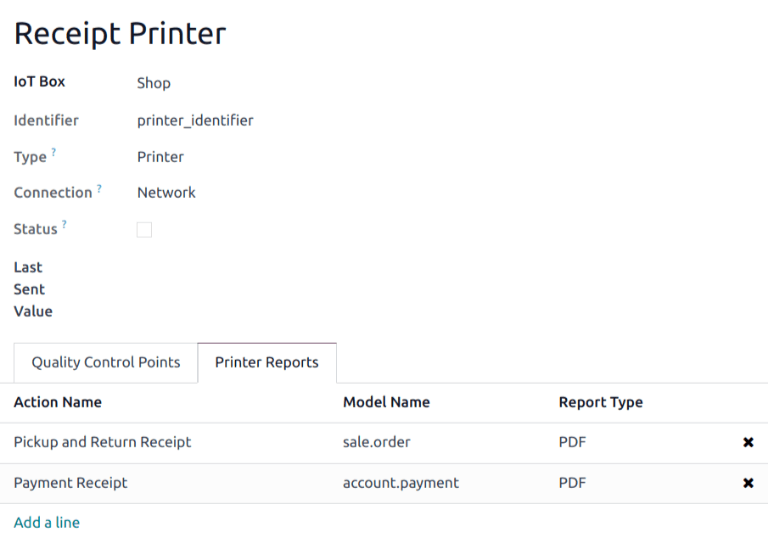
रिपोर्ट टाइप को किसी विशेष प्रिंटर से लिंक करना संभव है। ऐसा करने के लिए:
पर जाएं और वांछित प्रिंटर चुनें।
Printer Reports टैब पर जाएं और Add a line पर क्लिक करें।
खुलने वाले पॉप-अप में, प्रिंटर से लिंक की जाने वाली रिपोर्ट के प्रकार चुनें और Select पर क्लिक करें।
सलाह
रिपोर्ट को डेवलपर मोड सक्षम करके और पर जाकर भी कॉन्फ़िगर किया जा सकता है। सूची से वांछित रिपोर्ट चुनें और IoT Device सेट करें।
पहली बार जब प्रिंट करने के लिए लिंक की गई रिपोर्ट चुनी जाती है, तो Select Printers पॉप-अप विंडो दिखाई देती है। रिपोर्ट के लिए सही प्रिंटर के बगल वाले चेकबॉक्स पर टिक करें और Print पर क्लिक करें। उस समय, रिपोर्ट प्रिंटर से लिंक हो जाती है।
डिवाइस प्रिंटर कैश साफ़ करें
प्रिंटर को रिपोर्ट प्रिंट करने के लिए लिंक करने के बाद, सेटिंग ब्राउज़र के कैश में सेव हो जाती है। इसका मतलब है कि उपयोगकर्ता के पास Odoo को ऐक्सेस करने के लिए उपयोग किए जाने वाले डिवाइस के आधार पर विभिन्न रिपोर्ट के लिए अपने कैश में अलग-अलग डिवाइस सेव हो सकते हैं। इसका यह भी मतलब है कि अलग-अलग उपयोगकर्ताओं के पास उनकी प्राथमिकताओं के आधार पर अलग-अलग प्रिंटर से ऑटोमैटिकली प्रिंट की गई रिपोर्ट हो सकती है।
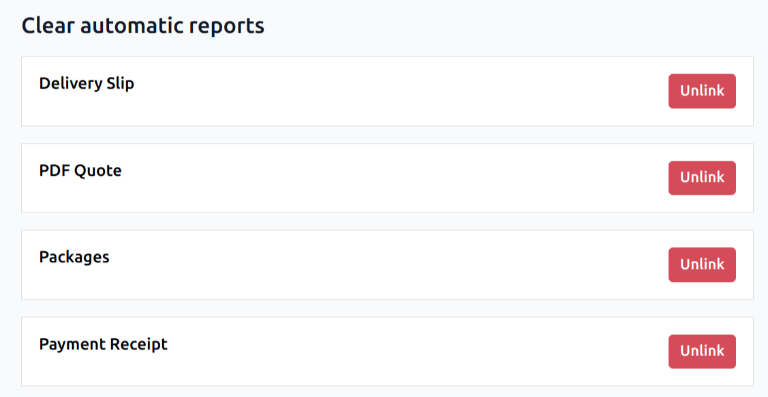
प्रिंटर से रिपोर्ट को अनलिंक करने के लिए, पर जाएं। यह उन रिपोर्ट की सूची जेनरेट करता है जो वर्तमान डिवाइस पर प्रिंटर से लिंक हैं। लिंक हटाने के लिए प्रत्येक रिपोर्ट के बगल में Unlink बटन पर क्लिक करें।
महत्त्वपूर्ण
यह चरण सिर्फ़ रिपोर्ट को वर्तमान ब्राउज़र से सूचीबद्ध प्रिंटर पर ऑटोमैटिकली प्रिंट होने से रोकता है। रिपोर्ट अभी भी लिंक है डिवाइस पर, Printer Reports टैब के अंतर्गत।
यह भी देखें
संभावित समस्याएं
प्रिंटर का पता नहीं चल रहा है
अगर प्रिंटर डिवाइस सूची में दिखाई नहीं देता है, तो IoT बॉक्स के या Windows वर्चुअल IoT के होमपेज पर जाएं, Devices सेक्शन में Show पर क्लिक करें, और सुनिश्चित करें कि प्रिंटर सूचीबद्ध है।
अगर प्रिंटर IoT सिस्टम के होमपेज पर दिखाई नहीं देता है, तो Printer Server, फिर Administration, और Add Printer पर क्लिक करें। अगर प्रिंटर सूची में नहीं है, तो संभवतः यह ठीक से कनेक्ट नहीं है।
प्रिंटर रैंडम टेक्स्ट प्रिंट करता है
अधिकांश प्रिंटर के लिए, सही ड्राइवर ऑटोमैटिकली डिटेक्ट और चुना जाना चाहिए। हालांकि, कुछ मामलों में, ऑटोमैटिक डिटेक्शन मैकेनिज्म पर्याप्त नहीं हो सकता है, और अगर कोई ड्राइवर नहीं मिलता है, तो प्रिंटर रैंडम कैरेक्टर प्रिंट कर सकता है।
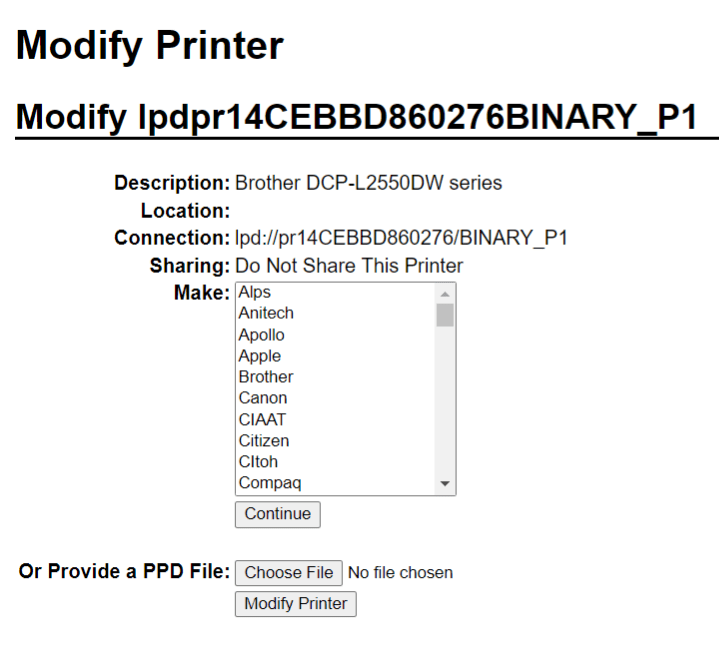
समाधान यह है कि संबंधित ड्राइवर को मैन्युअली चुना जाए। IoT सिस्टम के होमपेज पर, Printer Server, फिर Printers पर क्लिक करें, और सूची में प्रिंटर चुनें। Administration ड्रॉपडाउन मेन्यू में, Modify Printer पर क्लिक करें। चरणों का पालन करें और प्रिंटर का मेक और मॉडल चुनें।
टिप्पणी
Epson रसीद प्रिंटर और Zebra लेबल प्रिंटर को काम करने के लिए ड्राइवर की आवश्यकता नहीं होती है। सुनिश्चित करें कि इन प्रिंटर के लिए कोई ड्राइवर चुना नहीं गया है।
प्रिंटर का पता लग गया है लेकिन सही तरीके से पहचाना नहीं गया
अगर Odoo और IoT सिस्टम प्रिंटर को सही तरीके से पहचान नहीं पाते हैं, तो पर जाएं, डिवाइस के कार्ड पर क्लिक करें इसके फ़ॉर्म तक पहुंचने के लिए, और Subtype फ़ील्ड को उपयुक्त विकल्प पर सेट करें: Receipt Printer, Label Printer, या Office Printer।
Epson कॉन्फ़िगरेशन विशेष केस
ज़्यादातर Epson प्रिंटर GS v 0 कमांड का उपयोग करके Odoo पॉइंट ऑफ़ सेल में रसीदें प्रिंट करने का समर्थन करते हैं। हालांकि, निम्नलिखित Epson प्रिंटर मॉडल इस कमांड का समर्थन नहीं करते हैं:
TM-U220
TM-U230
TM-P60
TMP-P60II
इस समस्या को दूर करने के लिए, आप प्रिंटर को ESC * कमांड का उपयोग करने के लिए कॉन्फ़िगर कर सकते हैं।
सबसे पहले, GS v 0 और ESC * दोनों कमांड के लिए संगतता के लिए Epson की वेबसाइट देखें।
अगर प्रिंटर GS v 0 के साथ असंगत है लेकिन ESC * का समर्थन करता है, तो IoT सिस्टम को ESC * कमांड का उपयोग करने के लिए निम्नानुसार कॉन्फ़िगर करें:
IoT बॉक्स या Windows वर्चुअल IoT का होमपेज ऐक्सेस करें।
Printer server बटन पर क्लिक करें, फिर CUPS पेज पर Administration पर क्लिक करें।
Printers सेक्शन में Add Printer पर क्लिक करें, प्रिंटर चुनें, और Continue पर क्लिक करें।
सलाह
अगर प्रिंटर का नाम अभी भी अनिश्चित है, तो निम्नलिखित कदम उठाएं:
CUPS पेज पर सूचीबद्ध प्रिंटर का नोट लें।
प्रिंटर बंद करें और पेज को रीफ्रेश करें।
पहली सूची के साथ अंतर की तुलना करें यह देखने के लिए कि कौन सा प्रिंटर गायब हो गया।
प्रिंटर को फिर से चालू करें और पेज को दोबारा रीफ्रेश करें।
यह देखने के लिए सूची को दोबारा जांचें कि क्या प्रिंटर फिर से दिखाई देता है।
वह प्रिंटर जो गायब हो गया और सूचीबद्ध प्रिंटरों में फिर से दिखाई देता है, वह प्रश्न में उल्लेखित प्रिंटर का नाम है। यह लोकल प्रिंटर के अंतर्गत अज्ञात हो सकता है।
प्रिंटर जोड़ें पेज पर, निम्नलिखित कन्वेंशन का उपयोग करके प्रिंटर का नाम निर्दिष्ट करें:
<printer_name>__IMC_<param_1>_<param_2>_..._<param_n>__, जहां:printer_nameप्रिंटर का नाम है। इसमें_,/,#, या ` ` (स्पेस कैरेक्टर) को छोड़कर कोई भी कैरेक्टर हो सकता है।IMC: यह Image Mode Column के लिए है (ESC *का सरलीकृत नाम)।param_1: यह विशिष्ट पैरामीटर के लिए है:SCALE<X>: तस्वीर का स्केल (समान आस्पेक्ट रेशियो के साथ)।Xएक पूर्णांक होना चाहिए जो स्केल प्रतिशत का वर्णन करता है जिसका उपयोग किया जाना चाहिए। उदाहरण के लिए,100मूल साइज़ है,50आधा साइज़ है, और200दोगुना साइज़ है।LDV: Low Density Vertical (अगर निर्दिष्ट नहीं है तो High Density Vertical पर सेट हो जाएगा)।LDH: Low Density Horizontal (अगर निर्दिष्ट नहीं है तो High Density Horizontal पर सेट हो जाएगा)।
टिप्पणी
Density पैरामीटर को प्रिंटर मॉडल के आधार पर किसी विशेष तरीके से कॉन्फ़िगर करने की आवश्यकता हो सकती है।
यह निर्धारित करने के लिए कि क्या प्रिंटर को इन पैरामीटर को सेट करने की आवश्यकता है, Epson के ESC * दस्तावेज़ को देखें।
Example
निम्नलिखित उचित और अनुचित नाम फ़ॉर्मेटिंग के उदाहरण हैं:
उचित नाम फ़ॉर्मेटिंग:
EPSONTMm30II__IMC__EPSON_TM_U220__IMC_LDV_LDH_SCALE80__
अनुचित नाम फ़ॉर्मेटिंग (इससे प्रिंटिंग नहीं रुकेगी, लेकिन परिणाम अपेक्षित प्रिंटेड आउटपुट नहीं हो सकता है):
EPSON TMm 30II: नाम में स्पेस नहीं हो सकता।EPSONTMm30II: नाम स्वयं सही है, लेकिन यहESC *का उपयोग नहीं करेगा।EPSONTMm30II__IMC: इस नाम में अंत में__गायब है।EPSONTMm30II__IMC_XDV__: पैरामीटरXDVकिसी भी मौजूदा पैरामीटर से मेल नहीं खाता।EPSONTMm30II__IMC_SCALE__: पैरामीटरSCALEमें स्केल वैल्यू गायब है।
जब प्रिंटर का नाम उपयुक्त नामकरण कन्वेंशन का उपयोग करके निर्धारित कर दिया जाए, तो Continue पर क्लिक करें।
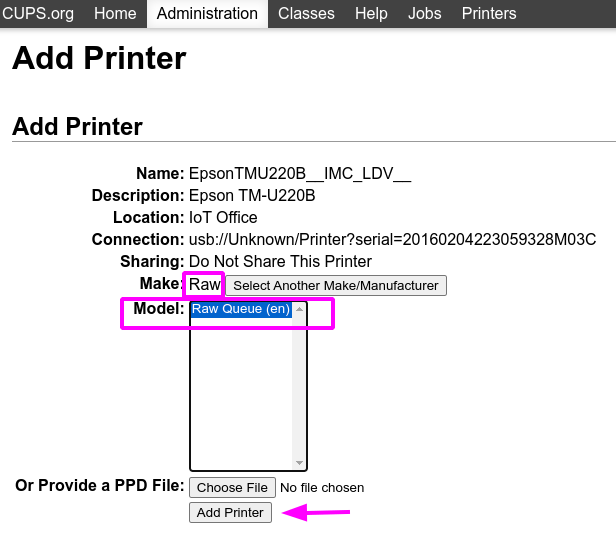
Make वैल्यू को Raw और Model वैल्यू को Raw Queue (en) पर सेट करें।
Add Printer पर क्लिक करें। यदि सब कुछ सही तरीके से किया गया है, तो पेज Banners पेज पर रीडायरेक्ट हो जाना चाहिए।
IoT सिस्टम द्वारा प्रिंटर का पता लगाने और Odoo के सर्वर से सिंक होने के लिए कुछ मिनट प्रतीक्षा करें।
Access the POS settings और अपना पीओएस सेलेक्ट करें, या पीओएस कार्ड पर वर्टिकल एलिप्सिस बटन (⋮) पर क्लिक करें और Edit पर क्लिक करें। Connected Devices सेक्शन तक स्क्रॉल करें, IoT Box को सक्षम करें, और Receipt Printer फ़ील्ड में प्रिंटर को सेलेक्ट करें। Save पर क्लिक करें।
टिप्पणी
यदि प्रिंटर को गलत तरीके से सेट किया गया था (जैसे, यह रैंडम टेक्स्ट प्रिंट करना जारी रखता है, या प्रिंट की गई रसीद बहुत बड़ी या बहुत छोटी है), तो इसे CUPS में प्रिंटर के नाम के ज़रिए संशोधित नहीं किया जा सकता। इसके बजाय, ऊपर दिए गए चरणों का पालन करते हुए, संशोधित पैरामीटर के साथ शुरुआत से एक नया प्रिंटर कॉन्फ़िगर करें।
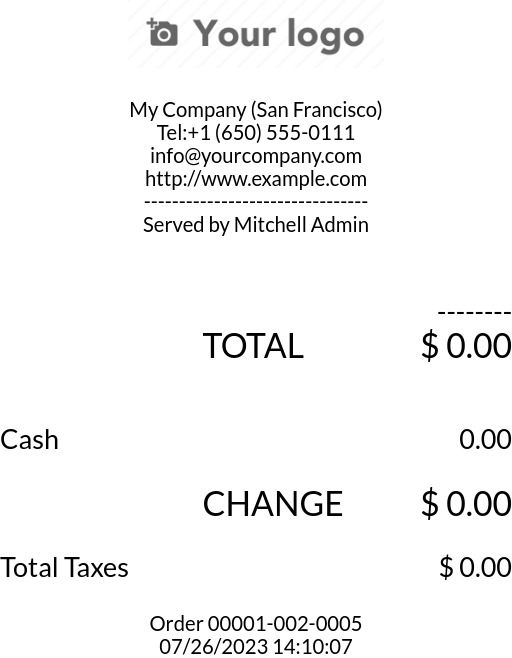
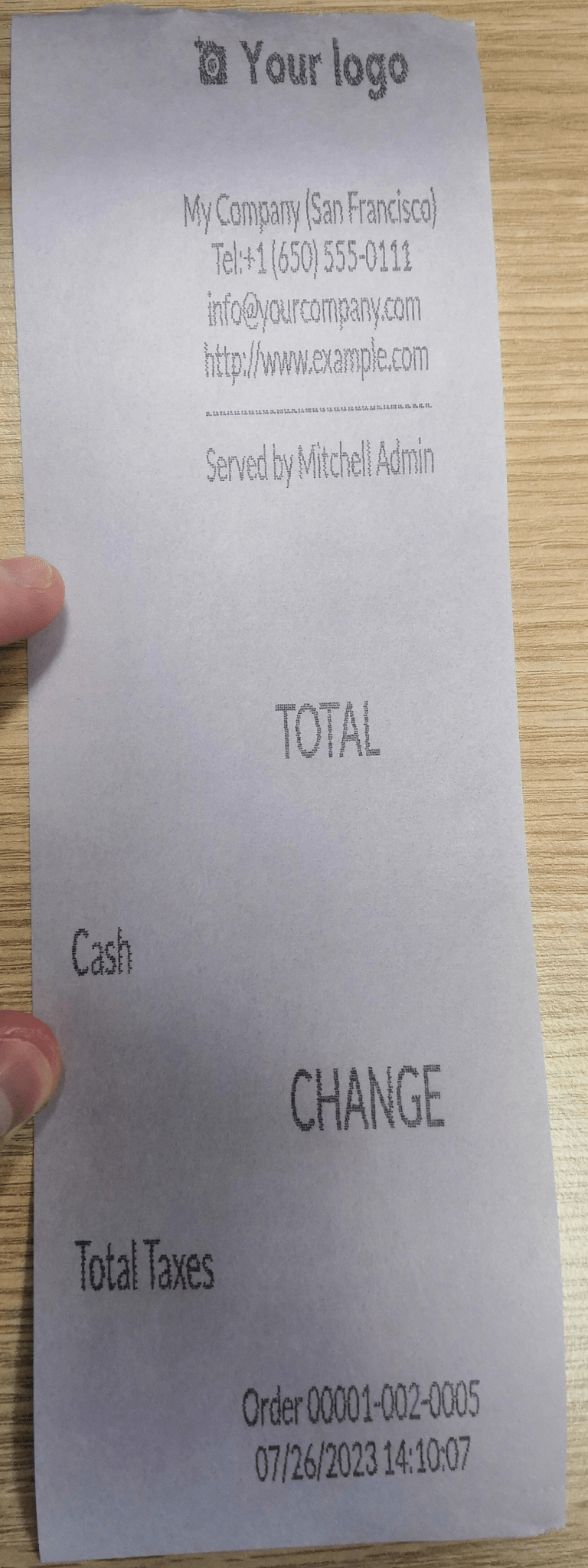
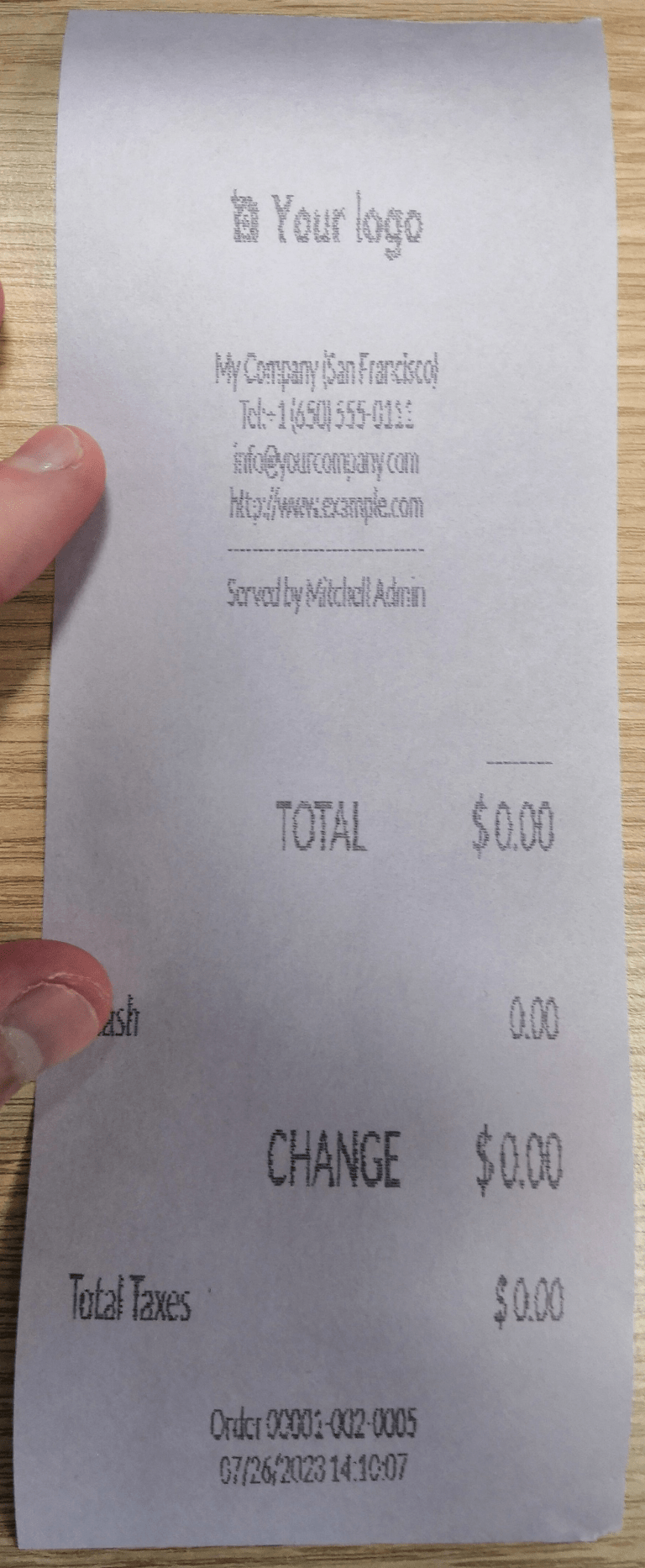
निम्नलिखित ESC * कमांड का उपयोग करके TM-U220B प्रिंटर मॉडल के लिए ट्रबलशूटिंग प्रक्रिया का एक उदाहरण है। नीचे चित्रित रसीद उचित फ़ॉर्मेटिंग (सिद्धांत रूप में) के कारण सही तरीके से प्रिंट हो रही रसीद का एक उदाहरण है:
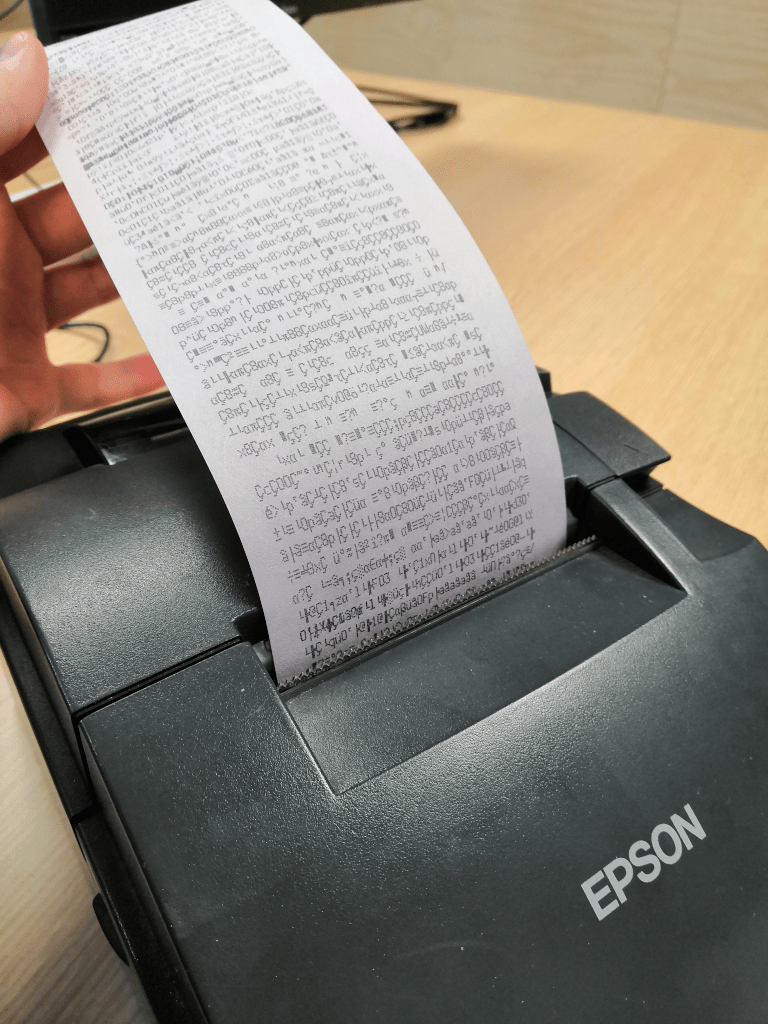
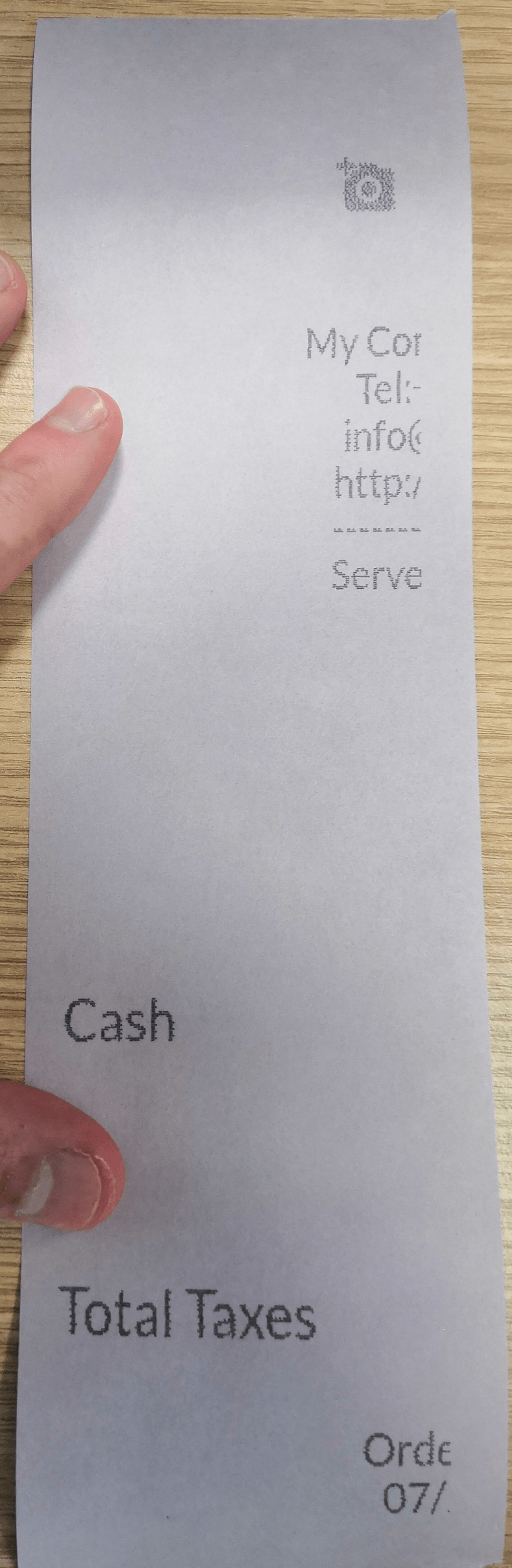
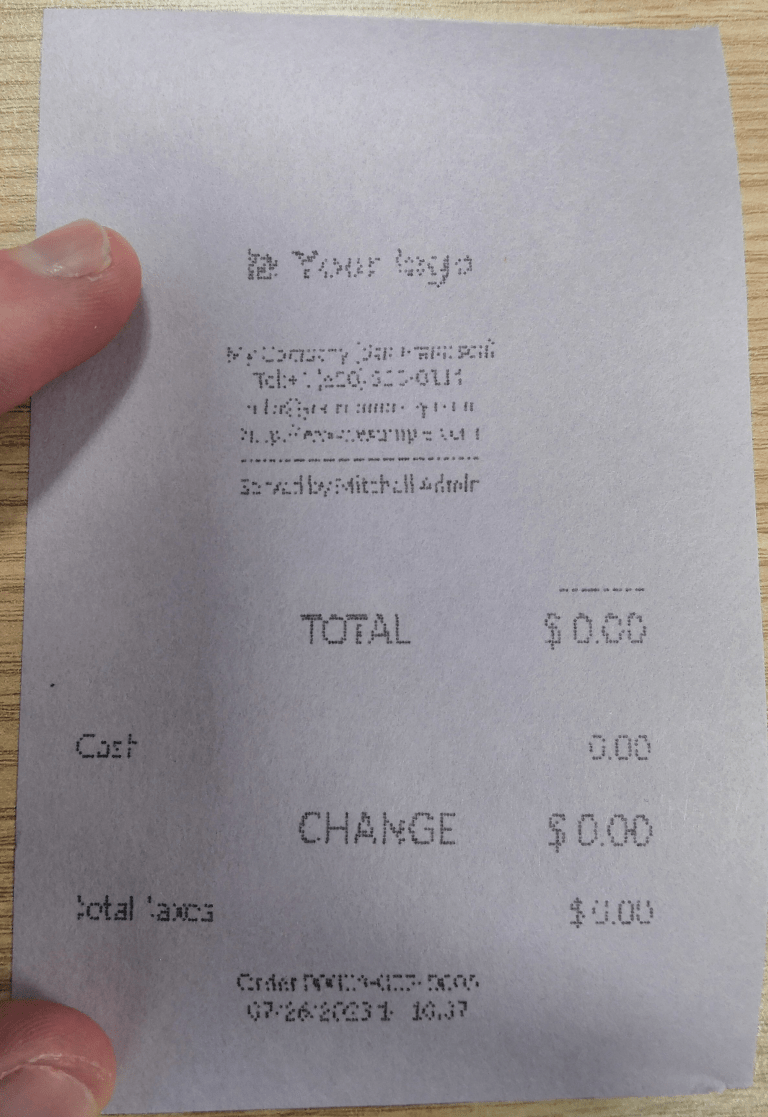
इस रसीद को उचित फ़ॉर्मेटिंग के बिना तुरंत प्रिंट करना काम नहीं करेगा, क्योंकि TM-U220B प्रिंटर मॉडल GS v 0 कमांड को सपोर्ट नहीं करता है। इसके बजाय, रैंडम कैरेक्टर प्रिंट होंगे:
Epson TM-U220B प्रिंटर मॉडल के लिए फ़ॉर्मेटिंग को ठीक से कॉन्फ़िगर करने के लिए, इन चरणों का पालन करें:
GS v 0 और ESC * दोनों कमांड के साथ कम्पैटिबिलिटी के लिए Epson की वेबसाइट पर जाँच करने के बाद, TM-U220B प्रिंटर वास्तव में
GS v 0के साथ असंगत है लेकिनESC *को सपोर्ट करता है।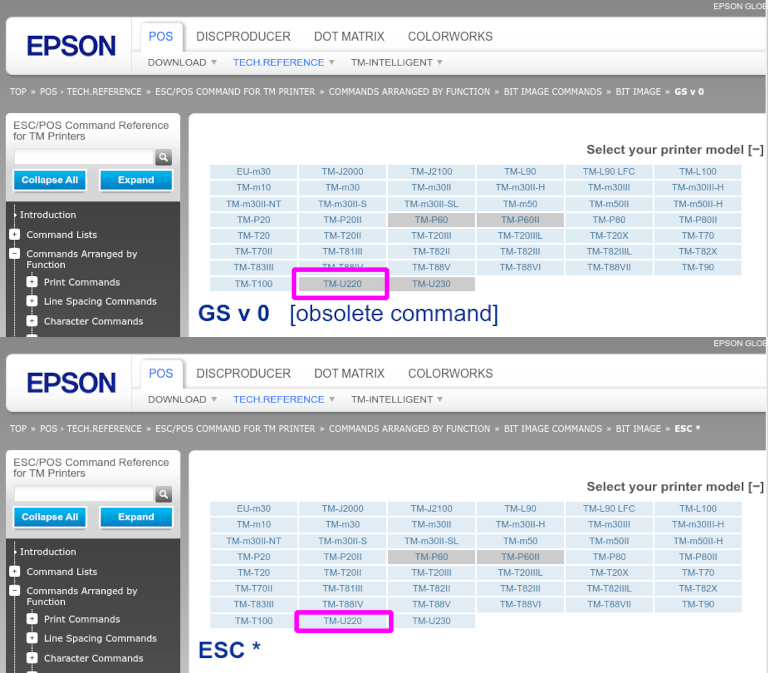
प्रिंटर जोड़ते समय, CUPS उपलब्ध प्रिंटरों की सूची प्रदर्शित करता है:
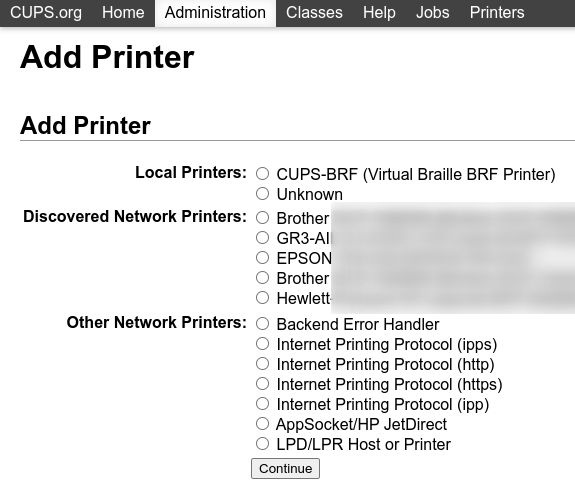
इस स्थिति में, प्रिंटर USB के ज़रिए कनेक्ट है, इसलिए यह Discovered Network Printers का हिस्सा नहीं है। इसके बजाय, यह संभवतः Local Printers के अंतर्गत Unknown चयन का हिस्सा है। IoT सिस्टम से प्रिंटर की USB केबल को अनप्लग करने और पेज को रिफ्रेश करने पर, Unknown प्रिंटर गायब हो जाता है। इसे वापस प्लग इन करने पर, प्रिंटर फिर से दिखाई देता है।
नामकरण कन्वेंशन के लिए, चूंकि प्रिंटर को
ESC *कमांड का उपयोग करके प्रिंट करना होगा, इसलिए__IMCजोड़ना अनिवार्य है।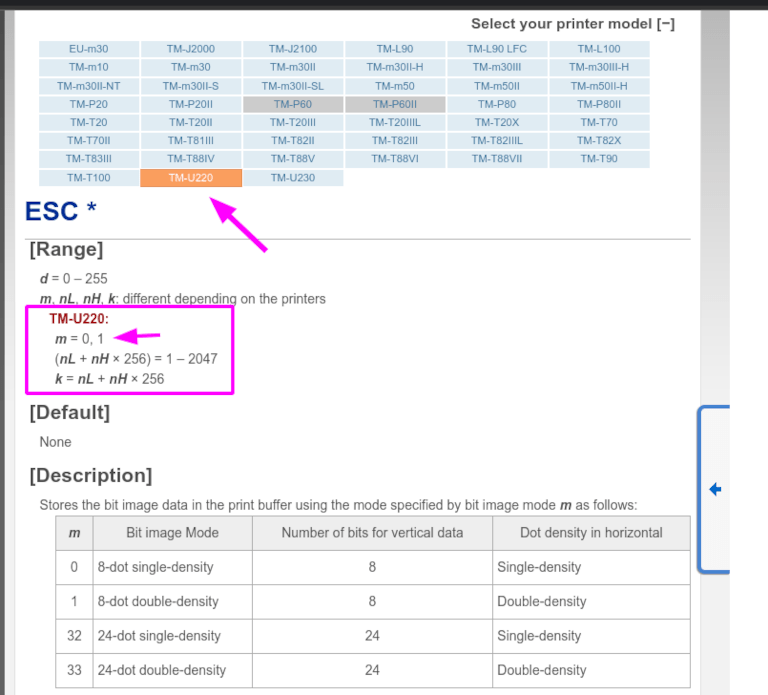
इस विशेष मॉडल (TM-U220) के लिए
m0 या 1 के बराबर होना चाहिए। Epson's ESC * website पर Description टेबल को संदर्भित करते हुए,mवैल्यू 0, 1, 32, या 33 हो सकती हैं। तो, इस स्थिति में,mवैल्यू 32 या 33 नहीं हो सकती (अन्यथा, रैंडम कैरेक्टर प्रिंट होंगे)।टेबल में संख्यात्मक वैल्यू 32 और 33 शामिल हैं; ये दोनों तब होते हैं जब Number of bits for vertical data को 24 पर सेट किया जाता है, अर्थात इसमें High Vertical Density होती है। Epson TM-U220 को कॉन्फ़िगर करने के मामले में, Low Vertical Density को बाध्य करना होगा, क्योंकि यह प्रिंटर मॉडल इस कमांड
ESC *के लिए High Vertical Density को सपोर्ट नहीं करता है।Low Vertical Density जोड़ने के लिए, नामकरण कन्वेंशन में
LDVपैरामीटर जोड़ें।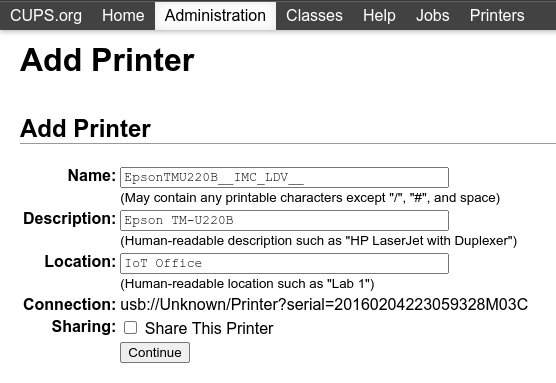
आगे बढ़ने के लिए Continue क्लिक करें। अगला, Make वैल्यू को Raw और Model वैल्यू को Raw Queue (en) पर सेट करें।
हालांकि,
EpsonTMU220B__IMC_LDV__नामकरण परंपरा के साथ प्रिंट करने का प्रयास करते समय, रसीद प्रिंट हो जाती है, लेकिन यह बहुत बड़ी है और मार्जिन के बाहर है। इसे हल करने के लिए, रसीद के साइज़ के अनुसार अनुकूलित करने के लिएSCALE<X>पैरामीटर के साथ एक नया प्रिंटर (और नामकरण परंपरा) जोड़ें।यहां कुछ उदाहरण हैं:
प्रिंटर नामकरण परंपरा
EpsonTMU220B__IMC_LDV__EpsonTMU220B__IMC_LDV_SCALE75__EpsonTMU220B__IMC_LDV_LDH__EpsonTMU220B__IMC_LDV_LDH_SCALE35__
DYMO LabelWriter प्रिंट समस्या
DYMO LabelWriter में IoT सिस्टम के साथ प्रिंट करने में एक ज्ञात समस्या है। OpenPrinting CUPS सर्वर Local RAW Printer ड्राइवर का उपयोग करके प्रिंटर इंस्टॉल करता है। कुछ भी प्रिंट करने के लिए, डिवाइस का उपयोग करते समय सही ड्राइवर को रेफ़रेंस करने के लिए सही Make and Model सेट करना आवश्यक है।
इसके अलावा, ड्राइवर अपडेट करने के बाद होने वाली प्रिंट देरी को कम करने के लिए एक नया प्रिंटर जोड़ने की आवश्यकता है।
महत्त्वपूर्ण
DYMO LabelWriter 450 DUO प्रिंटर Odoo और IoT सिस्टम के साथ उपयोग के लिए अनुशंसित DYMO प्रिंटर है। यह डिवाइस दो प्रिंटर को जोड़ता है: एक लेबल प्रिंटर और एक टेप प्रिंटर। निम्नलिखित प्रक्रियाओं को कॉन्फ़िगर करते समय, सही मॉडल (या तो DYMO LabelWriter 450 DUO Label (en) या DYMO LabelWriter 450 DUO Tape (en)) का चयन करना आवश्यक है। निरंतरता के लिए, निम्नलिखित प्रक्रियाएं DYMO LabelWriter 450 DUO Label (en) मॉडल के लिए कॉन्फ़िगरेशन चरणों की रूपरेखा प्रस्तुत करती हैं। आवश्यकतानुसार मॉडल चयन को समायोजित करें।
DYMO Series 5 printers are not compatible with the IoT box and require pairing with a Windows virtual IoT.
DYMO LabelWriter प्रिंट नहीं कर रहा
अगर DYMO LabelWriter प्रिंट करने में विफल रहता है, तो नया ड्राइवर इंस्टॉल करें:
IoT सिस्टम के होमपेज पर ऐक्सेस करें और OpenPrinting CUPS कंसोल खोलने के लिए पर क्लिक करें।
टॉप मेन्यू में पर क्लिक करें, फिर लिस्ट में प्रिंटर पर क्लिक करें।
पहले ड्रॉपडाउन मेन्यू में मेंटनेंस सेलेक्ट करें।
दूसरे ड्रॉपडाउन मेन्यू में मॉडिफाई प्रिंटर सेलेक्ट करें।
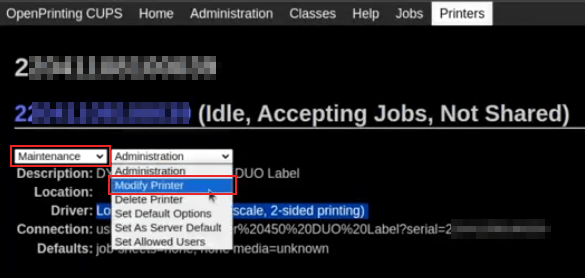
विशिष्ट नेटवर्क कनेक्शन/प्रिंटर सेलेक्ट करें जिस पर मॉडिफिकेशन किया जाना चाहिए और जारी रखें पर क्लिक करें।
अगले पेज पर, जारी रखें पर क्लिक करें, फिर मेक ड्रॉपडाउन लिस्ट से DYMO सेलेक्ट करें।
जारी रखें पर क्लिक करें और मॉडल को DYMO LabelWriter 450 DUO Label (en) पर सेट करें (या जो भी DYMO प्रिंटर मॉडल उपयोग किया जा रहा है)।
नया ड्राइवर सेट करने के लिए मॉडिफाई प्रिंटर पर क्लिक करें; एक कन्फर्मेशन पेज दिखाई देता है।
टॉप मेन्यू में पर क्लिक करें; OpenPrinting CUPS सर्वर पर इंस्टॉल किए गए सभी प्रिंटर दिखाई देते हैं, जिसमें नया अपडेट किया गया DYMO LabelWriter 450 DUO Label (या जो भी DYMO प्रिंटर मॉडल उपयोग किया जा रहा है) शामिल है।
नए अपडेट किए गए प्रिंटर पर क्लिक करें, फिर मेंटनेंस ड्रॉपडाउन मेन्यू पर क्लिक करें और टेस्ट लेबल प्रिंट करने के लिए प्रिंट टेस्ट पेज सेलेक्ट करें। अगर ड्राइवर अपडेट सफल रहा तो कुछ सेकंड के बाद टेस्ट लेबल प्रिंट हो जाता है।
इस देरी को कम करने के लिए, नीचे दिए गए स्टेप्स का उपयोग करके नया प्रिंटर जोड़ें।
DYMO LabelWriter प्रिंट देरी
सलाह
अगर DYMO LabelWriter 450 DUO प्रिंटर बिल्कुल भी प्रिंट नहीं कर रहा है, या पहचाना नहीं जा रहा है (यानी, इसमें RAW ड्राइवर टाइप है), तो डिवाइस पर ड्राइवरों को अपडेट करें।
ड्राइवर को मॉडिफाई करने के बाद देरी की समस्या को हल करने के लिए, प्रिंटर को फिर से इंस्टॉल करें:
IoT सिस्टम के होमपेज पर ऐक्सेस करें और OpenPrinting CUPS कंसोल खोलने के लिए पर क्लिक करें।
टॉप मेन्यू में पर क्लिक करें, फिर ऐड अ प्रिंटर पर क्लिक करें।
अगले पेज पर, लोकल प्रिंटर्स सेक्शन में, DYMO LabelWriter 450 DUO Label (DYMO LabelWriter 450 DUO Label) (या जो भी DYMO प्रिंटर मॉडल उपयोग किया जा रहा है) प्री-इंस्टॉल्ड प्रिंटर सेलेक्ट करें। जारी रखें पर क्लिक करें।
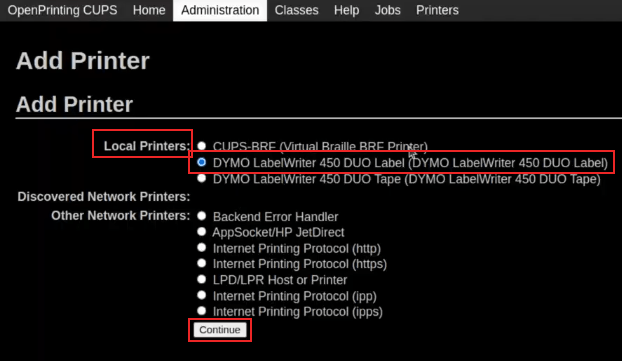
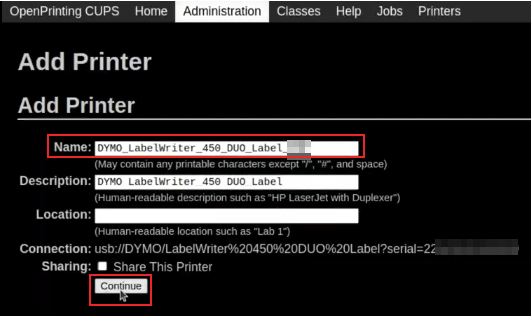
अगली स्क्रीन पर, नाम को किसी आसानी से पहचाने जा सकने वाले नाम में अपडेट करें, क्योंकि ओरिजिनल प्रिंटर लिस्ट में रहेगा। फिर, जारी रखें पर क्लिक करें।
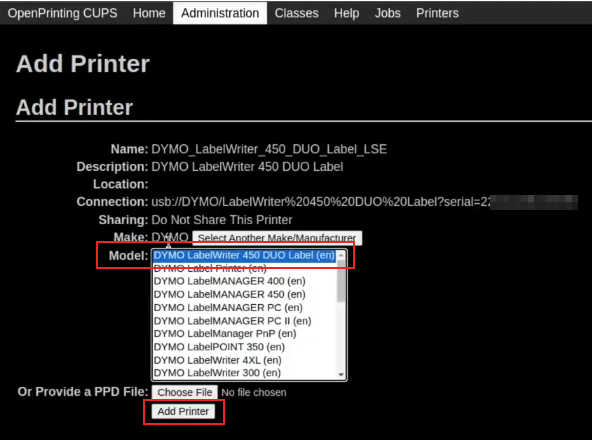
मॉडल फ़ील्ड को DYMO LabelWriter 450 DUO Label (en) पर सेट करें (या जो भी DYMO प्रिंटर मॉडल उपयोग किया जा रहा है), फिर इंस्टॉलेशन पूरा करने के लिए प्रिंटर जोड़ें पर क्लिक करें।
टॉप मेन्यू में पर क्लिक करें और लिस्ट में से नए इंस्टॉल किए गए प्रिंटर DYMO LabelWriter 450 DUO Label (या जो भी DYMO प्रिंटर मॉडल उपयोग किया जा रहा है) पर क्लिक करें।
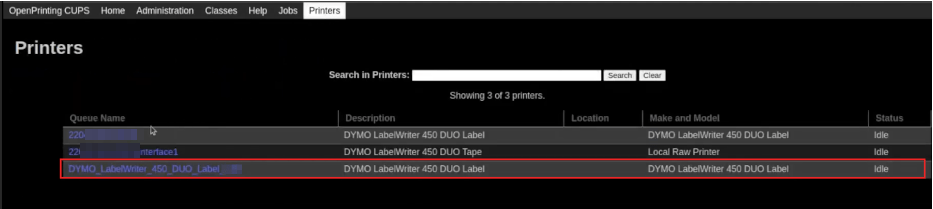
मेंटनेंस ड्रॉपडाउन लिस्ट पर क्लिक करें और टेस्ट लेबल प्रिंट करने के लिए टेस्ट पेज प्रिंट करें को सेलेक्ट करें। टेस्ट लेबल तुरंत या एक-दो सेकंड के बाद प्रिंट हो जाना चाहिए।
Zebra प्रिंटर कुछ भी प्रिंट नहीं करता
Zebra प्रिंटर, प्रिंट किए गए Zebra Programming Language (ZPL) कोड के फ़ॉर्मैट के प्रति काफ़ी संवेदनशील होते हैं। अगर प्रिंटर से कुछ भी नहीं निकलता या खाली लेबल प्रिंट होते हैं, तो प्रिंटर को भेजी गई रिपोर्ट का फ़ॉर्मैट बदलने का प्रयास करें। ऐसा करने के लिए, डेवलपर मोड को एक्टिवेट करें, पर जाएं और संबंधित टेम्प्लेट को खोजें।
बारकोड स्कैनर की समस्याएं
बारकोड स्कैनर द्वारा पढ़े गए कैरेक्टर बारकोड से मेल नहीं खाते
डिफ़ॉल्ट रूप से, ज़्यादातर बारकोड स्कैनर US QWERTY फ़ॉर्मैट में कॉन्फ़िगर किए जाते हैं। अगर बारकोड स्कैनर एक अलग लेआउट उपयोग करता है, तो पर जाएं और बारकोड डिवाइस के कार्ड पर क्लिक करें। फिर, कीबोर्ड लेआउट फ़ील्ड में सही भाषा को सेलेक्ट करें।
टिप्पणी
कीबोर्ड लेआउट भाषा-विशिष्ट है, उपलब्ध विकल्प डिवाइस और डेटाबेस की भाषा के आधार पर अलग-अलग होते हैं (जैसे, English (UK), English (US), आदि)।
बारकोड स्कैन करने पर कुछ नहीं होता
सुनिश्चित करें कि Point of Sale settings में सही डिवाइस सेलेक्ट किया गया है (जब लागू हो) और बारकोड हर बारकोड के अंत में ENTER कैरेक्टर (keycode 28) भेजने के लिए कॉन्फ़िगर किया गया है।
बारकोड स्कैनर को कीबोर्ड के रूप में पहचाना जाता है
महत्त्वपूर्ण
कुछ बारकोड स्कैनर को USB कीबोर्ड के रूप में पहचाना जाता है न कि बारकोड स्कैनर के रूप में और IoT सिस्टम द्वारा इन्हें मान्यता नहीं मिलती।
डिवाइस टाइप को मैन्युअली बदलने के लिए, पर जाएं और बारकोड डिवाइस के कार्ड पर क्लिक करें। फिर, स्कैनर है को एनेबल करें।
बारकोड स्कैनर बारकोड कैरेक्टर को अलग-अलग प्रोसेस करता है
मोबाइल डिवाइस या टैबलेट से Odoo के मोबाइल वर्शन को एक्सेस करते समय जो IoT सिस्टम के ज़रिए बारकोड स्कैनर के साथ पेयर किया गया है, स्कैनर बारकोड में प्रत्येक कैरेक्टर को एक अलग स्कैन के रूप में व्याख्यायित कर सकता है। इसे हल करने के लिए, पर जाएं और बारकोड डिवाइस के कार्ड पर क्लिक करें। फिर, कीबोर्ड लेआउट फ़ील्ड में सही भाषा को सेलेक्ट करें।
टिप्पणी
कीबोर्ड लेआउट भाषा-विशिष्ट है, उपलब्ध विकल्प डिवाइस और डेटाबेस की भाषा के आधार पर अलग-अलग होते हैं (जैसे, English (UK), English (US), आदि)।