
Google साइन-इन ऑथेंटिकेशन
Google साइन-इन ऑथेंटिकेशन एक उपयोगी फ़ंक्शन है जो Odoo उपयोगकर्ताओं को अपने Google अकाउंट से अपने डेटाबेस में साइन इन करने की अनुमति देता है।
यह विशेष रूप से तब सहायक होता है जब संगठन Google Workspace का इस्तेमाल करता है, और चाहता है कि संगठन के भीतर कर्मचारी अपने Google अकाउंट का इस्तेमाल करके Odoo से कनेक्ट करें।
चेतावनी
Odoo.com पर होस्ट किए गए डेटाबेस को डेटाबेस के मालिक या एडमिन के लिए Oauth लॉगिन का इस्तेमाल नहीं करना चाहिए क्योंकि यह डेटाबेस को उनके Odoo.com अकाउंट से अनलिंक कर देगा। यदि उस उपयोगकर्ता के लिए Oauth सेट अप किया गया है, तो डेटाबेस को अब Odoo.com पोर्टल से डुप्लिकेट, रीनेम या अन्यथा मैनेज नहीं किया जा सकेगा।
कॉन्फ़िगरेशन
Google साइन-इन फ़ंक्शन के इंटिग्रेशन के लिए Google और Odoo दोनों पर कॉन्फ़िगरेशन की आवश्यकता होती है।
Google API डैशबोर्ड
Google API डैशबोर्ड पर जाएं।
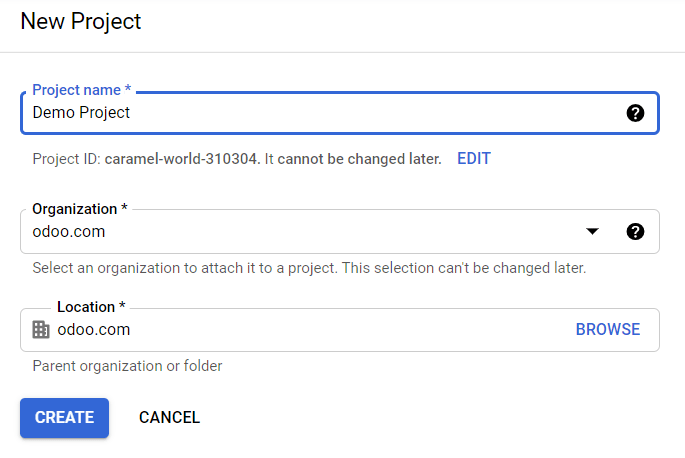
सुनिश्चित करें कि सही प्रोजेक्ट खुला है। यदि अभी तक कोई प्रोजेक्ट नहीं है, तो Create Project पर क्लिक करें, प्रोजेक्ट का नाम और कंपनी की अन्य जानकारी भरें, और Create पर क्लिक करें।
सलाह
ड्रॉप-डाउन मेनू से कंपनी का नाम चुनें।
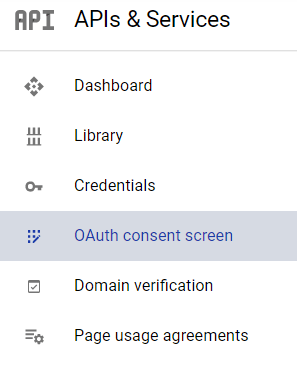
OAuth consent screen
बाईं ओर के मेनू में, पर क्लिक करें।
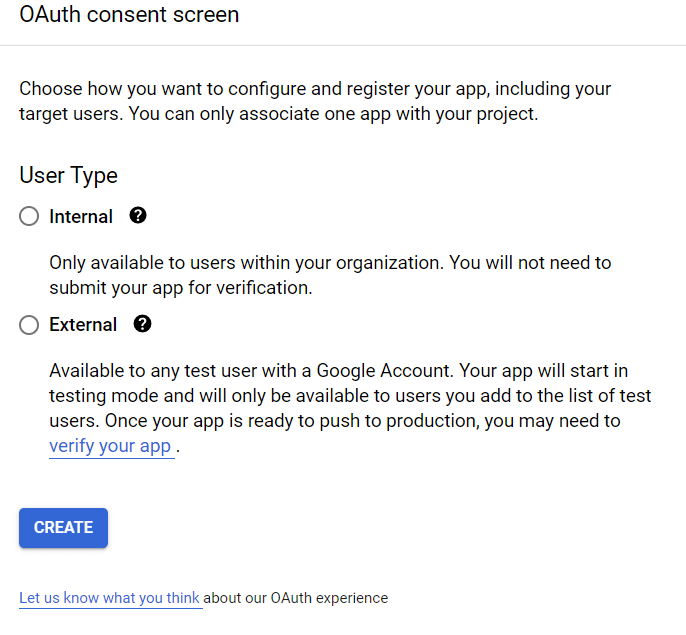
विकल्पों में से एक (Internal / External) चुनें, और Create पर क्लिक करें।
चेतावनी
व्यक्तिगत Gmail अकाउंट को केवल External उपयोगकर्ता टाइप की अनुमति है, जिसका मतलब है कि Google को मंजूरी की आवश्यकता हो सकती है, या Scopes जोड़ने की आवश्यकता हो सकती है। हालांकि, Google WorkSpace अकाउंट का उपयोग करने से Internal उपयोगकर्ता टाइप का उपयोग किया जा सकता है।
यह भी ध्यान दें कि जब तक API कनेक्शन External टेस्टिंग मोड में है, तब तक Google से कोई मंजूरी आवश्यक नहीं है। इस टेस्टिंग मोड में उपयोगकर्ता सीमा 100 उपयोगकर्ताओं पर सेट है।
आवश्यक जानकारी और डोमेन की जानकारी भरें, फिर Save and Continue पर क्लिक करें।
पेज पर, सभी फ़ील्ड को जैसे हैं वैसे ही छोड़ दें, और Save and Continue पर क्लिक करें।
इसके बाद, यदि टेस्टिंग मोड (External) में जारी रख रहे हैं, तो Test users स्टेप के तहत कॉन्फ़िगर किए जा रहे ईमेल एड्रेस को Add Users पर क्लिक करके जोड़ें, और फिर Save and Continue बटन पर क्लिक करें। ऐप रजिस्ट्रेशन का सारांश दिखाई देता है।
अंत में, नीचे स्क्रॉल करें, और Back to Dashboard पर क्लिक करें।
क्रेडेंशियल
बाईं ओर के मेनू में, पर क्लिक करें।
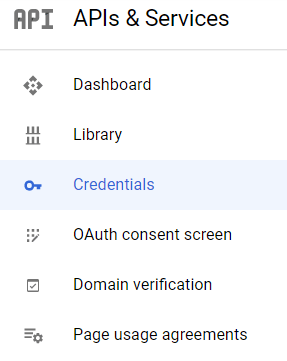
क्रेडेंशियल बनाएं पर क्लिक करें और OAuth क्लाइंट आईडी चुनें।
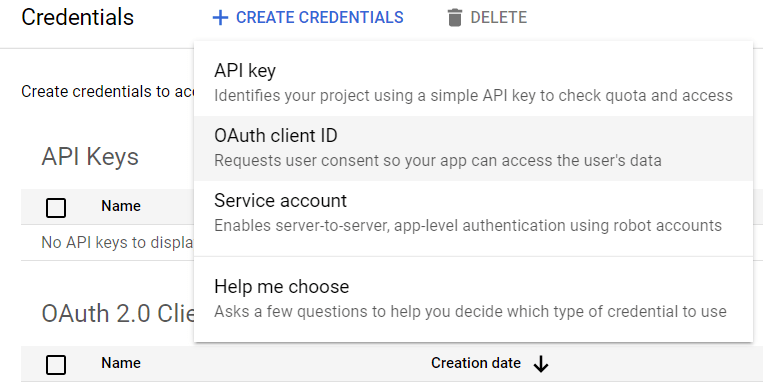
वेब ऐप्लिकेशन को ऐप्लिकेशन टाइप के रूप में चुनें। अब, उन अनुमत पेजों को कॉन्फ़िगर करें जिन पर Odoo रीडायरेक्ट किया जाएगा।
इसे प्राप्त करने के लिए, Authorized redirect URIs फ़ील्ड में, डेटाबेस का डोमेन दर्ज करें और तुरंत उसके बाद
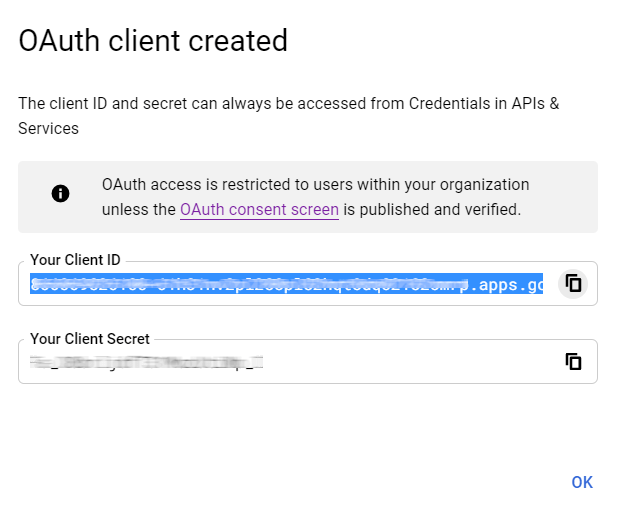
/auth_oauth/signinजोड़ें। उदाहरण के लिए:https://mydomain.odoo.com/auth_oauth/signin, फिर बनाएं पर क्लिक करें।अब जब OAuth क्लाइंट बन गया है, तो एक स्क्रीन दिखाई देगी जिसमें क्लाइंट आईडी और क्लाइंट सीक्रेट होंगे। क्लाइंट आईडी को बाद के लिए कॉपी करें, क्योंकि यह Odoo में कॉन्फ़िगरेशन के लिए आवश्यक होगी, जिसे निम्नलिखित चरणों में कवर किया जाएगा।
Odoo पर Google प्रमाणीकरण
क्लाइंट आईडी प्राप्त करें
एक बार पिछले चरण पूर्ण हो जाने के बाद, Google API डैशबोर्ड पर दो कुंजियां उत्पन्न होती हैं: क्लाइंट आईडी और क्लाइंट सीक्रेट। क्लाइंट आईडी को कॉपी करें।
Odoo सक्रियण
पर जाएं और OAuth प्रमाणीकरण को सक्रिय करें।
टिप्पणी
इस चरण के बाद Odoo उपयोगकर्ता को फिर से लॉग-इन करने के लिए प्रॉम्प्ट कर सकता है।
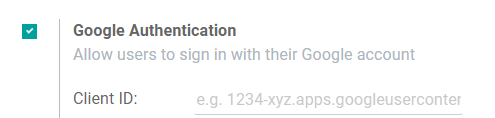
पर वापस जाएं, चयन सक्रिय करें और सेव करें। इसके बाद, पर वापस जाएं और चयन सक्रिय करें। फिर क्लाइंट आईडी को Google API डैशबोर्ड की कुंजी से भरें और सेव करें।
टिप्पणी
Google OAuth2 कॉन्फ़िगरेशन को में OAuth प्रमाणीकरण हेडिंग के अंतर्गत OAuth प्रोवाइडर पर क्लिक करके भी एक्सेस किया जा सकता है।
Google के साथ Odoo में लॉग इन करें
Google अकाउंट को Odoo प्रोफ़ाइल से लिंक करने के लिए, Odoo में पहली बार लॉग इन करते समय Google के साथ लॉग इन करें पर क्लिक करें।
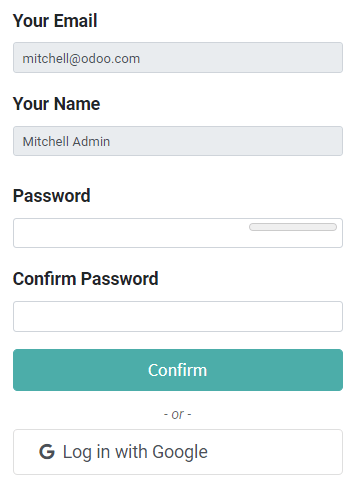
मौजूदा उपयोगकर्ताओं को पेज तक पहुंचने के लिए अपना पासवर्ड रीसेट करना होगा, जबकि नए उपयोगकर्ता नया पासवर्ड चुनने के बजाय सीधे Google के साथ लॉग इन करें पर क्लिक कर सकते हैं।