
रेस्टोरेंट फ़ीचर
Odoo पॉइंट ऑफ़ सेल रेस्टोरेंट या बार को मैनेज करने के लिए विभिन्न फ़ीचर प्रदान करता है:
POS इंटरफ़ेस में तीन मुख्य बटन टेबल, रजिस्टर और ऑर्डर के बीच नेविगेट करने की अनुमति देते हैं:
टेबल: टेबल ऑक्युपेंसी को मैनेज करने के लिए फ़्लोर प्लान व्यू को ऐक्सेस करें।
रजिस्टर: ऑर्डर प्रोसेस करने के लिए POS रजिस्टर को ऐक्सेस करें।
ऑर्डर: सभी ऑर्डर की पूरी जानकारी को ऐक्सेस करें।
महत्त्वपूर्ण
रेस्टोरेंट-विशिष्ट सेटिंग को कॉन्फ़िगर करने के लिए, पीओएस सेटिंग में पॉइंट ऑफ़ सेल सेक्शन के तहत बार/रेस्टोरेंट है सेटिंग को सक्षम करना जरूरी है।
टिप्पणी
जब पीओएस सेटिंग में बुकिंग सक्षम हो, तो बुकिंग देखने और मैनेज करने के लिए मुख्य इंटरफ़ेस पर एक बुकिंग बटन दिखाई देता है।
डिफ़ॉल्ट स्टार्ट स्क्रीन
पॉइंट ऑफ़ सेल की डिफ़ॉल्ट स्टार्ट स्क्रीन को परिभाषित करने के लिए, पीओएस सेटिंग पर जाएं, पीओएस इंटरफ़ेस सेक्शन तक स्क्रॉल करें, और डिफ़ॉल्ट स्क्रीन सेटिंग को टेबल (यानी, फ़्लोर प्लान व्यू) या रजिस्टर पर सेट करें।
फ़्लोर और टेबल
फ़्लोर प्लान व्यू रेस्टोरेंट फ़्लोर और टेबल को मैनेज करने और निम्नलिखित ऐक्शन बटन का इस्तेमाल करके रियल टाइम में टेबल स्टेटस (ऑक्युपेंसी, रिज़र्वेशन, किचन ऑर्डर) को मॉनिटर करने की अनुमति देता है:
न्यू ऑर्डर: डायरेक्ट सेल्स ऑर्डर बनाएं जो किसी टेबल से लिंक नहीं है। ऑर्डर लें, इसे मौजूदा टेबल को असाइन करने के लिए सेट टेबल पर क्लिक करें, या ओपन ऑर्डर का नाम रिकॉर्ड करने के लिए सेट टैब पर क्लिक करें।
कॉन्फ़िगर किए गए फ़्लोर के बीच नेविगेट करने के लिए बटन (जैसे, मेन फ़्लोर/पटियो)।
(टेबल सिलेक्टर): मौजूदा टेबल नंबर दर्ज करें और इसे ऐक्सेस करने के लिए जंप पर क्लिक करें।
टिप्पणी
फ़्लोर प्लान व्यू पर टेबल सिलेक्ट करना या टेबल सिलेक्टर के ज़रिए इसे ऐक्सेस करना ऑटोमैटिकली टेबल की ऑक्युपेंसी को कन्फ़र्म करता है।
फ़्लोर प्लान के अनुकूल फ़िज़िकल क्यूआर कोड ऑर्डर करने के लिए, क्यूआर मेन्यू सेटिंग एक्टिवेट करें, फिर फ़्लोर प्लान व्यू में Get QR Codes पर क्लिक करें। यह ऑफ़र दुनिया भर में और सभी सब्सक्रिप्शन टाइप के लिए उपलब्ध है।
Example
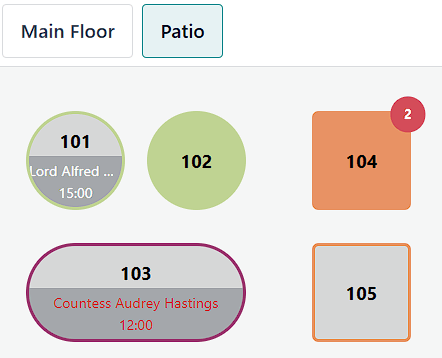
टेबल 101: टेबल वर्तमान में उपलब्ध है लेकिन 15:00 के लिए बुक है।
टेबल 102: टेबल बुक है, और एक ऑर्डर किचन में भेजा गया है।
टेबल 103: 12:00 की टेबल देर से चल रही है।
टेबल 104: टेबल में एक पेंडिंग ऑर्डर है।
टेबल 105: टेबल उपलब्ध है।
कॉन्फ़िगरेशन
फ़्लोर और टेबल बनाना टेबल सिलेक्शन और ऑर्डर को मैनेज करने की अनुमति देता है।
पीओएस बैकएंड से
बैकएंड से फ़्लोर और टेबल बनाने के लिए, पर जाएं और नया क्लिक करें। फ़्लोर प्लान कॉन्फ़िगर करने के लिए अगले चरणों का पालन करें:
फ़्लोर नाम दर्ज करें।
संबंधित पॉइंट ऑफ़ सेल चुनें।
वैकल्पिक रूप से, प्लेसहोल्डर इमेज पर माउस घुमाएं और रेस्टोरेंट लेआउट में बैकग्राउंड इमेज जोड़ने के लिए (बदलाव करें) आइकॉन क्लिक करें।
टेबल बनाने और कॉन्फ़िगर करने के लिए लाइन जोड़ें क्लिक करें:
टेबल नंबर दर्ज करें।
सीट की संख्या भरें।
टेबल का आकार सेट करें।
वैकल्पिक रूप से, (सेटिंग) आइकॉन क्लिक करके अतिरिक्त सेटिंग सक्रिय करें:
ऊंचाई, चौड़ाई, और रंग एडजस्ट करें।
टेबल को उपलब्ध या अनुपलब्ध बनाने के लिए सक्रिय चेकबॉक्स टिक करें।
सेव करें।
टिप्पणी
अपॉइंटमेंट रिसोर्स असाइन करने और टेबल को बुकेबल बनाने के लिए बुकिंग सेटिंग को इनेबल करें।
टेबल मिटाने के लिए (ट्रैश) आइकॉन क्लिक करें।
सलाह
फ़्लोर प्लान जल्दी से बनाने के लिए, पीओएस सेटिंग के पॉइंट ऑफ़ सेल सेक्शन पर जाएं। फ़्लोर और टेबल मैप के तहत, फ़्लोर फ़ील्ड में फ़्लोर का नाम टाइप करें, और Enter दबाएं।
पीओएस फ्रंटएंड से
फ्रंटएंड से फ़्लोर और टेबल बनाने के लिए, पीओएस रजिस्टर खोलें, फ़्लोर प्लान व्यू के ऊपरी दाएं कोने में (हैमबर्गर मेन्यू) आइकॉन पर क्लिक करें, फिर प्लान बदलाव करें। फ़्लोर प्लान को कॉन्फ़िगर करने के लिए, अगले स्टेप फ़ॉलो करें:
फ़्लोर जोड़ने के लिए (फ़्लोर जोड़ें) आइकॉन क्लिक करें।
फ़्लोर नाम दर्ज करें और लागू करें क्लिक करें।
बैकग्राउंड रंग चुनने के लिए (फ़्लोर बैकग्राउंड बदलें) आइकॉन क्लिक करें, या इमेज अपलोड करने के लिए फ़ाइल क्लिक करें।
वैकल्पिक रूप से, फ़्लोर प्लान का नाम बदलने के लिए (नाम बदलें) आइकॉन क्लिक करें, कॉपी बनाने के लिए (क्लोन) आइकॉन, या इसे मिटाने के लिए (मिटाएं) आइकॉन क्लिक करें।
नई टेबल जोड़ने के लिए टेबल क्लिक करें। टेबल बदलने के लिए, इसे चुनें और निम्नलिखित आइकॉन में से किसी एक को क्लिक करें:
(सीट): सीट की संख्या जोड़ें या बदलें।
(स्क्वायर) या (राउंड): टेबल की शेप बदलें।
(फ़्लोर बैकग्राउंड बदलें): टेबल का रंग बदलें।
(नाम बदलें): टेबल नंबर बदलें।
(क्लोन): अगली टेबल नंबर का इस्तेमाल करके टेबल के एट्रिब्यूट क्लोन करें।
(मिटाएं): टेबल हटाएं।
सेव करें पर क्लिक करें।
चेतावनी
टेबल या फ़्लोर हटाना परमानेंट होता है।
बुकिंग
बुकिंग सेटिंग POS इंटरफ़ेस से सीधे निर्दिष्ट पॉइंट ऑफ़ सेल के लिए रिज़र्वेशन बनाने और मैनेज करने की अनुमति देती है।
टिप्पणी
बुकिंग सेटिंग को इनेबल करना ऑटोमैटिकली अपॉइंटमेंट ऐप्लिकेशन को इंस्टॉल करता है।
बुकिंग कॉन्फ़िगरेशन
बुकिंग को इनेबल और कॉन्फ़िगर करने के लिए, इन स्टेप को फ़ॉलो करें:
पीओएस सेटिंग पर जाएं, पीओएस इंटरफ़ेस सेक्शन तक स्क्रॉल करें, और बुकिंग सक्षम करें।
अपॉइंटमेंट टाइप फ़ील्ड में नाम एंटर करें और बनाएं और बदलाव करें क्लिक करें।
अपॉइंटमेंट टाइप फ़ॉर्म कॉन्फ़िगर करें और सेव करें क्लिक करें।
पीओएस सेटिंग में सेव करें क्लिक करें।
महत्त्वपूर्ण
यह सुनिश्चित करने के लिए कि किसी खास पॉइंट ऑफ़ सेल के लिए सिर्फ़ मौजूदा रिसोर्स बुक किए जा सकें, बुक फ़ील्ड को अपॉइंटमेंट टाइप फ़ॉर्म में रिसोर्स पर सेट करें और टेबल सिलेक्ट करें। फिर हर रिसोर्स की मैक्सिमम क्षमता तय करने के लिए मैनेज कैपेसिटी एनेबल करें।
सलाह
किसी एक टेबल की क्षमता से ज़्यादा बुकिंग को एडजस्ट करने के लिए, अपॉइंटमेंट टाइप फ़ॉर्म में (रिसोर्स) आइकॉन क्लिक करें, टेबल सिलेक्ट करें और उन्हें मर्ज करने के लिए लिंक्ड रिसोर्स फ़ील्ड में अतिरिक्त टेबल जोड़ें।
यह भी देखें
बुकिंग मैनेजमेंट
पीओएस इंटरफ़ेस से टेबल बुकिंग मैनेज करने के लिए बुकिंग क्लिक करें, फिर:
बुकिंग बनाने के लिए नया क्लिक करें। नाम, तारीख और टाइम, मेहमानों की संख्या, फ़ोन नंबर, अवधि और रिसोर्स जोड़ें, फिर सेव करें क्लिक करें।
बुकिंग को बदलाव करें या मिटाएं करने के लिए उस पर क्लिक करें। बुकिंग कार्ड को सही स्टेज पर ले जाने के लिए स्टेज नाम (जैसे बुक्ड, चेक्ड-इन, या नो शो) क्लिक करें या बुकिंग कार्ड ड्रैग करें।
सलाह
फ़्लोर प्लान व्यू से बुकिंग को जल्दी से एडिट करने के लिए, बुक की गई टेबल पर बुकिंग नोटिफ़िकेशन क्लिक करें।
ऑर्डर मैनेजमेंट
पीओएस रजिस्टर ऑर्डर की प्रोसेसिंग और ट्रांसफ़र करने, प्रीसेट डिफ़ाइन करने और कोर्स मैनेज करने की अनुमति देता है।
ऑर्डर प्रोसेस
पीओएस रजिस्टर से ऑर्डर प्रोसेस करने के लिए ये स्टेप फ़ॉलो करें:
प्रॉडक्ट को कार्ट में जोड़ने के लिए उन पर क्लिक करें।
तय करें कि ऑर्डर कैसे हैंडल किया जाता है:
ऑर्डर को टेबल से लिंक करने के लिए सेट टेबल क्लिक करें। टेबल नंबर एंटर करें और असाइन करें क्लिक करें।
ओपन ऑर्डर का नाम एंटर करने के लिए सेट टैब क्लिक करें और अप्लाई क्लिक करें।
ऑर्डर वेलिडेट करने के लिए भेजें पर क्लिक करें।
जब तैयार हों, तो ऑर्डर पेमेंट प्रोसेस करें।
टिप्पणी
भेजें पर क्लिक करने से फ़्लोर प्लान व्यू पर रीडायरेक्ट होता है अगर टेबल को डिफ़ॉल्ट स्टार्ट स्क्रीन के रूप में सेलेक्ट किया गया है।
सलाह
ऑर्डर रद्द करने के लिए (ऐक्शन) आइकॉन क्लिक करें, फिर कैंसल ऑर्डर क्लिक करें। अगर ऑर्डर प्रिंटर कॉन्फ़िगर है, तो किचन में भेजे गए ऑर्डर के लिए कैंसलेशन टिकट ऑटोमैटिकली प्रिंट हो जाती है।
फ़्लोर प्लान व्यू में टेबल सिलेक्ट करने के बाद, टेबल की ऑक्युपेंसी रद्द करने के लिए कार्ट में रिलीज़ टेबल क्लिक करें। यह ऐक्शन तब उपलब्ध होता है जब कार्ट खाली हो।
प्रिंटर कॉन्फ़िगर करें ताकि ऑर्डर पर क्लिक करने पर किचन प्रिंटर को ऑर्डर भेजा जा सके।
विभिन्न सर्विस टाइप ऑफ़र करते समय प्रीसेट का इस्तेमाल करें, जैसे Dine In, Takeout, या Delivery।
अगर ऑर्डर किसी टेबल से लिंक नहीं है और डायरेक्ट सेल है, तो (Actions) मेनू पर क्लिक करके और Edit Order Name सेलेक्ट करके इसका नाम बदला जा सकता है।
ऑर्डर ट्रांसफ़र
पीओएस रजिस्टर से ऑर्डर को दूसरी टेबल पर ट्रांसफ़र करने के लिए (ऐक्शन) आइकॉन क्लिक करें, फिर ट्रांसफ़र/मर्ज क्लिक करें और फ़्लोर प्लान व्यू में टारगेट टेबल चुनें:
कस्टमर और उनके ऑर्डर ट्रांसफ़र करने के लिए उपलब्ध टेबल चुनें।
कस्टमर और उनके ऑर्डर मर्ज करने के लिए ऑक्यूपाइड टेबल चुनें।
कोर्स
कोर्स बटन ऑर्डर को कई कोर्स में विभाजित करने की अनुमति देता है, प्रत्येक कोर्स को रसोई में क्रमिक रूप से भेजता है।
रजिस्टर से किसी ऑर्डर को कोर्स में विभाजित करने के लिए, कोर्स पर क्लिक करें और प्रॉडक्ट जोड़ें। जितनी बार आवश्यक हो यह कार्रवाई दोहराएं, फिर ऑर्डर को रसोई में भेजने के लिए ऑर्डर पर क्लिक करें, जो पहला कोर्स भी भेज देता है।
दूसरे कोर्स के लिए तैयार होने पर, फ़्लोर प्लान व्यू या ऑर्डर की पूरी जानकारी से ऑर्डर को प्राप्त करें, और Fire Course 2 पर क्लिक करें। जितनी बार आवश्यक हो यह कार्रवाई दोहराएं।
सलाह
वैकल्पिक रूप से, कार्ट में कोर्स की वांछित संख्या प्रदर्शित करने के लिए जितनी बार आवश्यक हो कोर्स पर क्लिक करें। फिर, प्रत्येक कोर्स पर क्लिक करें, प्रॉडक्ट जोड़ें, और ऑर्डर पर क्लिक करें।
किसी प्रॉडक्ट या पूरे कोर्स को दूसरे कोर्स में ट्रांसफर करने के लिए, इसे कार्ट में चुनें, (ऐक्शन) आइकॉन पर क्लिक करें, फिर Transfer course, और पसंदीदा कोर्स चुनें।
ऑर्डर प्रिंटिंग
प्रिंटर को रसोई या बार में ऑर्डर भेजने के लिए सक्षम करने हेतु, प्रिंटर को Odoo से कनेक्ट करें, पीओएस सेटिंग पर जाएं और इन चरणों का पालन करें:
प्रीपरेशन सेक्शन तक स्क्रॉल करें और प्रीपरेशन प्रिंटर सेटिंग इनेबल करें।
प्रिंटर फ़ील्ड में प्रिंटर का नाम टाइप करें और बनाएं और बदलाव करें पर क्लिक करें।
प्रिंटर सेटअप फ़ॉर्म पर, प्रिंटर टाइप चुनें:
अगर प्रिंटर IoT सिस्टम से कनेक्टेड है, तो IoT से कनेक्टेड प्रिंटर इस्तेमाल करें चुनें और संबंधित डिवाइस चुनें। इस प्रोसेस के लिए IoT ऐप्लिकेशन और IoT सिस्टम की ज़रूरत होती है।
अगर ऐसे Epson प्रिंटर का इस्तेमाल कर रहे हैं जिसे IoT सिस्टम कनेक्शन की ज़रूरत नहीं है, तो Use an Epson printer सेलेक्ट करें और Epson Printer IP Address एंटर करें।
प्रिंटेड प्रॉडक्ट कैटेगरी फ़ील्ड में लाइन जोड़ें पर क्लिक करके और पॉपओवर से पसंदीदा कैटेगरी चुनकर प्रिंट की जाने वाली प्रॉडक्ट कैटेगरी डिफाइन करें।
सेव करें पर क्लिक करें।
पीओएस सेटिंग में, सेव करें पर क्लिक करें।
इसके बाद प्रिंटर पॉइंट ऑफ़ सेल से कनेक्ट हो जाता है और किचन ऑर्डर और ऑर्डर रसीदें प्रिंट कर सकता है।
टिप्पणी
किचन ऑर्डर प्रिंट करने के लिए पीओएस प्रॉडक्ट कैटेगरी असाइन करना ज़रूरी है।
प्रिंटेड प्रॉडक्ट कैटेगरी बनाने के लिए Add: Printed Product Categories पॉपओवर पर नया क्लिक करें। नाम दर्ज करें, Parent Category चुनें, Color चुनें, इमेज जोड़ने के लिए (बदलाव करें) आइकॉन क्लिक करें, प्रॉडक्ट की उपलब्धता तय करें, फिर Save & Close क्लिक करें।
सलाह
पीओएस सेटिंग से सभी प्रीपरेशन प्रिंटर तक पहुंचने के लिए, प्रीपरेशन सेक्शन तक स्क्रॉल करें और प्रिंटर पर क्लिक करें। वैकल्पिक रूप से, पर जाएं।
ऑर्डर प्रोसेस करने के बाद, अंतिम किचन ऑर्डर की डुप्लीकेट को दोबारा प्रिंट करने के लिए पेमेंट के आगे पीओएस रजिस्टर में (ऑर्डर) आइकॉन पर क्लिक करें।
पेपर का इस्तेमाल किए बिना ऑर्डर मैनेज करने के लिए Kitchen Display ऐप्लिकेशन के जरिए प्रीपरेशन डिस्प्ले को ऐक्सेस करें।
बिल और पेमेंट
बिल स्प्लिटिंग
बिल को विभाजित करने की अनुमति देने के लिए, पर जाएं, और पॉइंट ऑफ़ सेल सेक्शन के तहत Allow Bill Splitting को सक्षम करें।
पीओएस रजिस्टर से बिल विभाजित करने के लिए, इन चरणों का पालन करें:
(ऐक्शन) आइकॉन पर क्लिक करें, फिर Split।
कम से कम एक प्रॉडक्ट चुनें और निम्नलिखित कार्रवाइयों में से एक करें:
पेमेंट: चयनित प्रॉडक्ट के लिए डायरेक्ट पेमेंट प्रोसेस करें।
Split Order: एक सब-ऑर्डर बनाएं।
ट्रांसफ़र: एक या सभी प्रॉडक्ट को दूसरी टेबल पर ट्रांसफर करें।
पेमेंट प्रोसेस करें।
Continue क्लिक करें और प्रत्येक मेहमान के लिए इस प्रक्रिया को दोहराएं।
टिप्पणी
बिल विभाजित करने के लिए कम से कम दो प्रॉडक्ट ऑर्डर करना आवश्यक है और यह एक सब-ऑर्डर बनाता है, जिसका मुख्य ऑर्डर पर लौटने से पहले पेमेंट करना होगा।
ऑर्डर पेमेंट
पीओएस रजिस्टर से ऑर्डर पेमेंट के साथ आगे बढ़ने के लिए, इन चरणों का पालन करें:
पेमेंट क्लिक करें।
पेमेंट विधि चुनें।
वैकल्पिक रूप से, ग्राहक चुनें और उन्हें इनवॉइस भेजें:
ग्राहक अकाउंट चुनने या बनाने के लिए ग्राहक क्लिक करें।
ग्राहक को इनवॉइस भेजने की अनुमति देने के लिए इनवॉइस सक्षम करें।
Validate क्लिक करें।
रसीद प्रिंटिंग
रसीद प्रिंटिंग की अनुमति देने के लिए, पर जाएं, और पॉइंट ऑफ़ सेल सेक्शन के तहत Early Receipt Printing को सक्षम करें।
सफल ऑर्डर पेमेंट के बाद, बिल जनरेट और प्रिंट करने के लिए Print Full Receipt क्लिक करें।
महत्त्वपूर्ण
अगर प्रिंटर कॉन्फ़िगर और लिंक है, तो पेमेंट कन्फर्मेशन के बाद रसीद ऑटोमैटिकली प्रिंट हो जाती है।
यह भी देखें
सलाह
कॉन्फ़िगरेशन
पीओएस में टिपिंग की अनुमति देने के लिए, पीओएस सेटिंग पर जाएं, पेमेंट सेक्शन तक स्क्रॉल करें, टिप सक्षम करें, और सेव करें पर क्लिक करें।
महत्त्वपूर्ण
आपके हार्डवेयर सेटअप और भौगोलिक स्थान के आधार पर, निम्नलिखित विकल्पों को प्रासंगिक रूप से सक्षम करें:
Add tip through payment terminal (Adyen): सिर्फ़ Adyen कार्ड टर्मिनल के साथ काम करता है।
Add tip after payment: सिर्फ़ संयुक्त राज्य अमेरिका में पीओएस के लिए Adyen या Stripe पेमेंट टर्मिनल के साथ काम करता है।
टिप्पणी
सलाह सेटिंग को सेव करने से Tip product फ़ील्ड को स्वचालित रूप से पूर्व-कॉन्फ़िगर किए गए [TIPS] Tips प्रॉडक्ट से भर देता है, जिसका उपयोग केवल सलाह के लिए किया जाता है। जब Tip product फ़ील्ड में कोई अन्य प्रॉडक्ट चुना जाता है, तो चुना गया प्रॉडक्ट पीओएस रजिस्टर पर उपलब्ध नहीं रहता है।
प्रति पीओएस सिर्फ़ एक टिप प्रॉडक्ट चुनें।
टिप और पेमेंट
पेमेंट के दौरान टिप प्रोसेस करने के लिए, इन चरणों का पालन करें:
टिप पर क्लिक करें, राशि जोड़ें, फिर ओके पर क्लिक करें।
ऑर्डर और टिप के लिए पेमेंट विधि चुनें।
Validate क्लिक करें।
सलाह
अगर ऑर्डर और सलाह का भुगतान अलग-अलग पेमेंट मेथड का उपयोग करके किया जाता है, तो पहले ऑर्डर के लिए एक पेमेंट मेथड चुनें। फिर, सलाह के लिए एक पेमेंट मेथड चुनें, सलाह पर क्लिक करें, सलाह की राशि जोड़ें, और Ok पर क्लिक करें। अंत में, पेमेंट को Validate करें।
पेमेंट के बाद टिप (सिर्फ़ यूएस)
संयुक्त राज्य अमेरिका में पीओएस के लिए पेमेंट के बाद टिपिंग की अनुमति देने के लिए, सुनिश्चित करें कि पीओएस सेटिंग में पेमेंट के बाद टिप जोड़ें सेटिंग सक्षम हो। पेमेंट के बाद टिप प्रोसेस करने के लिए, इन स्टेप को फ़ॉलो करें:
पेमेंट स्क्रीन पर, स्ट्राइप या एडयेन टर्मिनल से जुड़ी कार्ड पेमेंट विधि चुनें।
टैब बंद करें पर क्लिक करें और टिप जोड़ें स्क्रीन में प्रासंगिक विकल्प चुनें:
15%, 20%, या 25%: ऑर्डर कुल के आधार पर टिप दरें।
कोई टिप नहीं।
टिप राशि: फ़ील्ड में प्रासंगिक राशि दर्ज करें।
मान्य करने के लिए सेटल करें पर क्लिक करें।