सैलरी
Odoo में, सैलरी की गणना और निर्धारण पांच कारकों द्वारा होता है: सैलरी स्ट्रक्चर टाइप, सैलरी स्ट्रक्चर, रूल्स, रूल पैरामीटर, और अन्य इनपुट टाइप। ये सभी मिलकर यह तय करते हैं कि प्रत्येक कर्मचारी के पेमेंट की गणना कैसे की जाती है।
प्रत्येक स्ट्रक्चर टाइप में एक या एक से ज़्यादा स्ट्रक्चर होते हैं। प्रत्येक स्ट्रक्चर में रूल्स का एक सेट होता है, और हर रूल विशिष्ट राशियों की गणना को परिभाषित करने के लिए पैरामीटर का इस्तेमाल करता है। अंतिम सैलरी को एडजस्ट करने के लिए अतिरिक्त इनपुट (जैसे बोनस या कटौती) भी शामिल किए जा सकते हैं।
जब पेस्लिप की गणना की जाती है, तो Odoo कर्मचारी के वर्क एंट्रीज़ से उनके काम किए गए समय की गणना करता है, फिर कर्मचारी के असाइन किए गए स्ट्रक्चर टाइप से संबंधित स्ट्रक्चर, रूल्स और पैरामीटर लागू करके उनकी कुल सैलरी निर्धारित करता है।
स्ट्रक्चर टाइप
Odoo में, एक स्ट्रक्चर टाइप संबंधित सैलरी स्ट्रक्चर को ग्रुप करता है। जब कोई कॉन्ट्रैक्ट एक स्ट्रक्चर टाइप निर्दिष्ट करता है, तो सिर्फ़ उस टाइप के भीतर के स्ट्रक्चर का इस्तेमाल कर्मचारी के पेमेंट की गणना के लिए किया जाता है। प्रत्येक स्ट्रक्चर टाइप में अलग-अलग स्ट्रक्चर होते हैं, जिनमें से प्रत्येक में टाइमशीट एंट्री को प्रोसेस करने के लिए रूल्स का एक सेट होता है।
स्ट्रक्चर टाइप पेरोल कॉन्फ़िगरेशन के मुख्य पहलुओं को परिभाषित करते हैं, जिसमें कर्मचारियों को कितनी बार पेमेंट किया जाता है, उनके काम के घंटे, डिफ़ॉल्ट सैलरी स्ट्रक्चर, और क्या वेतन फिक्स्ड है (सैलरी-आधारित) या वेरिएबल है (घंटे के आधार पर) शामिल हैं।
Example
एक स्ट्रक्चर टाइप जिसे Employee कहा जाता है, उसमें दो अलग-अलग स्ट्रक्चर होते हैं: एक Regular Pay स्ट्रक्चर जिसमें रेगुलर पेमेंट को प्रोसेस करने के लिए सभी अलग-अलग रूल्स शामिल हैं, और एक End of Year Bonus स्ट्रक्चर, जिसमें सिर्फ़ साल के अंत के बोनस के लिए रूल्स शामिल हैं। दोनों एक ही Employee स्ट्रक्चर टाइप से संबंधित हैं।
मौजूदा स्ट्रक्चर टाइप देखने के लिए पर जाएं।
Odoo में दो डिफ़ॉल्ट स्ट्रक्चर टाइप पहले से कॉन्फ़िगर हैं: कर्मचारी और वर्कर।
आमतौर पर, कर्मचारी का इस्तेमाल सैलरी वाले कर्मचारियों के लिए किया जाता है, यही वजह है कि डिफ़ॉल्ट वेज टाइप एक फिक्स्ड वेज है, और वर्कर का इस्तेमाल आमतौर पर घंटे के हिसाब से पेमेंट किए जाने वाले कर्मचारियों के लिए किया जाता है, इसलिए वेज टाइप Hourly Wage है।
टिप्पणी
अगर किसी देश-विशिष्ट पेरोल लोकलाइज़ेशन का इस्तेमाल कर रहे हैं, तो संबंधित देश के लोकलाइज़ेशन दस्तावेज़ में स्ट्रक्चर का इस्तेमाल करने की सिफारिश की जाती है।

नया स्ट्रक्चर टाइप
अगर डिफ़ॉल्ट स्ट्रक्चर टाइप कंपनी की आवश्यकताओं को पूरा नहीं करते हैं, तो पर जाएं और कस्टम स्ट्रक्चर टाइप बनाने के लिए नया पर क्लिक करें।
चेतावनी
नया सैलरी स्ट्रक्चर टाइप बनाते समय, सुनिश्चित करें कि सभी स्थानीय और राष्ट्रीय कानूनों को ध्यान में रखा गया है। पेरोल स्ट्रक्चर कॉन्फ़िगर करते समय अकाउंटिंग डिपार्टमेंट से पुष्टि करें, ताकि यह सुनिश्चित हो सके कि सभी आवश्यकताएं पूरी होती हैं।
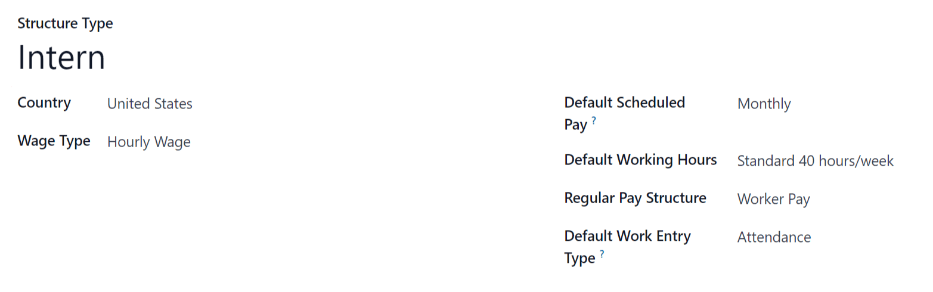
फ़ील्ड में निम्नलिखित जानकारी दर्ज करने के लिए आगे बढ़ें:
स्ट्रक्चर टाइप: नए स्ट्रक्चर टाइप के लिए नाम दर्ज करें, जैसे
EmployeeयाWorker।देश: ड्रॉप-डाउन मेन्यू से उस देश का चयन करें जिस पर नया स्ट्रक्चर टाइप लागू होता है।
वेज टाइप: स्ट्रक्चर के लिए वेज टाइप चुनें:
फिक्स्ड वेज: सैलरी वाले कर्मचारियों के लिए जो हर पेमेंट अवधि में समान वेतन प्राप्त करते हैं।
घंटे के हिसाब से वेतन: उन कर्मचारियों के लिए जिन्हें पे अवधि के दौरान काम किए गए घंटों के आधार पर भुगतान किया जाता है।
डिफ़ॉल्ट शेड्यूल्ड पे: ड्रॉप-डाउन मेन्यू से नए स्ट्रक्चर टाइप के लिए विशिष्ट पे शेड्यूल को सेलेक्ट करें। यह बताता है कि इस विशिष्ट टाइप के स्ट्रक्चर का भुगतान कितनी बार किया जाता है।
डिफ़ॉल्ट वर्किंग ऑवर्स: ड्रॉप-डाउन मेन्यू से नए स्ट्रक्चर टाइप के लिए डिफ़ॉल्ट वर्किंग ऑवर्स को सेलेक्ट करें। वर्तमान में सेलेक्ट की गई कंपनी के लिए उपलब्ध सभी वर्किंग ऑवर्स ड्रॉप-डाउन मेन्यू में दिखाई देते हैं। डिफ़ॉल्ट वर्किंग ऑवर्स स्टैंडर्ड 40 घंटे/सप्ताह ऑप्शन हैं। अगर आवश्यक वर्किंग ऑवर्स लिस्ट में दिखाई नहीं देते हैं, तो डिफ़ॉल्ट वर्किंग ऑवर्स का नया सेट बनाया जा सकता है।
रेगुलर पे स्ट्रक्चर: रेगुलर पे स्ट्रक्चर के लिए नाम टाइप करें। पेस्लिप जेनरेट करते समय इसे डिफ़ॉल्ट ऑप्शन के रूप में इस्तेमाल किया जाता है।
डिफ़ॉल्ट वर्क एंट्री टाइप: डिफ़ॉल्ट वर्क एंट्री टाइप को सेलेक्ट करें जिसका इस्तेमाल कर्मचारी के लिए सभी वर्क एंट्रीज़ बनाने के लिए किया जाता है।
नए डिफ़ॉल्ट वर्किंग घंटे
नए डिफ़ॉल्ट वर्किंग ऑवर्स बनाने के लिए, नए स्ट्रक्चर टाइप फ़ॉर्म पर डिफ़ॉल्ट वर्किंग ऑवर्स फ़ील्ड में नए वर्किंग ऑवर्स के लिए नाम टाइप करें। बनाएं और बदलाव करें पर क्लिक करें। डिफ़ॉल्ट वर्किंग ऑवर्स फ़ॉर्म पॉप अप होता है। डिफ़ॉल्ट वर्किंग ऑवर्स फ़ॉर्म में दो सेक्शन होते हैं: एक सामान्य जानकारी सेक्शन, और एक टैब जिसमें दिन और समय के अनुसार सभी व्यक्तिगत वर्किंग ऑवर्स की लिस्ट होती है। फ़ॉर्म पूरा होने पर, सेव करें और बंद करें पर क्लिक करें।
नाम: नए डिफ़ॉल्ट वर्किंग ऑवर्स के लिए नाम टाइप करें। यह विवरणात्मक और समझने में स्पष्ट होना चाहिए, जैसे
स्टैंडर्ड 20 घंटे/सप्ताह।फ्लेक्सिबल आवर्स: कर्मचारियों को कुल दैनिक घंटों को बनाए रखते हुए अपने शुरुआत और समाप्ति के समय को एडजस्ट करने के लिए चेकबॉक्स को चेक करें।
कंपनी फुल टाइम: एक कर्मचारी को फुल-टाइम कर्मचारी माने जाने के लिए प्रति सप्ताह कितने घंटे काम करने की आवश्यकता है, यह संख्या दर्ज करें। आमतौर पर, यह लगभग 40 घंटे होती है, और यह संख्या इस बात को प्रभावित करती है कि कर्मचारी अपनी रोजगार स्थिति (फुल-टाइम बनाम पार्ट-टाइम) के आधार पर किस प्रकार के लाभ प्राप्त कर सकता है।
औसत घंटे प्रति दिन: वर्किंग ऑवर्स टैब में वर्किंग ऑवर्स के आधार पर ऑटो-पॉप्युलेट होता है। यह एंट्री यह निर्धारित करके रिसोर्स प्लानिंग को प्रभावित करती है कि प्रति कार्य दिवस कितने रिसोर्स का इस्तेमाल किया जा सकता है।
वर्क टाइम रेट: यह प्रतिशत कंपनी फुल टाइम की एंट्री और वर्किंग ऑवर्स टैब में कॉन्फ़िगर किए गए वर्किंग ऑवर्स के आधार पर ऑटो-जेनरेट होता है। यह संख्या
0.00%और100%के बीच होनी चाहिए, इसलिए अगर प्रतिशत100%से अधिक है, तो यह संकेत है कि वर्किंग टाइम और/या कंपनी फुल टाइम घंटों में समायोजन की आवश्यकता है।कंपनी: ड्रॉप-डाउन मेन्यू से उस कंपनी को सेलेक्ट करें जो इन नए डिफ़ॉल्ट वर्किंग ऑवर्स का इस्तेमाल कर सकती है। अगर घंटे सभी कंपनियों के लिए उपलब्ध हैं तो इस फ़ील्ड को खाली छोड़ दें।
टाइमज़ोन: ड्रॉप-डाउन मेन्यू से नए डिफ़ॉल्ट वर्किंग ऑवर्स के लिए इस्तेमाल किए जाने वाले टाइमज़ोन को सेलेक्ट करें।
वर्किंग ऑवर्स टैब: यह टैब वह जगह है जहाँ प्रत्येक दिन के विशिष्ट वर्किंग ऑवर्स की लिस्ट होती है। जब एक नया डिफ़ॉल्ट वर्किंग ऑवर फ़ॉर्म बनाया जाता है, तो वर्किंग ऑवर्स टैब डिफ़ॉल्ट 40-घंटे के सप्ताह के साथ पहले से भरा होता है, जिसमें प्रत्येक दिन को तीन समयबद्ध सेक्शन में विभाजित किया गया है।
प्रत्येक दिन में सुबह (8:00–12:00), लंच (12:00–13:00), और दोपहर (13:00–17:00) की अवधि शामिल है, जो 24-घंटे के समय फ़ॉर्मैट का इस्तेमाल करके कॉन्फ़िगर की गई है।
इनमें से किसी भी घंटे को एडजस्ट करने के लिए, फ़ील्ड पर क्लिक करें और ड्रॉप-डाउन मेन्यू का इस्तेमाल करके समय को संशोधित करें, या सीधे वांछित समय टाइप करें।
टिप्पणी
वर्किंग ऑवर्स कंपनी-विशिष्ट हैं, और कंपनियों के बीच साझा नहीं किए जा सकते।
सलाह
अगर वर्किंग घंटे हर सप्ताह एक जैसे नहीं हैं, और घंटे बाई-वीकली शेड्यूल पर हैं, तो नए डिफ़ॉल्ट वर्किंग घंटे फ़ॉर्म के ऊपर Switch to 2 week calendar बटन पर क्लिक करें। यह Working Hours टैब को बदलकर दो सप्ताह के वर्किंग टाइम दिखाता है जिन्हें एडजस्ट किया जा सकता है।
स्ट्रक्चर
सैलरी स्ट्रक्चर वे विभिन्न परिस्थितियां हैं जिनमें एक विशिष्ट स्ट्रक्चर के भीतर किसी कर्मचारी को भुगतान किया जा सकता है, और विभिन्न नियमों द्वारा विशेष रूप से परिभाषित किए जाते हैं।
प्रत्येक स्ट्रक्चर टाइप के लिए कंपनी को कितने स्ट्रक्चर की आवश्यकता है यह इस बात पर निर्भर करता है कि कर्मचारियों को कितने अलग-अलग तरीकों से भुगतान किया जाता है, और उनके वेतन की गणना कैसे की जाती है। अतिरिक्त स्ट्रक्चर का एक सामान्य उदाहरण बोनस है।
प्रत्येक स्ट्रक्चर टाइप के लिए सभी विभिन्न स्ट्रक्चर देखने के लिए, पर जाएं।
प्रत्येक structure type उससे जुड़े विभिन्न स्ट्रक्चर की लिस्ट करता है। प्रत्येक स्ट्रक्चर में नियमों का एक सेट होता है जो इसे परिभाषित करता है।
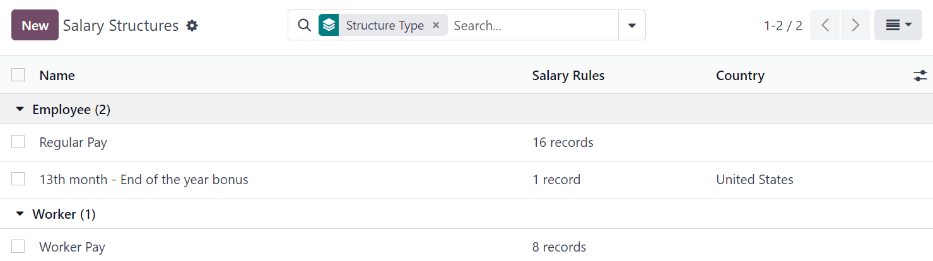
किसी स्ट्रक्चर पर क्लिक करके उसके Salary Rules देखें। ये नियम परिभाषित करते हैं कि कर्मचारी के लिए पेस्लिप की कैलकुलेशन कैसे होगी।
टिप्पणी
पेरोल लोकलाइज़ेशन इंस्टॉल करने के बाद, संबंधित स्ट्रक्चर इंस्टॉल हो जाते हैं और इस लिस्ट में दिखाई देते हैं।
सैलरी नियम
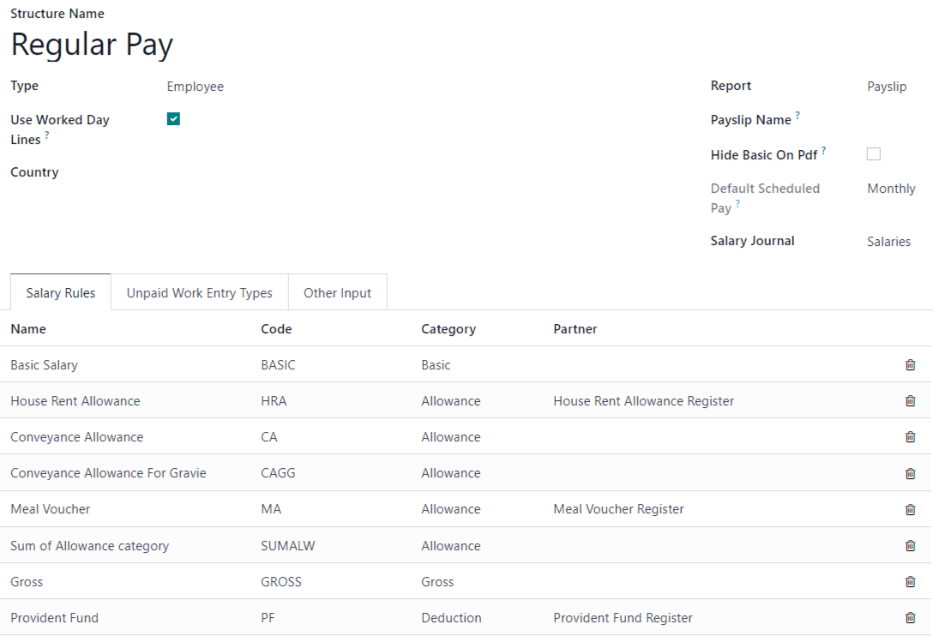
हर स्ट्रक्चर में सैलरी रूल्स का एक सेट होता है जिसका इस्तेमाल पे में शामिल विभिन्न अमाउंट को कैलकुलेट करने के लिए किया जाता है। ये रूल्स लोकलाइज़ेशन द्वारा कॉन्फ़िगर किए जाते हैं और सैलरी की कैलकुलेशन को प्रभावित करते हैं।
चेतावनी
रूल्स का मॉडिफ़िकेशन या क्रिएशन सिर्फ़ तभी किया जाना चाहिए जब ज़रूरी हो।
सभी रूल्स देखने के लिए, पर जाएं। सभी रूल्स देखने के लिए किसी स्ट्रक्चर (जैसे रेगुलर पे) पर क्लिक करें।
एक नया नियम जोड़ें
नया नियम बनाने के लिए, नया क्लिक करें और एक खाली सैलरी रूल्स फ़ॉर्म लोड होता है। फ़ॉर्म के ऊपरी आधे हिस्से में निम्नलिखित जानकारी दर्ज करें:
नियम का नाम: नियम के लिए एक नाम दर्ज करें। यह वह नाम है जो पेस्लिप में प्रदर्शित होता है।
कोड: नए नियम के लिए उपयोग किया जाने वाला कोड दर्ज करें। यह केस सेंसिटिव है और इसे नियम आईडी के रूप में उपयोग किया जाता है। यह फ़ील्ड आवश्यक है।
कैटेगरी: ड्रॉप-डाउन मेन्यू का उपयोग करके, वह कैटेगरी चुनें जिस पर नियम लागू होता है, या एक नई कैटेगरी दर्ज करें। कैटेगरी का उपयोग नियमों को ग्रुप करने और उनके कुल योग तक पहुंचने के लिए किया जाता है।
सैलरी स्ट्रक्चर: ड्रॉप-डाउन मेन्यू का उपयोग करके, वह सैलरी स्ट्रक्चर चुनें जिस पर नियम लागू होता है, या एक नया दर्ज करें। यह फ़ील्ड आवश्यक है।
सीक्वेंस: एक नंबर दर्ज करें जो दर्शाता है कि सभी अन्य नियमों के सीक्वेंस में नियम की गणना कब की जाती है। नियमों को उनके सीक्वेंस नंबर के आधार पर एक के बाद एक प्रोसेस किया जाता है। कम सीक्वेंस नंबर वाले नियमों की गणना पहले की जाती है, और उनके परिणामों का उपयोग उच्च सीक्वेंस नंबर वाले नियमों द्वारा किया जा सकता है। यह फ़ील्ड आवश्यक है।
पेस्लिप पर दिखाई देता है: कर्मचारी पेस्लिप पीडीएफ़ पर नियम को दृश्यमान बनाने के लिए चेकबॉक्स को चेक करें।
नियोक्ता की लागत में योगदान देता है: पेस्लिप की नियोक्ता की लागत की गणना करते समय नियम को शामिल करने के लिए चेकबॉक्स को चेक करें।
जनरल टैब
जनरल टैब के निम्नलिखित सेक्शन को भरें। ये कॉन्फ़िगरेशन निर्धारित करते हैं कि नियम की गणना कब और कैसे की जाती है।
शर्तें
कंडीशन बेस्ड ऑन: ड्रॉप-डाउन मेन्यू का उपयोग करके, चुनें कि क्या नियम की गणना की गई है और पेस्लिप फ़ॉर्म व्यू में एक लाइन के रूप में प्रदर्शित किया गया है। निम्नलिखित में से किसी एक विकल्प को चुनें:
हमेशा सही: नियम की हमेशा गणना की जाती है। इस सेक्शन के लिए किसी अन्य कॉन्फ़िगरेशन की आवश्यकता नहीं है।
सैलरी इनपुट: यह स्ट्रक्चर में एक डाइनैमिक बेनिफिट पेश करता है। यह कर्मचारी फ़ॉर्म के पेरोल टैब, पेस्लिप के इनपुट टैब, या दोनों में एक फ़ील्ड के रूप में दिखाई देता है। इस फ़ील्ड की वैल्यू नियम की राशि में जोड़ी जाती है। अगर चुना गया है, तो निम्नलिखित अतिरिक्त फ़ील्ड दिखाई देते हैं और उन्हें कॉन्फ़िगर किया जाना चाहिए:
इनपुट ऑन: निर्दिष्ट करें कि यह फ़ील्ड कहाँ दिखाई देनी चाहिए और यह किस ऑब्जेक्ट से संबंधित होनी चाहिए, कर्मचारी, पेस्लिप, या दोनों। अगर दोनों चुने गए हैं, तो पेस्लिप पर वैल्यू ऑटोमैटिकली कर्मचारी रिकॉर्ड से वैल्यू को डिफ़ॉल्ट करती है, लेकिन एक विशिष्ट पेरोल रन के लिए इसे सीधे पेस्लिप पर ओवरराइट किया जा सकता है।
सेक्शन: यह फ़ॉर्म व्यू पर कई इनपुट को एक एक्सपैंडेबल सेक्शन में ग्रुप करता है। डिफ़ॉल्ट रूप से केवल एक विकल्प उपलब्ध है, इनपुट।
यूनिट: यह निर्धारित करने के लिए संबंधित रेडियो बटन पर क्लिक करें कि बेनिफिट कैसे प्रदर्शित होता है। उपलब्ध विकल्प हैं:
मॉनेटरी: करेंसी के साथ एक नंबर।
क्वांटिटी: एक नंबर।
प्रतिशत: % साइन के साथ एक नंबर।
चेकबॉक्स: बूलियन वैल्यू को इंगित करता है।
इनपुट विवरण: इनपुट कब लागू होता है, इसकी संक्षिप्त व्याख्या दर्ज करें।
डिफ़ॉल्ट वैल्यू: डिफ़ॉल्ट वैल्यू दर्ज करें, या तो मौद्रिक राशि, क्वांटिटी या प्रतिशत। यह यूनिट के लिए चुने गए विकल्प द्वारा निर्धारित होता है। यदि आवश्यक हो, तो इस वैल्यू के दाईं ओर फ़ील्ड में प्रत्यय जोड़ें, जैसे
प्रति किमी।टिप्पणी
यदि यूनिट के लिए चेकबॉक्स चुना गया है, तो यह फ़ील्ड डिफ़ॉल्ट रूप से चयनित में बदल जाती है। नियम को डिफ़ॉल्ट रूप से सक्रिय रखने के लिए चेकबॉक्स पर क्लिक करें।
निर्भर करता है: कोई अन्य नियम चुनें जिसमें सैलरी इनपुट है, और इसकी वैल्यू का उपयोग यह निर्धारित करने के लिए करें कि क्या यह नियम छिपा होना चाहिए।
अन्य इनपुट: यह जांचने के लिए इसे चुनें कि क्या समान टाइप के साथ पेस्लिप लाइन मौजूद है। चुने जाने पर, अन्य इनपुट की शर्त फ़ील्ड दिखाई देती है। ड्रॉप-डाउन मेन्यू का उपयोग करके, वह इनपुट टाइप चुनें जिस पर नियम आधारित है, जैसे कटौती, प्रतिपूर्ति, आदि।
पायथन एक्सप्रेशन: पायथन स्क्रिप्ट का उपयोग करके नियम की गणना करने के लिए इसे चुनें। स्क्रिप्ट का मूल्यांकन लोकल डिक्शनरी का उपयोग करके किया जाता है। दाईं ओर उपलब्ध वेरिएबल और आउटपुट की सूची है:
उपलब्ध वेरिएबल:
पेस्लिप:
hr.payslipऑब्जेक्ट।कर्मचारी:
hr.employeeऑब्जेक्ट।वर्शन:
hr.versionऑब्जेक्ट।result_rules: नियमों की राशि, क्वांटिटी, रेट और कुल (पहले से गणना की गई) को शामिल करने वाली डिक्शनरी।
कैटेगरी: गणना की गई सैलरी नियम कैटेगरी को शामिल करने वाली डिक्शनरी (उस कैटेगरी से संबंधित सभी नियमों की राशि का योग):
कुल: नियम कुल
राशि: नियम राशि
क्वांटिटी: नियम क्वांटिटी
रेट: नियम रेट
ytd: नियम वर्ष से आज तक की वैल्यू
worked_days: एक डिक्शनरी जिसमें कंप्यूटेड वर्क डेज़ होते हैं, जहां हर की एक वर्क एंट्री टाइप कोड है, और हर वैल्यू एक
worked_daysऑब्जेक्ट है। इस ऑब्जेक्ट में कई वेरिएबल होते हैं, जिनमें सबसे ज़रूरी ये हैं:number_of_days: पेस्लिप अवधि में इस वर्क एंट्री टाइप के साथ रजिस्टर किए गए दिनों की संख्या।
number_of_hours: पेस्लिप अवधि में इस वर्क एंट्री टाइप के साथ रजिस्टर किए गए घंटों की संख्या।
is_paid: क्या इस पेस्लिप स्ट्रक्चर पर यह वर्क एंट्री टाइप अनपेड वर्क एंट्री के रूप में जोड़ा गया है या नहीं।
inputs: एक डिक्शनरी जिसमें कंप्यूटेड इनपुट होते हैं जहां key दूसरे इनपुट टाइप का कोड है और value उसी कोड वाली पेस्लिप इनपुट लाइनों का योग है।
Output:
result: बूलियन True है अगर रूल को कैलकुलेट किया जाना चाहिए, या False अगर ऐसा नहीं है।
Domain: यह ऑप्शन सिर्फ़ तभी रूल लागू करने के लिए चुनें जब यह कॉन्फ़िगर किए गए Applicability Domain से मैच करता हो। जब इसे चुना जाए तो इसके नीचे दिखाई देने वाले Applicability Domain को कॉन्फ़िगर करें।
कम्प्यूटेशन
यह सेक्शन रूल की फ़ाइनल वैल्यू निर्धारित करता है, जिसमें बेस अमाउंट, क्वांटिटी और रेट शामिल हैं। रूल का कुल total = amount * quantity * (rate/100) है।
महत्त्वपूर्ण
यह फ़ील्ड दिखाई नहीं देती अगर Condition Based on फ़ील्ड Salary Input पर सेट है।
ड्रॉप-डाउन मेन्यू का इस्तेमाल करके, Amount Type फ़ील्ड के लिए निम्नलिखित ऑप्शन में से एक चुनें:
Percentage (%): कुल कैलकुलेशन के लिए वैल्यू परिभाषित करता है। जब इसे चुना जाए, तो निम्नलिखित फ़ील्ड कॉन्फ़िगर करें:
Percentage based on: एक Python एक्सप्रेशन को
localdictका इस्तेमाल करके इवैल्यूएट किया जाता है, और इसकी वैल्यू रूल अमाउंट को असाइन की जाती है।Quantity: एक Python एक्सप्रेशन को
localdictका इस्तेमाल करके इवैल्यूएट किया जाता है, और इसकी वैल्यू रूल क्वांटिटी को असाइन की जाती है।Percentage (%): एक डेसिमल नंबर जो रूल रेट को असाइन किया जाता है।
Fixed Amount: अमाउंट और क्वांटिटी परिभाषित की जाती है, 100% की रेट के साथ।
Quantity: एक Python एक्सप्रेशन को
localdictका इस्तेमाल करके इवैल्यूएट किया जाता है, और इसकी वैल्यू रूल क्वांटिटी को असाइन की जाती है।Fixed Amount: एक डेसिमल नंबर दर्ज करें जो रूल अमाउंट को असाइन किया जाता है।
Other Input: पेस्लिप इनपुट लाइनों से रूल अमाउंट प्राप्त करने के लिए इसे चुनें जिनमें
100%की रेट और1.0की क्वांटिटी के साथ समान other input type हो। जब इसे चुना जाए, तो इसके नीचे एक Amount Other Input फ़ील्ड दिखाई देती है। ड्रॉप-डाउन मेन्यू का इस्तेमाल करके, इनपुट का type चुनें, जैसे Deduction, Tips, या Expenses।Python Code: यह Percentage (%) ऑप्शन का ज़्यादा कॉम्प्लेक्स वर्शन है, जहां एक पूरी Python स्क्रिप्ट लिखी जाती है फिर
localdictका इस्तेमाल करके इवैल्यूएट की जाती है। इसमें Available variables की एक लिस्ट और एक Output लिस्ट शामिल है।उपलब्ध वेरिएबल:
payslip: hr.payslip ऑब्जेक्ट
कर्मचारी: hr.employee ऑब्जेक्ट
वर्शन: hr.version ऑब्जेक्ट
result_rules: एक डिक्ट जिसमें रूल की राशियां, मात्राएं, दरें और कुल (पहले कंप्यूट किए गए) शामिल हैं, जहां की रूल कोड है, और वैल्यू निम्नलिखित की के साथ डिक्ट है:
कुल: नियम कुल
राशि: नियम राशि
क्वांटिटी: नियम क्वांटिटी
रेट: नियम रेट
ytd: नियम वर्ष से आज तक की वैल्यू
कैटगरी: एक डिक्ट जिसमें कंप्यूट की गई सैलरी रूल कैटगरी (उस कैटगरी से संबंधित सभी रूल की राशि का योग) शामिल है, जहां की कैटगरी कोड है और वैल्यू रूल की कुल वैल्यू का योग है।
worked_days: एक डिक्ट जिसमें कंप्यूट किए गए काम के दिन शामिल हैं, जहां की वर्क एंट्री टाइप कोड है और वैल्यू
worked_daysऑब्जेक्ट है जिसमें कई वेरिएबल हैं, लेकिन सबसे ज़रूरी हैं:number_of_days: पेस्लिप अवधि में इस वर्क एंट्री टाइप के साथ रजिस्टर किए गए दिनों की संख्या।
number_of_hours: पेस्लिप अवधि में इस वर्क एंट्री टाइप के साथ रजिस्टर किए गए घंटों की संख्या।
is_paid: यह तय करता है कि इस पेस्लिप स्ट्रक्चर पर इस वर्क एंट्री टाइप को बिना भुगतान की वर्क एंट्री के रूप में जोड़ा जाता है या नहीं।
inputs: एक डिक्ट जिसमें कंप्यूट किए गए इनपुट शामिल हैं, जहां की अन्य इनपुट टाइप कोड है और वैल्यू समान कोड वाली पेस्लिप इनपुट लाइन का योग है।
Output:
result: फ्लोट, रूल की बेस राशि
result_rate: फ्लोट, जो डिफ़ॉल्ट रूप से 100.0 (%) है
result_qty: फ्लोट, मात्रा, जो डिफ़ॉल्ट रूप से 1 है
result_name: स्ट्रिंग, लाइन का नाम। यह डिफ़ॉल्ट रूप से सैलरी रूल के नाम फ़ील्ड पर सेट होता है (उपयोगी है अगर नाम रूल में कंप्यूट की गई किसी चीज़ पर निर्भर करता है या निर्भर होना चाहिए)।
कंपनी का योगदान
ड्रॉप-डाउन मेन्यू का इस्तेमाल करके, कर्मचारियों को सैलरी पेमेंट में शामिल संभावित तीसरे पक्ष को सेलेक्ट करें।
डिस्प्ले टैब
यह सेक्शन कर्मचारी को उपलब्ध पेस्लिप पीडीएफ़ पर नियम के दिखावे को निर्धारित करता है, और नियम की सौंदर्यता को परिभाषित करता है।
पहले, कलर पिकर का उपयोग करके नियम के लिए रंग चुनें। अगला, शीर्षक चेकबॉक्स को चेक करें ताकि सिर्फ़ सैलरी नियम का शीर्षक और विवरण दिखाई दे, और किसी भी संख्यात्मक मूल्य को छिपाएं।
इंडेंटेड, स्पेस अबव, बोल्ड, अंडरलाइन, और इटैलिक चेकबॉक्स को चेक करें ताकि विकल्प सक्रिय हो जाएं।
अंत में, नियम के लिए विवरण दर्ज करें, जो नियम के नाम के नीचे दिखाई देता है।
अकाउंटिंग टैब
यह सेक्शन निर्धारित करता है कि नियम विभिन्न अकाउंटिंग जर्नल को कैसे प्रभावित करता है और कर्मचारियों के लिए नेट सैलरी की गणना कैसे की जाती है। इस सेक्शन में निम्नलिखित फ़ील्ड को कॉन्फ़िगर करें:
डेबिट अकाउंट: ड्रॉप-डाउन मेन्यू का उपयोग करके, नियम के लिए डेबिट अकाउंट चुनें।
क्रेडिट अकाउंट: ड्रॉप-डाउन मेन्यू का उपयोग करके, नियम के लिए क्रेडिट अकाउंट चुनें।
नामों पर स्प्लिट करें: पेस्लिप लाइन नाम के अनुसार इस नियम के लिए अकाउंटिंग एंट्रीज़ को स्प्लिट करने के लिए इस ऑप्शन को एनेबल करें। एंट्रीज़ को स्प्लिट करने से डिडक्शन और रिइम्बर्समेंट, या सैलरी एडजस्टमेंट के लिए ज़्यादा विज़िबिलिटी मिलती है।
नेट से एक्सक्लूड किया गया: जर्नल एंट्रीज़ में नेट सैलरी नियम से इस नियम की कैल्कुलेशन को एक्सक्लूड करने के लिए इस चेकबॉक्स को चेक करें। इसे स्वतंत्र रूप से क्लासिफ़ाई करने के लिए एक स्पेसिफ़िक डेबिट और क्रेडिट अकाउंट सेट किया जाना चाहिए।
अकाउंट लाइन पर कर्मचारी सेट करें: जर्नल आइटम पर कर्मचारी का नाम विज़िबल रखने के लिए इस चेकबॉक्स को चेक करें।
महत्त्वपूर्ण
यह टैब सिर्फ़ तभी उपलब्ध है अगर अकाउंटिंग ऐप्लिकेशन इंस्टॉल है।
रूल पैरामीटर
रूल पैरामीटर Odoo को बताते हैं कि पेस्लिप की हर लाइन को कैसे कैलकुलेट करना है। कॉन्फ़िगर किए गए रूल पैरामीटर देखने के लिए, पर जाएं।
सभी रूल पैरामीटर दिखाए जाते हैं। विवरण देखने के लिए किसी व्यक्तिगत रूल पैरामीटर पर क्लिक करें।
हर रूल पैरामीटर रूल का नाम, कोड, जब रूल एक्टिव है, और पैरामीटर वैल्यू दिखाता है।
Example
ओवरटाइम पे के लिए रूल पैरामीटर Odoo को बताते हैं कि कर्मचारी 40 घंटे से ज़्यादा काम करने पर डेढ़ गुना पेमेंट प्राप्त करते हैं।
अन्य इनपुट टाइप
पेस्लिप बनाते समय, कभी-कभी विशिष्ट परिस्थितियों के लिए अन्य एंट्री जोड़ना ज़रूरी होता है, जैसे टिप्स, कमीशन, एक्सपेंस, या डिडक्शन। ये अन्य इनपुट पर जाकर मिल सकते हैं।
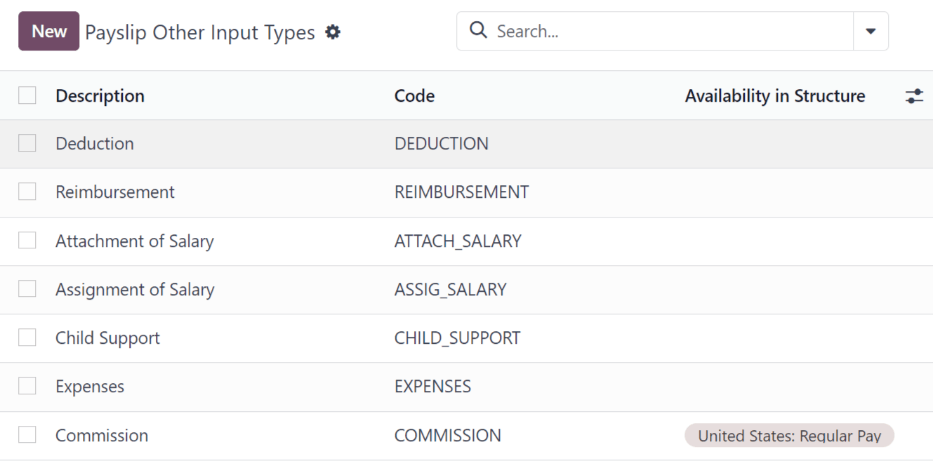
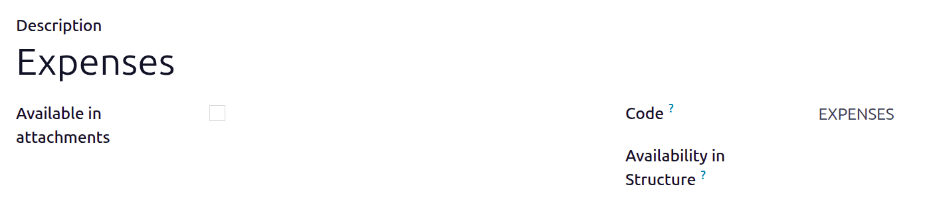
अगर कोई नया इनपुट टाइप चाहिए जो लिस्ट में दिखाई नहीं देता है, तो नया इनपुट टाइप बनाने के लिए नया बटन पर क्लिक करें। विवरण, कोड दर्ज करें, और स्ट्रक्चर में उपलब्धता फ़ील्ड में चुनें कि यह किस स्ट्रक्चर पर लागू होता है।
अटैचमेंट में उपलब्ध चेकबॉक्स को चेक करें अगर इनपुट एक सैलरी अटैचमेंट होना चाहिए।
महत्त्वपूर्ण
कोड का इस्तेमाल सैलरी रूल में पेस्लिप कैलकुलेट करने के लिए किया जाता है। अगर Availability in Structure फ़ील्ड खाली छोड़ दिया जाता है, तो इसका मतलब है कि नया इनपुट टाइप सभी पेस्लिप के लिए उपलब्ध है और किसी खास स्ट्रक्चर तक सीमित नहीं है।