
डॉक्यूमेंट्स
Odoo दस्तावेज़ आपको Odoo के भीतर फ़ाइलों को स्टोर, देखने और मैनेज करने की अनुमति देता है।
फ़ोल्डर और दस्तावेज़ बाईं ओर के ट्री से ऐक्सेस किए जा सकने वाले सेक्शन में व्यवस्थित हैं। निम्नलिखित सेक्शन उपलब्ध हैं:
सभी: सभी फ़ोल्डर और फ़ाइल डिस्प्ले करता है जिन्हें उपयोगकर्ता के पास ऐक्सेस है।
कंपनी: में कंपनी भर में शेयर किए गए फ़ोल्डर और फ़ाइलें शामिल हैं। ऐक्सेस फ़ोल्डर और फ़ाइल के लिए परिभाषित ऐक्सेस राइट द्वारा निर्धारित किया जाता है।
माई ड्राइव: उपयोगकर्ता का व्यक्तिगत वर्कस्पेस जिसमें वे अपनी फ़ाइलों और फ़ोल्डरों को ऑर्गनाइज़ और ऐक्सेस कर सकते हैं जो उनकी अपनी हैं या उन्होंने अपलोड की हैं।
मेरे साथ शेयर किया गया: उन फ़ाइलों को शामिल करता है जो उपयोगकर्ता के साथ शेयर की गई हैं लेकिन किसी पैरेंट फ़ोल्डर का हिस्सा नहीं हैं जिसका उनके पास ऐक्सेस है।
रीसेंट: हाल ही में मॉडिफाई की गई फ़ाइलें दिखाता है जिन्हें उपयोगकर्ता देख या बदलाव कर सकता है।
ट्रैश: डिलीट की गई फ़ाइलों और फ़ोल्डरों को स्टोर करता है।
ट्री में किसी सेक्शन को उसकी कॉन्टेंट देखने के लिए क्लिक करें। किसी फ़ोल्डर को खोलने, उसे मैनेज करने और उसकी फ़ाइलों को ऐक्सेस करने के लिए सेलेक्ट करें।
किसी फ़ाइल को खोलने और उपलब्ध ऐक्शन लेने के लिए उस पर क्लिक करें। फ़ाइल को बंद करने के लिए, Esc दबाएं या (बंद करें) आइकॉन पर क्लिक करें। आप किसी फ़ाइल या फ़ोल्डर को किसी अन्य फ़ोल्डर या सेक्शन में ले जाने के लिए ड्रैग और ड्रॉप भी कर सकते हैं।
सलाह
विशिष्ट आइटम जल्दी खोजने के लिए सर्च बार इस्तेमाल करें।
चैटर फ़ोल्डर और फ़ाइल में हुए बदलावों को ट्रैक करता है और इंटरनल यूज़र और एक्सटर्नल कॉन्टैक्ट के साथ कम्युनिकेशन की सुविधा देता है। इसे एक्सेस करने के लिए Details panel खोलें।
यह भी देखें
कॉन्फ़िगरेशन
मिटाने में देरी
डिफ़ॉल्ट रूप से, ट्रैश में ले जाई गई आइटम स्थायी रूप से डिलीट होने से पहले 30 दिन तक वहां रहती हैं। इस डिले को एडजस्ट करने के लिए, पर जाएं और Deletion delay (days) फ़ील्ड में बदलाव करें।
फ़ाइल सेंट्रलाइज़ेशन
फ़ाइल सेंट्रलाइज़ेशन किसी विशिष्ट ऐप्लिकेशन से जुड़ी सभी फ़ाइल को स्वचालित रूप से डेडिकेटेड फ़ोल्डर में व्यवस्थित करने की सुविधा देता है। यह प्रत्येक ऐप्लिकेशन के लिए इंस्टॉलेशन पर डिफ़ॉल्ट रूप से सक्षम होता है। फ़ाइल सेंट्रलाइज़ेशन को बंद करने, डिफ़ॉल्ट फ़ोल्डर में बदलाव करने या ऐप्लिकेशन-विशिष्ट फ़ाइल में जोड़े जाने वाले टैग को कॉन्फ़िगर करने के लिए, पर जाएं, और File Centralization सेक्शन के अंतर्गत संबंधित सेटिंग में बदलाव करें।
सलाह
Accounting दस्तावेज़ के लिए फ़ाइल सेंट्रलाइज़ेशन को बंद नहीं किया जा सकता। प्रत्येक जर्नल टाइप (जैसे Sales, Purchase, Bank आदि) के लिए एक सब-फ़ोल्डर ऑटोमैटिकली बनाया जाता है, और प्रत्येक दस्तावेज़ पर जर्नल का नाम टैग के रूप में जोड़ा जाता है। सिंक्रोनाइज़ करने के लिए जर्नल की लिस्ट में बदलाव करने और उनके संबंधित फ़ोल्डर और टैग परिभाषित करने के लिए Journals पर क्लिक करें।
Human Resources फ़ाइल के लिए, प्रत्येक कर्मचारी के लिए एक सब-फ़ोल्डर ऑटोमैटिकली बनाया जाता है, और दस्तावेज़ टाइप के आधार पर फ़ाइल में विशिष्ट टैग जोड़े जाते हैं (जैसे Contracts, Payslips आदि)। आप वांछित फ़ोल्डर के नाम दर्ज करके, कॉमा से अलग करके, अतिरिक्त Employee Subfolders भी ऑटोमैटिकली बना सकते हैं।
टिप्पणी
फ़ोल्डर या टैग में बदलाव केवल नई फ़ाइल को प्रभावित करता है; मौजूदा फ़ाइल अपरिवर्तित रहती हैं।
जब किसी ऐप्लिकेशन के लिए फ़ाइल सेंट्रलाइज़ेशन सक्षम होता है, तो उस ऐप्लिकेशन में रिकॉर्ड मिटाने से उसके अटैचमेंट Documents ऐप्लिकेशन में ट्रैश में चले जाते हैं।
फ़ोल्डर
आप कंपनी या माई ड्राइव सेक्शन में उपलब्ध फ़ोल्डरों में फ़ाइलें ऑर्गनाइज़ कर सकते हैं।
फ़ोल्डर बनाने के लिए, ट्री में इच्छित सेक्शन सेलेक्ट करें, नया पर क्लिक करें, और फ़ोल्डर सेलेक्ट करें। पॉप-अप में, फ़ोल्डर का नाम एंटर करें और सेव करें पर क्लिक करें। सब-फ़ोल्डर बनाने के लिए, पहले पैरेंट फ़ोल्डर सेलेक्ट करें, फिर वही स्टेप फ़ॉलो करें।
टिप्पणी
कुछ फ़ोल्डर और सब-फ़ोल्डर फ़ाइल सेंट्रलाइज़ेशन सेटिंग के आधार पर ऑटोमैटिकली बनाए जाते हैं।
किसी फ़ोल्डर या सब-फ़ोल्डर को मैनेज करने के लिए, उसे सेलेक्ट करें और ट्री के ऊपर (ऐक्शन) आइकॉन पर क्लिक करें। मेन्यू में निम्नलिखित ऑप्शन उपलब्ध हैं:
डाउनलोड करें: फ़ोल्डर को .zip फ़ाइल के रूप में डाउनलोड करें, जिसमें उसकी फ़ाइलें और सब-फ़ोल्डर शामिल हैं।
नाम बदलें: फ़ोल्डर का नाम मॉडिफाई करें।
स्टार जोड़ें: तेज़ ऐक्सेस के लिए किसी फ़ोल्डर को पसंदीदा के रूप में मार्क करें। यह सेटिंग उपयोगकर्ता-विशिष्ट है और अन्य उपयोगकर्ताओं के वर्कस्पेस को प्रभावित नहीं करती है। फिर आप अपने पसंदीदा फ़ोल्डरों पर जल्दी नेविगेट करने के लिए स्टार्ड फ़िल्टर इस्तेमाल कर सकते हैं।
जानकारी और टैग: फ़ोल्डर की डिटेल और चैटर देखें।
ट्रैश में ले जाएं: फ़ोल्डर और उसकी कॉन्टेंट को ट्रैश में ले जाएं।
सेलेक्ट पर ऐक्शन: उन सर्वर ऐक्शन को डिफाइन करें जो फ़ोल्डर में फ़ाइलों के लिए (बटन के रूप में) उपलब्ध हैं। किसी ऐक्शन को जोड़ने या हटाने के लिए उस पर क्लिक करें। नया बनाने के लिए कस्टम ऐक्शन जोड़ें पर क्लिक करें।
ऑटोमेशन: ऑटोमेशन नियम बनाएं।
महत्त्वपूर्ण
ऑटोमेशन नियम सेट करने के लिए स्टूडियो को सक्रिय करना आवश्यक है, जो आपके प्राइसिंग प्लान को प्रभावित कर सकता है।
AI Auto-sort: फ़ोल्डर में फ़ाइल को ऑटोमैटिकली व्यवस्थित करने और दिए गए AI प्रॉम्प्ट के आधार पर एक्शन ट्रिगर करने के लिए Odoo AI का इस्तेमाल करें। पॉपअप के निचले सेक्शन में अपने प्रॉम्प्ट के लिए संबंधित एक्शन जोड़ें। इस विकल्प के लिए Odoo AI ऐप्लिकेशन इंस्टॉल होना आवश्यक है।
सलाह
इसके लिए लिस्ट व्यू पर स्विच करें:
एक साथ कई फ़ोल्डर मैनेज करें।
एक्सपोर्ट करें या स्प्रेडशीट में इन्सर्ट करें एक या कई फ़ोल्डर।
जल्दी से ऐक्शन एक्ज़ीक्यूट करें जैसे कि शेयर करें, डाउनलोड करें, रीनेम करें, आदि। फ़ोल्डर लाइन पर होवर करें और चाहिए गई कार्रवाई करने के लिए लाइन के अंत में संबंधित आइकॉन पर क्लिक करें।
फ़ाइल
फ़ाइल अपलोड करने के लिए, ट्री में वांछित फ़ोल्डर चुनें, नया पर क्लिक करें, और अपलोड करें चुनें।
सलाह
Odoo ऑनलाइन डेटाबेस पर, प्रत्येक अपलोड की गई फ़ाइल 64MB से अधिक नहीं होनी चाहिए।
आप अपने कंप्यूटर से दस्तावेज़ ऐप्लिकेशन के भीतर वांछित फ़ोल्डर में फ़ाइल को ड्रैग और ड्रॉप भी कर सकते हैं।
यूआरएल लिंक
यूआरएल (जैसे वीडियो) का लिंक जोड़ने और इसे किसी फ़ोल्डर से सुलभ बनाने के लिए, नया पर क्लिक करें और लिंक चुनें। यूआरएल दर्ज करें, नाम जोड़ें, और उपयुक्त फ़ोल्डर चुनें।
स्प्रेडशीट
स्प्रेडशीट बनाने के लिए, नया पर क्लिक करें और स्प्रेडशीट चुनें।
यह भी देखें
फ़ाइलों को मैनेज करना
फ़ाइल खोलते समय शीर्ष बार में कई बटन उपलब्ध हैं:
एक्शन मेन्यू, जिसमें नीचे वर्णित विकल्प शामिल हैं
शेयर करें: फ़ाइल शेयर करने और इसके ऐक्सेस राइट्स मैनेज करने के लिए
डाउनलोड करें
फ़ोल्डर के लिए परिभाषित कोई भी बटन
निम्नलिखित विकल्प एक्शन मेन्यू में उपलब्ध हैं:
डुप्लीकेट: फ़ाइल की कॉपी बनाएं। पॉपअप में, डेस्टिनेशन फ़ोल्डर सेलेक्ट या बनाएं, फिर डुप्लीकेट इन डेस्टिनेशन फ़ोल्डर का नाम पर क्लिक करें।
ट्रैश में ले जाएं: फ़ाइल को ट्रैश में ले जाएं।
नाम बदलें
जानकारी और टैग: फ़ाइल के विवरण और चैटर देखें।
मूव: फ़ाइल को दूसरे फ़ोल्डर में मूव करें। पॉपअप में, डेस्टिनेशन फ़ोल्डर सेलेक्ट या बनाएं, फिर मूव टू डेस्टिनेशन फ़ोल्डर का नाम पर क्लिक करें।
शॉर्टकट बनाएं: शॉर्टकट एक फ़ाइल का पॉइंटर होता है, जो फ़ाइल को डुप्लीकेट किए बिना कई फ़ोल्डर से ऐक्सेस की अनुमति देता है। पॉपअप में, डेस्टिनेशन फ़ोल्डर सेलेक्ट या बनाएं, फिर क्रिएट अ शॉर्टकट इन डेस्टिनेशन फ़ोल्डर का नाम पर क्लिक करें।
वर्शन मैनेज करें: अपलोड क्रम में फ़ाइल के सभी वर्शन देखें, किसी विशिष्ट वर्शन को डाउनलोड करें, या आवश्यकतानुसार नया वर्शन अपलोड करें।
लॉक करें: फ़ाइल को किसी भी संशोधन से सुरक्षित रखें।
लिंक कॉपी करें: शेयर करने के लिए फ़ाइल का यूआरएल कॉपी करें। ऐक्सेस फ़ाइल के ऐक्सेस राइट्स के आधार पर नियंत्रित होता है।
पीडीएफ़ स्प्लिट करें: पीडीएफ़ फ़ाइल स्प्लिट करें।
सलाह
आप स्वचालित रूप से एलियास में भेजी गई फ़ाइलों को संबंधित फ़ोल्डर में सेव करने के लिए फ़ोल्डर-विशिष्ट ईमेल एलियास का इस्तेमाल कर सकते हैं।
इसके लिए लिस्ट व्यू पर स्विच करें:
एक साथ कई फ़ाइल मैनेज करें।
एक्सपोर्ट करें या स्प्रेडशीट में इन्सर्ट करें एक या कई फ़ाइल।
जल्दी से कार्रवाई करें जैसे कि शेयर करें, डाउनलोड करें, रीनेम करें, आदि। फ़ाइल लाइन पर होवर करें और चाहिए गई कार्रवाई करने के लिए लाइन के अंत में संबंधित आइकॉन पर क्लिक करें।
पीडीएफ़ स्प्लिट और मर्ज करना
पीडीएफ़ को अलग-अलग पेजों या पेजों के समूहों में विभाजित करने के लिए, पीडीएफ़ खोलें, Actions बटन पर क्लिक करें, और Split PDF चुनें। ज़रूरत पड़ने पर स्प्लिट हटाने के लिए पेजों के बीच (scissors) आइकॉन पर क्लिक करें, फिर पुष्टि करने के लिए Split पर क्लिक करें।
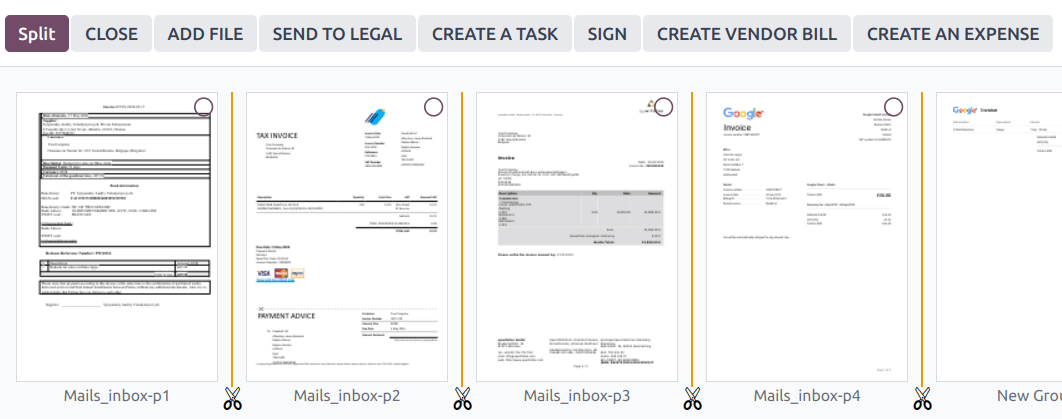
पीडीएफ़ फ़ाइलों को मर्ज करने के लिए, ये चरण फ़ॉलो करें:
उस फ़ोल्डर पर नेविगेट करें जिसमें वे फ़ाइलें हैं जिन्हें आप मर्ज करना चाहते हैं।
Ctrl दबाए रखें और संबंधित फ़ाइलों पर क्लिक करें।
Actions बटन पर क्लिक करें और Merge PDFs चुनें।
अगर ज़रूरत हो, तो अपने कंप्यूटर से पीडीएफ़ फ़ाइल ब्राउज़ और चुनने के लिए Add file पर क्लिक करें।
फ़ाइलों के बीच (scissors) आइकॉन पर क्लिक करें।
उन्हें मर्ज करने के लिए Split पर क्लिक करें।
टिप्पणी
ओरिजिनल पीडीएफ़ को मर्ज किए गए वर्शन से बदल दिया जाता है।
सलाह
पेजों के बीच सभी स्प्लिट जोड़ने या हटाने के लिए Shift + S दबाएं।
किसी विशिष्ट पेज को मिटाने के लिए, पेज चुनें, फिर Delete पर क्लिक करें।
फ़ाइलें रिक्वेस्ट करना
यूज़र्स से विशिष्ट फ़ाइलें अपलोड करने के रिमाइंडर के रूप में उनसे फ़ाइलें रिक्वेस्ट करें। ऐसा करने के लिए, ये चरण फ़ॉलो करें:
New पर क्लिक करें और Request चुनें।
Document Name दर्ज करें और Request To फ़ील्ड में उस व्यक्ति को चुनें जिससे आप इसे रिक्वेस्ट कर रहे हैं।
अगर जरूरत हो, तो Due Date In सेट करें, Folder को बदलाव करें जहाँ फ़ाइल जोड़नी है, Tags जोड़ें, और एक Message लिखें।
Request पर क्लिक करें।
चुने गए फ़ोल्डर में गायब फ़ाइल के लिए एक प्लेसहोल्डर बनाया जाता है। जब फ़ाइल उपलब्ध हो, तो इसे अपलोड करने के लिए प्लेसहोल्डर पर क्लिक करें।
सलाह
आप निर्धारित ऐक्टिविटी की सूची से भी दस्तावेज़ का अनुरोध कर सकते हैं।
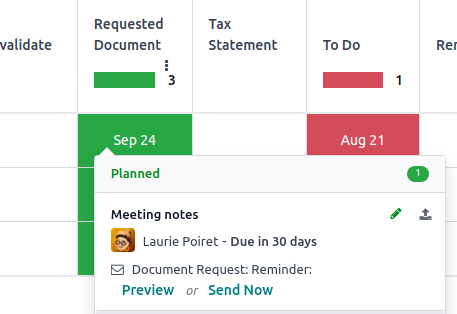
सभी अनुरोधित फ़ाइलों की सूची देखने के लिए, Documents ऐप्लिकेशन के ऐक्टिविटी व्यू पर स्विच करें और Requested Document कॉलम पर जाएं। अनुरोधित फ़ाइल की तारीख पर क्लिक करके इसकी जानकारी देखें। फिर आप:
(upload) बटन का उपयोग करके फ़ाइल अपलोड करें;
(edit) बटन का उपयोग करके ऐक्टिविटी को बदलाव करें;
(cancel) बटन का उपयोग करके ऐक्टिविटी को रद्द करें;
रिमाइंडर ईमेल भेजें। अगर जरूरत हो तो रिमाइंडर ईमेल के कॉन्टेंट का प्रीव्यू देखने के लिए Preview पर क्लिक करें, फिर Send Now पर क्लिक करें।
सभी अनुरोधित फ़ाइलों के लिए रिमाइंडर ईमेल भेजने के लिए, Requested Document कॉलम में (ellipsis) आइकॉन पर क्लिक करें और Document Request: Reminder चुनें।
जानकारी पैनल
किसी फ़ोल्डर या फ़ाइल की जानकारी और टैग देखने के लिए, फ़ोल्डर या फ़ाइल को चुनें, फिर आइकॉन (फ़ोल्डर के लिए) या Actions बटन (फ़ाइलों के लिए) पर क्लिक करें और Info & Tags चुनें।
सलाह
फ़ोल्डर के लिए वैकल्पिक रूप से, आप व्यू आइकॉन के बगल में ऊपरी-दाएं कोने में (Info & Tags) बटन पर भी क्लिक कर सकते हैं।
जानकारी पैनल निम्नलिखित की अनुमति देता है:
फ़ाइल का फ़ोल्डर या फ़ोल्डर का नाम बदलें।
फ़ाइल या फ़ोल्डर का साइज़ और फ़ोल्डर की आइटम संख्या देखें।
फ़ाइल या फ़ोल्डर के मालिक और संपर्क को बदलें। डिफ़ॉल्ट रूप से, जो व्यक्ति फ़ाइल या फ़ोल्डर बनाता है, वह इसके मालिक के रूप में सेट होता है और इसके लिए पूर्ण ऐक्सेस अधिकार दिए जाते हैं। इसे बदलने के लिए, ड्रॉपडाउन सूची से आवश्यक उपयोगकर्ता को चुनें। संपर्क वह व्यक्ति है जिसके पास फ़ाइल या फ़ोल्डर के लिए केवल Viewer ऐक्सेस अधिकार हैं, जैसे, डेटाबेस में मौजूद सप्लायर।
चैटर को ऐक्सेस करें।
जानकारी पैनल बंद करने के लिए, ऊपरी-दाएं कोने में (remove) बटन पर क्लिक करें।
टिप्पणी
अपने उपयोगकर्ता प्रोफ़ाइल से फ़ाइल देखने के लिए, उपयोगकर्ता को संपर्क के रूप में सेट किया जाना चाहिए और कम से कम Viewer ऐक्सेस होना चाहिए।
ईमेल एलियास
आप किसी खास फ़ोल्डर में ईमेल एलियास पर भेजी गई फ़ाइलों को ऑटोमैटिकली सेव करने के लिए ईमेल एलियास का इस्तेमाल कर सकते हैं। किसी फ़ोल्डर के लिए ईमेल एलियास सेट अप करने के लिए, ये स्टेप फ़ॉलो करें:
पक्का करें कि कस्टम एलियास डोमेन सेटिंग में कॉन्फ़िगर किया गया है।
वह फ़ोल्डर चुनें जहां फ़ाइलों को सेव करना है।
व्यू आइकॉन के बगल में ऊपरी-दाएं कोने में (Info & Tags) पर क्लिक करें।
डिटेल पैनल में, चाहा गया ईमेल एलियास दर्ज करें।
वैकल्पिक रूप से, ऐक्टिविटी टाइप और असाइनी बताएं ताकि एलियास के ज़रिए फ़ाइल मिलने पर ऐक्टिविटी बनाई जा सके।
वैकल्पिक रूप से, टैग चुनें जो एलियास के ज़रिए बनाई गई फ़ाइलों पर ऑटोमैटिकली लागू होंगे।
टिप्पणी
अटैचमेंट के बिना एलियास पर भेजे गए ईमेल को फ़ाइल में बदल दिया जाता है, ईमेल सब्जेक्ट का उपयोग फ़ाइल नाम के रूप में किया जाता है।
यह भी देखें
लिंक किए गए रिकॉर्ड
किसी खास रिकॉर्ड से फ़ाइल लिंक करने के लिए, Linked to ड्रॉपडाउन मेन्यू (जिसे इसके प्लेसहोल्डर No linked model से पहचाना जा सकता है) से सही मॉडल चुनें, फिर चाहा गया रिकॉर्ड चुनें।
टिप्पणी
अगर किसी खास ऐप्लिकेशन के लिए फ़ाइल सेंट्रलाइज़ेशन सक्षम है, तो अटैचमेंट अपलोड करके Documents ऐप में फ़ाइल जोड़ने पर ऑटोमैटिकली फ़ाइल के Linked to field में संबंधित रिकॉर्ड जुड़ जाता है।
शेयरिंग और ऐक्सेस राइट्स
टिप्पणी
आप सिर्फ़ तभी फ़ोल्डर और फ़ाइलों को शेयर कर सकते हैं और उनके ऐक्सेस राइट बदल सकते हैं अगर आपके पास एडिटिंग राइट हों।
ऐक्सेस राइट इन पर सेट किए जा सकते हैं:
फ़ोल्डर: फ़ोल्डर चुनें, (gear) आइकॉन पर क्लिक करें, और Share चुनें।
फ़ाइल: फ़ाइल खोलें और टॉप बार में शेयर करें पर क्लिक करें।
सलाह
एक साथ कई फ़ाइलर या फ़ोल्डर के ऐक्सेस राइट्स शेयर या मैनेज करने के लिए लिस्ट व्यू पर स्विच करें।
विशिष्ट उपयोगकर्ताओं या कॉन्टैक्ट को ऐक्सेस देने के लिए, इन चरणों का पालन करें:
(इनवाइट पीपल) फ़ील्ड में, उन उपयोगकर्ताओं या कॉन्टैक्ट को सेलेक्ट करें जिन्हें आप ड्रॉपडाउन मेन्यू से ऐक्सेस देना चाहते हैं या उनका ईमेल एड्रेस एंटर करें।
टिप्पणी
एक्सटर्नल कॉन्टैक्ट को ऐक्सेस देने से पहले ऐक्सेस थ्रू लिंक को पहले एनेबल करना होगा।
रोल फ़ील्ड को व्यूअर या एडिटर पर सेट करें।
अगर चाहें, तो नोटिफ़िकेशन ईमेल भेजने से बचने के लिए नोटिफ़ाई स्विच ऑफ़ करें।
शेयर करें पर क्लिक करें ताकि ऐक्सेस दिया जा सके (नोटिफ़िकेशन के साथ या बिना) या कॉपी लिंक पर क्लिक करें ताकि शेयरिंग लिंक को क्लिपबोर्ड पर कॉपी किया जा सके।
सलाह
कोई अनुमति हटाने या उसके लिए समाप्ति तिथि सेट करने के लिए, संबंधित संपर्क पर माउस घुमाएं और क्रमशः (remove) या (calendar) बटन पर क्लिक करें।
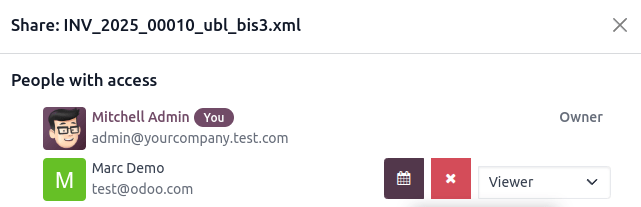
इंटरनल यूज़र के लिए जनरल ऐक्सेस या लिंक के माध्यम से ऐक्सेस को कॉन्फ़िगर करने के लिए, व्यूअर, एडिटर, या कोई नहीं (ऐक्सेस को पूरी तरह प्रतिबंधित करने के लिए) चुनें। लिंक के माध्यम से ऐक्सेस के लिए, आप यह भी निर्दिष्ट कर सकते हैं कि फ़ोल्डर या फ़ाइल खोजने योग्य होनी चाहिए (यानी ब्राउज़िंग के माध्यम से सुलभ)। परिवर्तनों को लागू करने के लिए सेव करें पर क्लिक करें, फिर शेयरिंग लिंक को क्लिपबोर्ड पर कॉपी करने के लिए कॉपी लिंक पर क्लिक करें।
टिप्पणी
प्रत्येक फ़ोल्डर और फ़ाइल यूआरएल में उसे असाइन किए गए ऐक्सेस अधिकार शामिल होते हैं। जब आप किसी फ़ोल्डर का लिंक शेयर करते हैं, तो प्राप्तकर्ताओं को एक समर्पित पोर्टल पर निर्देशित किया जाता है जहां वे उस फ़ोल्डर में फ़ाइल देख सकते हैं, प्रतिबंधित ऐक्सेस वाली फ़ाइल को छोड़कर।
पोर्टल उपयोगकर्ता दस्तावेज़ कार्ड पर क्लिक करके कस्टमर पोर्टल के माध्यम से उन फ़ोल्डर और फ़ाइलों को ऐक्सेस कर सकते हैं जिन्हें देखने या बदलाव करने की उन्हें अनुमति है।
ऐप्लिकेशन में फ़ाइल प्रबंधित करना
आप किसी भी रिकॉर्ड से दस्तावेज़ ऐप्लिकेशन में फ़ाइल सेव कर सकते हैं या मौजूदा फ़ाइल अटैच कर सकते हैं।
दस्तावेज़ ऐप्लिकेशन में अटैचमेंट को सेव करने के लिए, रिकॉर्ड के चैटर में अटैचमेंट पर होवर करें और (दस्तावेज़ में जोड़ें) आइकॉन पर क्लिक करें।
रिकॉर्ड के चैटर से किसी रिकॉर्ड में फ़ाइल अटैच करने के लिए, दस्तावेज़ से जोड़ें आइकॉन पर क्लिक करें, इच्छित फ़ाइल चुनें, और रॉ फ़ाइल जोड़ने के लिए दस्तावेज़ से जोड़ें पर क्लिक करें, या फ़ाइल का लिंक डालने के लिए (और दस्तावेज़ के ऐक्सेस अधिकार को संरक्षित करने के लिए) लिंक पेस्ट करें पर क्लिक करें।
दस्तावेज़ से Odoo रिच-टेक्स्ट एडिटर में फ़ाइल डालने के लिए,
/fileटाइप करें, फिर इच्छित फ़ाइल चुनें, और रॉ फ़ाइल जोड़ने के लिए दस्तावेज़ से जोड़ें पर क्लिक करें, या फ़ाइल का लिंक डालने के लिए (और दस्तावेज़ के ऐक्सेस अधिकार को संरक्षित करने के लिए) लिंक पेस्ट करें पर क्लिक करें।
एआई के साथ फ़ाइल डिजिटाइज़ेशन
फ़ाइनेंस फ़ोल्डर में उपलब्ध फ़ाइलों को डिजिटाइज़ किया जा सकता है। फ़ाइल सेलेक्ट करें, वेंडर बिल बनाएं, ग्राहक इनवॉइस बनाएं, या ग्राहक क्रेडिट नोट बनाएं पर क्लिक करें, फिर डिजिटाइज़ेशन के लिए भेजें पर क्लिक करें।
यह भी देखें