
ePOS प्रिंटर के लिए सेल्फ़-साइन्ड सर्टिफ़िकेट
महत्त्वपूर्ण
Chromium 142 अपडेट के बाद से, सेल्फ़-साइन्ड सर्टिफ़िकेट का इस्तेमाल करना अब ज़रूरी नहीं है। इसके बजाय लोकल नेटवर्क ऐक्सेस मेथड का इस्तेमाल करना रेकमेंडेड अप्रोच है।
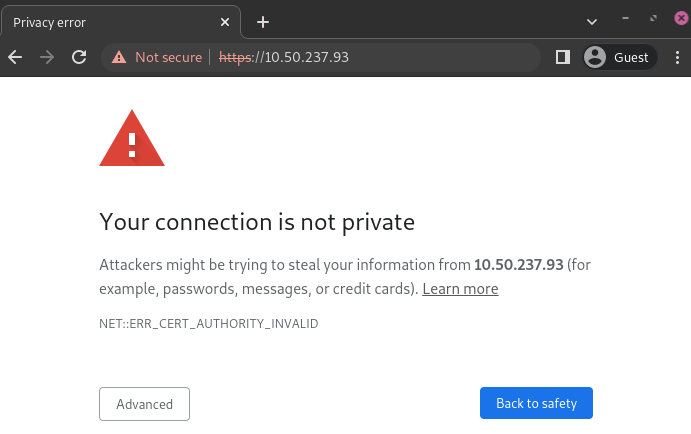
Odoo के साथ काम करने के लिए, कुछ प्रिंटर मॉडल जिन्हें IoT सिस्टम के बिना इस्तेमाल किया जा सकता है, ब्राउज़र और प्रिंटर के बीच सुरक्षित कनेक्शन स्थापित करने के लिए HTTPS प्रोटोकॉल की आवश्यकता हो सकती है। हालांकि, HTTPS का उपयोग करके प्रिंटर के आईपी पते तक पहुंचने की कोशिश करने पर अधिकांश वेब ब्राउज़र में एक चेतावनी पेज आता है। HTTPS लिंक स्थापित करने के लिए कनेक्शन को फ़ोर्स करें और Odoo में प्रिंटर को इनेबल करें।
सेल्फ़-साइन्ड सर्टिफ़िकेट का जनरेशन, एक्सपोर्ट और इंपोर्ट
प्रिंटर जो IoT सिस्टम के बिना काम करते हैं, उन्हें अभी भी सुरक्षित कम्युनिकेशन की आवश्यकता होती है, जिसे सेल्फ़-साइन्ड सर्टिफ़िकेट जनरेट करके, एक्सपोर्ट करके, और/या इंपोर्ट करके हासिल किया जा सकता है।
महत्त्वपूर्ण
सेल्फ़-साइन्ड सर्टिफ़िकेट जनरेट करना केवल एक बार किया जाना चाहिए। दूसरा सर्टिफ़िकेट बनाने से पिछले सर्टिफ़िकेट का उपयोग करने वाली डिवाइस HTTPS ऐक्सेस खो देती हैं।
प्रिंटर जो IoT सिस्टम का उपयोग करते हैं, उन्हें सेल्फ़-साइन्ड सर्टिफ़िकेट की आवश्यकता नहीं होती, क्योंकि IoT बॉक्स इसे ऑटोमैटिकली जनरेट कर देता है।
स्थिर परिणामों के लिए, सेल्फ़-साइन्ड सर्टिफ़िकेट जनरेट करने के लिए Google Chrome ब्राउज़र का उपयोग करना दृढ़ता से अनुशंसित है।
टिप्पणी
इस दस्तावेज़ में उल्लिखित नहीं किए गए ऑपरेटिंग सिस्टम या वेब ब्राउज़र से सेल्फ़-साइन्ड सर्टिफ़िकेट एक्सपोर्ट करने के लिए, अपने पसंदीदा सर्च इंजन में export SSL certificate और अपने ब्राउज़र या ऑपरेटिंग सिस्टम का नाम खोजें। इसी तरह, सेल्फ़-साइन्ड सर्टिफ़िकेट इंपोर्ट करने के लिए, अपने पसंदीदा सर्च इंजन में import SSL certificate root authority खोजें।
सेल्फ़-साइन्ड सर्टिफ़िकेट जनरेशन
जनरेशन प्रक्रिया ओएस और ब्राउज़र पर निर्भर करती है।
Google Chrome पर सेल्फ़-साइन्ड सर्टिफ़िकेट जनरेट करने के लिए, अगले स्टेप्स फ़ॉलो करें:
ब्राउज़र खोलें, सर्च बार में प्रिंटर का IP एड्रेस टाइप करें (जैसे,
https://192.168.1.25), औरEnterदबाएं।सिक्योरिटी चेतावनी पेज पर ऐडवांस पर क्लिक करें, फिर [आईपी पता] (असुरक्षित) पर आगे बढ़ें पर कनेक्शन को फ़ोर्स करने के लिए।
EPSON प्लेटफ़ॉर्म पर ऐडवांस सेटिंग पर क्लिक करें, फिर प्रिंटर के होमपेज पर लॉगिन करने के लिए एडमिन लॉगिन पर क्लिक करें।
प्रिंटर के पीछे लिखा शुरुआती पासवर्ड करंट पासवर्ड फ़ील्ड में टाइप करें, फिर
Enterदबाएं।पर जाएं।
सर्टिफ़िकेट पेज पर सेल्फ़-साइन्ड सर्टिफ़िकेट सेक्शन के अंदर अपडेट करें पर क्लिक करें।
कॉमन नेम फ़ील्ड को सिर्फ़ आईपी पता रखने के लिए एडजस्ट करें, फिर अगला पर क्लिक करें, फिर OK पर क्लिक करें। प्रिंटर की लाइट्स ब्लिंक करना बंद होने तक इंतज़ार करें।
टिप्पणी
Epson होमपेज इस्तेमाल किए गए प्रिंटर मॉडल के आधार पर अलग हो सकता है। Epson TM-m30 ii के लिए, यूज़रनेम के रूप में epson और पासवर्ड के रूप में प्रिंटर का सीरियल नंबर टाइप करके Epson होमपेज पर लॉगिन करें।
Mac पर Keychain Access ऐप्लिकेशन का इस्तेमाल करके सेल्फ़-साइन्ड सर्टिफ़िकेट जनरेट करने के लिए, अगले स्टेप्स फ़ॉलो करें:
Mac पर Keychain Access ऐप्लिकेशन को ऐक्सेस करें।
मेन्यू बार से, पर जाएं।
सर्टिफ़िकेट के लिए एक नाम एंटर करें।
एक आइडेंटिटी टाइप सेलेक्ट करें, फिर सर्टिफ़िकेट का टाइप सेलेक्ट करें।
Create पर क्लिक करें।
सर्टिफ़िकेट की समीक्षा करें, फिर Done पर क्लिक करें।
सेल्फ़-साइन्ड सर्टिफ़िकेट एक्सपोर्ट
एक्सपोर्ट प्रोसेस OS और ब्राउज़र पर निर्भर करती है।
सर्टिफ़िकेट को एक्सपोर्ट करने के लिए, अगले स्टेप्स फ़ॉलो करें:
जब प्रिंटर की लाइट्स सॉलिड हो जाएं, तो ब्राउज़र के सर्च बार पर माउस होवर करें और सुरक्षित नहीं पर क्लिक करें, फिर सर्टिफ़िकेट डिटेल्स पर क्लिक करें।
विवरण टैब पर सर्टिफ़िकेट व्यूअर पॉपओवर में क्लिक करें, फिर एक्सपोर्ट करें पर क्लिक करें।
फ़ाइल नाम फ़ील्ड में आईपी एड्रेस के बगल में
.crtजोड़ें।इस रूप में सेव करें फ़ील्ड को
Base64-encoded ASCII, single certificateपर सेट करें।सेव करें पर क्लिक करें।
सर्टिफ़िकेट को एक्सपोर्ट करने के लिए, अगले स्टेप्स फ़ॉलो करें:
सर्च बार के बगल में सुरक्षित नहीं पर क्लिक करें।
पर जाएं।
सिक्योरिटी टैब में सर्टिफ़िकेट देखें पर क्लिक करें, फिर विवरण।
सर्टिफ़िकेट को सेलेक्ट करें, एक्सपोर्ट करें पर क्लिक करें, फिर अपनी लोकल ड्राइव में एक फ़ोल्डर सेलेक्ट करें।
बंद करें पर क्लिक करें।
सर्टिफ़िकेट को एक्सपोर्ट करने के लिए, अगले स्टेप्स फ़ॉलो करें:
ब्राउज़र खोलें, सर्च बार में प्रिंटर का IP एड्रेस टाइप करें (जैसे,
https://192.168.1.25), औरEnterदबाएं।सिक्योरिटी चेतावनी पेज पर ऐडवांस पर क्लिक करें, फिर [आईपी पता] (असुरक्षित) पर आगे बढ़ें पर कनेक्शन को फ़ोर्स करने के लिए।
सर्च बार के बगल में सुरक्षित नहीं पर क्लिक करें, फिर सर्टिफ़िकेट मान्य नहीं है।
विवरण टैब पर जाएं और एक्सपोर्ट करें पर क्लिक करें।
यह सुनिश्चित करने के लिए कि फ़ाइल में सही एक्सटेंशन है, फ़ाइल नाम के अंत में
.crtजोड़ें।पॉपओवर के निचले हिस्से में
Base64-encoded ASCII, single certificateसेलेक्ट करें।सेव करें पर क्लिक करें।
सर्टिफ़िकेट को एक्सपोर्ट करने के लिए, अगले स्टेप्स फ़ॉलो करें:
ब्राउज़र खोलें, सर्च बार में प्रिंटर का IP एड्रेस टाइप करें (जैसे,
https://192.168.1.25), औरEnterदबाएं।सर्च बार के बगल में सुरक्षित नहीं पर क्लिक करें।
पर जाएं।
सिक्योरिटी टैब में सर्टिफ़िकेट देखें पर क्लिक करें, फिर विवरण।
सर्टिफ़िकेट को सेलेक्ट करें, एक्सपोर्ट करें पर क्लिक करें, फिर अपनी लोकल ड्राइव में एक फ़ोल्डर सेलेक्ट करें।
बंद करें पर क्लिक करें।
सेल्फ़-साइन किया गया सर्टिफ़िकेट इंपोर्ट
इंपोर्ट प्रोसेस OS और ब्राउज़र पर निर्भर करती है।
Google Chrome से सेल्फ़-साइन किया गया सर्टिफ़िकेट इंपोर्ट करने के लिए:
ब्राउज़र खोलें।
पर जाएं, और सर्टिफ़िकेट मैनेज करें पर क्लिक करें।
सर्टिफ़िकेट मैनेजर पेज पर Windows से इंपोर्ट किए गए सर्टिफ़िकेट मैनेज करें पर क्लिक करें।
सर्टिफ़िकेट पॉपओवर में इंपोर्ट पर क्लिक करें।
सर्टिफ़िकेट इंपोर्ट विज़ॉर्ड में अगला क्लिक करें, फिर सर्टिफ़िकेट चुनने के लिए Browse क्लिक करें, और फिर से अगला क्लिक करें।
सभी सर्टिफ़िकेट निम्नलिखित स्टोर में रखें विकल्प चुनें।
Browse क्लिक करें, Trusted Root Certification Authorities फ़ोल्डर चुनें, और OK क्लिक करें।
अगला क्लिक करें, फिर Finish क्लिक करें।
Security Warning पॉपओवर में Yes क्लिक करें।
टिप्पणी
Windows पर Mozilla Firefox का उपयोग करके सेल्फ़-साइन किए गए सर्टिफ़िकेट को इंपोर्ट करने के लिए, Linux टैब में दिए गए चरण देखें।
सेल्फ़-साइन किए गए सर्टिफ़िकेट को इंपोर्ट करने के लिए, अगले चरणों का पालन करें:
ब्राउज़र खोलें।
पर जाएं, और सर्टिफ़िकेट मैनेज करें पर क्लिक करें।
Local certificates टैब पर कस्टम सेक्शन के अंतर्गत Installed by you क्लिक करें।
Trusted Certificates के बगल में इंपोर्ट क्लिक करें, और अपनी लोकल ड्राइव से एक्सपोर्ट की गई सर्टिफ़िकेशन फ़ाइल चुनें।
सभी चेतावनियों को स्वीकार करें।
ok क्लिक करें।
सेल्फ़-साइन किए गए सर्टिफ़िकेट को इंपोर्ट करने के लिए, अगले चरणों का पालन करें:
ब्राउज़र खोलें।
पर जाएं।
Certificate Manager पॉपओवर में, Your Certificates टैब क्लिक करें, फिर इंपोर्ट क्लिक करें, और अपनी लोकल ड्राइव में सर्टिफ़िकेट चुनें।
Certificate Manager पॉपओवर में सर्वर टैब क्लिक करें।
Add Exception क्लिक करें।
जगह फ़ील्ड में प्रिंटर का आईपी पता दर्ज करें, फिर Get Certificate क्लिक करें।
इस अपवाद को स्थायी रूप से संग्रहीत करें विकल्प सक्षम करें और पुष्टि करें।
महत्त्वपूर्ण
सर्टिफ़िकेट इंस्टॉल करने के लिए विशिष्ट चरण Android वर्शन और डिवाइस मैन्युफ़ैक्चरर के आधार पर भिन्न हो सकते हैं।
Android डिवाइस में सेल्फ़-साइन किए गए सर्टिफ़िकेट को इंपोर्ट करने के लिए, पहले इसे कंप्यूटर से बनाएं और एक्सपोर्ट करें। फिर, .crt फ़ाइल को ईमेल, ब्लूटूथ, या USB के ज़रिए डिवाइस में ट्रांसफ़र करें। एक बार फ़ाइल डिवाइस पर आने के बाद, अगर आवश्यक हो तो EPSON ePOS SDK for JavaScript इंस्टॉल करें, फिर अगले चरणों का पालन करें:
डिवाइस सेटिंग में जाएं।
सर्च बार में
certificateटाइप करें।Certificate AC पर क्लिक करें, फिर Install from device storage पर क्लिक करें।
डिवाइस पर इसे इंस्टॉल करने के लिए सर्टिफ़िकेट फ़ाइल को सेलेक्ट करें।
टिप्पणी
अगर टैबलेट डायरेक्ट डाउनलोड को प्रतिबंधित करता है तो कंप्यूटर पर सर्टिफ़िकेट डाउनलोड करें। ईमेल के ज़रिए फ़ाइल फ़ॉरवर्ड करें, फिर इंस्टॉलेशन पूरा करने के लिए इसे टैबलेट से डायरेक्ट खोलें।
iOS डिवाइस में सेल्फ़-साइन्ड सर्टिफ़िकेट इंपोर्ट करने के लिए, पहले इसे कंप्यूटर से बनाएं और एक्सपोर्ट करें। फिर, .crt फ़ाइल को ईमेल, ब्लूटूथ या किसी फ़ाइल-शेयरिंग सर्विस के ज़रिए डिवाइस में ट्रांसफ़र करें।
इस फ़ाइल को डाउनलोड करने पर एक चेतावनी पॉपओवर ट्रिगर होता है। कॉन्फ़िगरेशन प्रोफ़ाइल डाउनलोड करने के लिए Allow पर क्लिक करें, और दूसरे पॉपओवर को बंद करें। फिर अगले स्टेप फ़ॉलो करें:
iOS डिवाइस पर Settings ऐप्लिकेशन में जाएं।
उपयोगकर्ता के डिटेल बॉक्स के नीचे Profile Downloaded पर क्लिक करें।
डाउनलोड की गई
.crtफ़ाइल को लोकेट करें और उसे सेलेक्ट करें।टॉप-राइट कॉर्नर में Install पर क्लिक करें।
अगर ज़रूरत हो तो पासकोड एंटर करें।
सर्टिफ़िकेट चेतावनी स्क्रीन और पॉपओवर के टॉप-राइट कॉर्नर में Install पर क्लिक करें।
Done पर क्लिक करें।
एक बार सर्टिफ़िकेट इंस्टॉल हो जाने के बाद, इसे इस प्रकार ऑथेंटिकेट करें:
में जाएं।
(स्विच) टॉगल का उपयोग करके इंस्टॉल किए गए सर्टिफ़िकेट को एनेबल करें।
पॉपओवर में Continue पर क्लिक करें।
सर्टिफ़िकेट इंपोर्ट वेरिफ़िकेशन
प्रिंटर का कनेक्शन सुरक्षित है इसकी पुष्टि करने के लिए, HTTPS का उपयोग करके इसके आईपी एड्रेस से कनेक्ट करें। उदाहरण के लिए, ब्राउज़र में https://192.168.1.25 पर नेविगेट करें। अगर सेल्फ़-साइन्ड सर्टिफ़िकेट सही तरीके से एप्लाई किया गया है, तो कोई चेतावनी पेज नहीं दिखाई देता है, और एड्रेस बार में एक पैडलॉक आइकॉन डिस्प्ले होना चाहिए, जो एक सुरक्षित कनेक्शन को इंडिकेट करता है।