सर्विस
व्हीकल के फ्लीट को सही तरीके से मेंटेन करने के लिए, रेगुलर मेंटनेंस के साथ-साथ समय-समय पर रिपेयर की ज़रूरत होती है। पूरे फ्लीट के लिए रिपेयर शेड्यूल करना और सर्विस मैनेज करना यह सुनिश्चित करने के लिए ज़रूरी है कि सभी व्हीकल जब ज़रूरत हो तो अच्छी वर्किंग कंडीशन में हों।
सर्विस, जैसे रेगुलर मेंटनेंस, जैसे ऑयल चेंज या टायर रोटेशन, पहले से लॉग की जा सकती हैं। अन्य रिपेयर उनके होने पर लॉग की जाती हैं।
सर्विस रिकॉर्ड बनाएं
सर्विस रिकॉर्ड दो तरीकों में से एक तरीके से बनाएं: सीधे फ़्लीट ऐप्लिकेशन में, या अकाउंटिंग ऐप्लिकेशन में वेंडर बिल से।
फ़्लीट ऐप्लिकेशन से
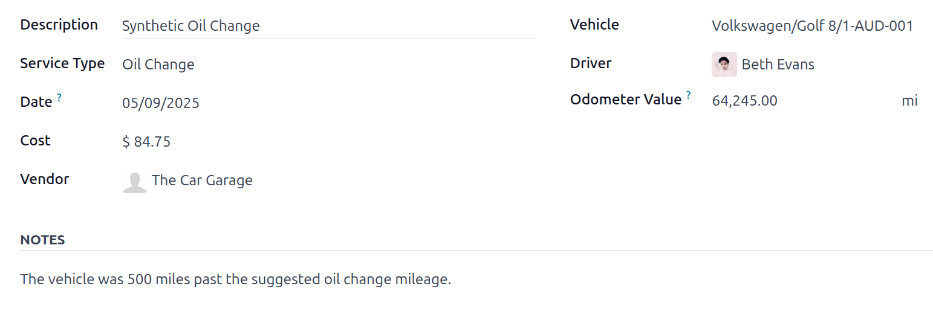
फ़्लीट ऐप्लिकेशन में किसी व्हीकल के लिए सर्विस लॉग करने के लिए, पर जाकर मुख्य सर्विस डैशबोर्ड पर जाएं। ऊपर बाएं कोने में नया बटन पर क्लिक करके नया सर्विस फ़ॉर्म खोलें।
फ़ॉर्म पर जानकारी भरें। सिर्फ़ दो फ़ील्ड को भरना ज़रूरी है सर्विस टाइप और व्हीकल।
फ़ॉर्म पर फ़ील्ड ये हैं:
डिस्क्रिप्शन: इस फ़ील्ड में सर्विस का संक्षिप्त विवरण एंटर करें।
सर्विस टाइप: ड्रॉप-डाउन मेन्यू का उपयोग करके, की गई सर्विस का टाइप सेलेक्ट करें। अगर वांछित सर्विस मौजूद नहीं है, तो नया सर्विस टाइप एंटर करें, और "(सर्विस टाइप)" बनाएं या बनाएं और बदलाव करें... पर क्लिक करें ताकि सर्विस टाइप जोड़ें और इसे कॉन्फ़िगर करें।
महत्त्वपूर्ण
Odoo में सिर्फ़ एक सर्विस टाइप पहले से कॉन्फ़िगर होता है: वेंडर बिल।
तारीख: कैलेंडर सेलेक्टर का उपयोग करके, वह तारीख सेलेक्ट करें जब सर्विस प्रदान की गई थी, या करने के लिए शेड्यूल है। (ऐरो) आइकॉन का उपयोग करके वांछित महीने पर नेविगेट करें, फिर इसे सेलेक्ट करने के लिए तारीख पर क्लिक करें।
कॉस्ट: सर्विस की अनुमानित कॉस्ट एंटर करें, अगर उपलब्ध हो। अगर सर्विस भविष्य की रिपेयर के लिए है, तो यह फ़ील्ड खाली छोड़ा जाना चाहिए। जैसे-जैसे एस्टिमेट प्राप्त होते हैं, और फिर से, जब फाइनल रिपेयर कॉस्ट पता चलती है, तो यह फ़ील्ड अपडेट की जाती है।
वेंडर: ड्रॉप-डाउन मेन्यू का उपयोग करके, वह वेंडर सेलेक्ट करें जो सर्विस कर रहा है। अगर वेंडर पहले से सिस्टम में एंटर नहीं किया गया है, तो वेंडर जोड़ें और कॉन्फ़िगर करें।
व्हीकल: ड्रॉप-डाउन मेन्यू का उपयोग करके, वह व्हीकल सेलेक्ट करें जिसकी सर्विस की गई थी। जब व्हीकल सेलेक्ट किया जाता है, तो ड्राइवर फ़ील्ड भर जाती है, और ओडोमीटर वैल्यू फ़ील्ड के लिए यूनिट ऑफ़ मेज़र दिखाई देता है।
ड्राइवर: जब व्हीकल को सेलेक्ट किया जाता है, तो व्हीकल के मौजूदा ड्राइवर की जानकारी इस फ़ील्ड में ऑटोमैटिकली आ जाती है। अगर ड्राइवर को बदलने की ज़रूरत है, तो ड्रॉप-डाउन मेन्यू का इस्तेमाल करके दूसरे ड्राइवर को सेलेक्ट किया जा सकता है।
ओडोमीटर वैल्यू: सर्विस के समय ओडोमीटर की रीडिंग एंटर करें। माप की यूनिट किलोमीटर (km) या मील (mi) में होती है, यह इस बात पर निर्भर करता है कि सेलेक्ट किए गए व्हीकल को कैसे कॉन्फ़िगर किया गया था।
सलाह
किलोमीटर से मील में बदलने के लिए, या इसके विपरीत, व्हीकल फ़ील्ड में सेलेक्ट किए गए व्हीकल के दाईं ओर (इंटरनल लिंक) आइकॉन पर क्लिक करें।
माप की यूनिट बदलें, फिर ब्रेडक्रम्ब लिंक के ज़रिए सर्विस फ़ॉर्म पर वापस जाएं। इसके बाद ओडोमीटर वैल्यू फ़ील्ड में माप की यूनिट अपडेट हो जाती है।
NOTES: सर्विस फ़ॉर्म के निचले हिस्से में रिपेयर के लिए कोई भी नोट एंटर करें। उदाहरण के लिए, इसमें अनुमान की डिटेल या बदले जा रहे पार्ट्स की जानकारी शामिल हो सकती है।
अकाउंटिंग ऐप्लिकेशन से
कभी-कभी सर्विस रिकॉर्ड बनाए जाने से पहले रिपेयर किया जाता है और बिल बनाया जाता है। यह एक सामान्य स्थिति है जब रिपेयर अप्रत्याशित होते हैं, जैसे कि खराब हुए व्हीकल को टो करना या सड़क के किनारे इमरजेंसी रिपेयर करना। इन परिस्थितियों में, अकाउंटिंग ऐप्लिकेशन में वेंडर बिल से सीधे सर्विस रिकॉर्ड बनाए जा सकते हैं।
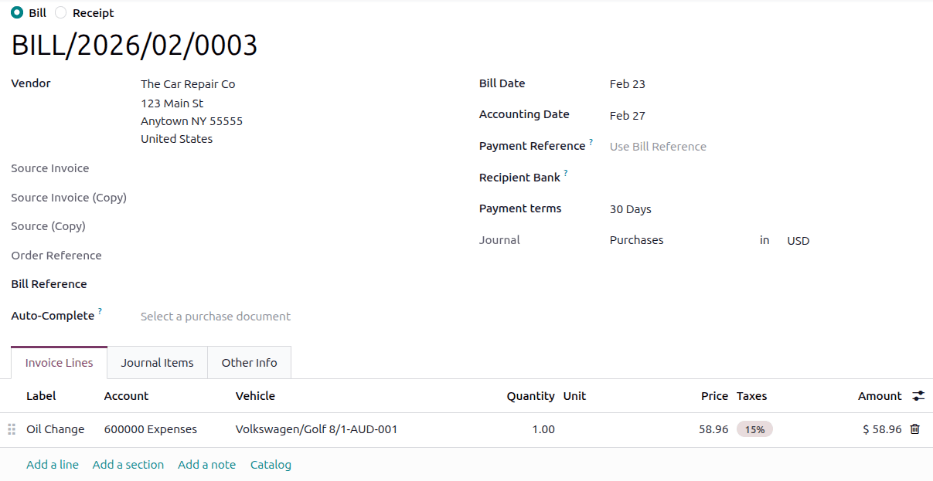
वेंडर बिल को सर्विस से लिंक करने और सर्विस रिकॉर्ड बनाने के लिए, पहले अकाउंटिंग ऐप्लिकेशन खोलें और डैशबोर्ड पर परचेज़ पर क्लिक करें। बिल विवरण खोलने के लिए रिपेयर के लिए वेंडर बिल पर क्लिक करें।
इनवॉइस लाइन टैब में, ड्रॉप-डाउन मेनू दिखाने के लिए (अतिरिक्त विकल्प) आइकॉन पर क्लिक करें। व्हीकल के बगल में चेकबॉक्स पर क्लिक करें, फिर ड्रॉप-डाउन मेनू बंद करने के लिए दूर क्लिक करें।
व्हीकल फ़ील्ड में क्लिक करें और वह व्हीकल चुनें जिस पर सर्विस की गई थी।
महत्त्वपूर्ण
बिल में व्हीकल जोड़ने के लिए, अकाउंटिंग डैशबोर्ड पर बिल का स्टेटस ड्राफ़्ट होना चाहिए। अगर बिल की पुष्टि हो गई है, तो बिल पर ड्राफ़्ट में रीसेट करें बटन पर क्लिक करें, फिर व्हीकल जोड़ें।
एक बार व्हीकल फ़ील्ड भर जाने के बाद, पर जाकर सर्विस डैशबोर्ड खोलें। सर्विस टाइप डिफ़ॉल्ट रूप से वेंडर बिल के रूप में सूचीबद्ध है। सटीक सर्विस रिकॉर्ड रखने के लिए रिकॉर्ड को अपडेट किया जाना चाहिए।
सर्विस विवरण देखने के लिए नए वेंडर बिल रिकॉर्ड पर क्लिक करें। सभी उपलब्ध सर्विस टाइप का ड्रॉप-डाउन मेनू दिखाने के लिए सर्विस टाइप फ़ील्ड पर क्लिक करें, और सही प्रकार की सर्विस चुनें। अगर ज़रूरी हो, तो नया सर्विस टाइप बनाएं।
सर्विस रिकॉर्ड पर, शीर्ष पर सर्विस का बिल स्मार्ट बटन दिखाई देता है। संबंधित वेंडर बिल देखने के लिए सर्विस का बिल स्मार्ट बटन पर क्लिक करें।
सलाह
सर्विस का बिल स्मार्ट बटन में टेक्स्ट का रंग बिल का स्टेटस दर्शाता है। हरा टेक्स्ट दर्शाता है कि बिल की पुष्टि हो गई है या भुगतान हो गया है, नारंगी टेक्स्ट दर्शाता है कि यह अभी भी ड्राफ़्ट है।
सर्विस टाइप बनाएं
सर्विस टाइप बनाने का सिर्फ़ एक तरीका सर्विस फ़ॉर्म से है।
सर्विस फ़ॉर्म पर, संबंधित फ़ील्ड में नए सर्विस टाइप का नाम टाइप करें। फिर, बनाएं और बदलाव करें... पर क्लिक करें, और एक सर्विस टाइप बनाएं पॉप-अप फ़ॉर्म दिखाई देगा।
सर्विस फ़ॉर्म पर एंटर किया गया सर्विस टाइप ऑटोमैटिकली नाम फ़ील्ड में आ जाता है, जिसे ज़रूरत पड़ने पर बदला जा सकता है।
फिर, उस फ़ील्ड में ड्रॉप-डाउन मेन्यू से नए सर्विस टाइप के लिए कैटेगरी सेलेक्ट करें। चुनने के लिए दो डिफ़ॉल्ट ऑप्शन हैं कॉन्ट्रैक्ट या सर्विस। अतिरिक्त कैटेगरी नहीं बनाई जा सकती।
अगर सर्विस सिर्फ़ कॉन्ट्रैक्ट या सर्विस पर लागू होती है, तो संबंधित कैटेगरी सेलेक्ट करें। अगर सर्विस दोनों कॉन्ट्रैक्ट और सर्विस पर लागू होती है, तो इस फ़ील्ड को खाली छोड़ दें।
हो जाने के बाद, सेव करें और बंद करें पर क्लिक करें।
वेंडर बनाएं
जब किसी सर्विस को पहली बार किया जाता है, तो आमतौर पर वेंडर का रिकॉर्ड अभी तक डेटाबेस में नहीं जोड़ा गया होता है। यह अच्छी प्रैक्टिस है कि वेंडर की पूरी डिटेल डेटाबेस में जोड़ी जाए, ताकि ज़रूरत पड़ने पर कोई भी जानकारी प्राप्त की जा सके।
वेंडर कॉन्टैक्ट ऐप्लिकेशन के साथ जोड़े जाते हैं। ज़्यादा डिटेल के लिए दस्तावेज़ देखें।
टिप्पणी
वेंडर बनाएं फ़ॉर्म पर अलग-अलग टैब या फ़ील्ड दिखाई दे सकते हैं, यह इस बात पर निर्भर करता है कि कौन से अन्य ऐप्लिकेशन इंस्टॉल हैं।
सर्विस देखें
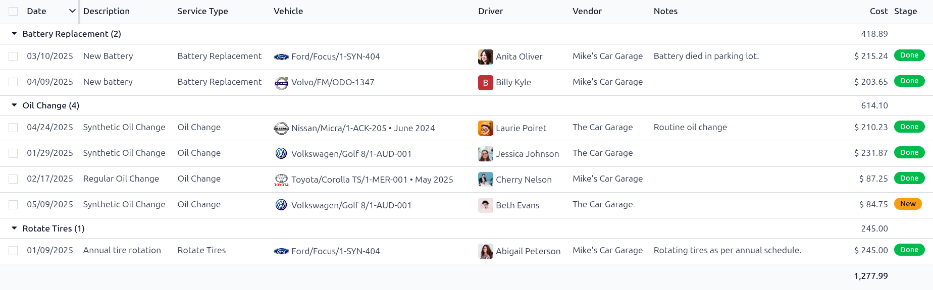
डेटाबेस में लॉग की गई सभी सर्विस देखने के लिए, जिनमें पुराने और नए अनुरोध शामिल हैं, पर जाएं। सभी सर्विस एक लिस्ट व्यू में दिखाई देती हैं, जिसमें हर सर्विस की सभी डिटेल शामिल होती है।
सर्विस रिकॉर्ड सर्विस टाइप के अनुसार ग्रुप किए जाते हैं। प्रत्येक सर्विस टाइप के लिए रिपेयर की संख्या सर्विस टाइप के नाम के बाद कोष्ठक में दिखाई देती है।
सूचीबद्ध प्रत्येक सर्विस निम्नलिखित जानकारी दिखाती है:
तारीख: वह तारीख जब सर्विस, या रिपेयर, की गई थी (या करने का अनुरोध किया गया था)।
विवरण: विशिष्ट सर्विस को स्पष्ट करने के लिए विशिष्ट प्रकार की सर्विस, या रिपेयर, का संक्षिप्त विवरण।
सर्विस टाइप: सर्विस, या रिपेयर, का प्रकार जो किया गया। यह सर्विस की सूची से चुना जाता है जिसे कॉन्फ़िगर किया जाना चाहिए।
व्हीकल: वह विशिष्ट व्हीकल जिस पर सर्विस की गई थी।
ड्राइवर: व्हीकल के लिए मौजूदा ड्राइवर।
वेंडर: वह खास वेंडर जिसने सर्विस या रिपेयर की है।
नोट्स: सर्विस या रिपेयर से जुड़ी कोई भी जानकारी जो स्पष्टीकरण जोड़ने के लिए दर्ज की गई है।
कॉस्ट: सर्विस या रिपेयर की कुल लागत।
स्टेज: सर्विस या रिपेयर का स्टेटस। विकल्प हैं नया, रनिंग, पूर्ण, या रद्द किया गया।
कॉस्ट कॉलम के नीचे, सभी सर्विस और रिपेयर की कुल लागत सूचीबद्ध है।