
Odoo डेटा डालें और लिंक करें
आपके Odoo डेटाबेस से कई तत्वों को Odoo स्प्रेडशीट में डाला जा सकता है, अर्थात्:
लिस्ट, यानी लिस्ट व्यू से डेटा
चार्ट, यानी ग्राफ़ व्यू से डेटा
हर बार जब कोई लिस्ट, पिवट टेबल या चार्ट इन्सर्ट किया जाता है, तो एक डेटा सोर्स बनाया जाता है, जो स्प्रेडशीट को अंडरलाइंग डेटा से डायरेक्टली कनेक्ट करता है।
टिप्पणी
विभिन्न ऐप्लिकेशन और मॉडल से लिस्ट, पिवट टेबल और चार्ट को एक ही स्प्रेडशीट में डाला जा सकता है।
Odoo स्प्रेडशीट से डायरेक्टली Odoo डेटा रिट्रीव करने वाली पिवट टेबल इन्सर्ट करना भी संभव है।
सलाह
अगर आप स्प्रेडशीट या डैशबोर्ड में Odoo डेटा को डायनैमिक रूप से फ़िल्टर करने के लिए ग्लोबल फ़िल्टर का इस्तेमाल करना चाहते हैं, तो अपने डेटाबेस में शुरुआती लिस्ट, पिवट टेबल या चार्ट स्थापित करने के लिए समान कंडीशन का इस्तेमाल न करें।
यह भी संभव है:
Odoo मेन्यू आइटम, उसी स्प्रेडशीट की अन्य शीट, या एक्सटर्नल URL के लिए क्लिक करने योग्य लिंक जोड़ें
Odoo-स्पेसिफिक स्प्रेडशीट फ़ंक्शन का इस्तेमाल करके अपने Odoo डेटाबेस से फ़ाइनेंशियल डेटा इन्सर्ट करें
डेटा सोर्स
जब आप Odoo लिस्ट या चार्ट व्यू से Odoo स्प्रेडशीट में लिस्ट इन्सर्ट करते हैं या चार्ट इन्सर्ट करते हैं, या Odoo डेटा को रेफरेंस करने वाली पिवट टेबल Odoo पिवट व्यू से या डायरेक्टली स्प्रेडशीट से इन्सर्ट करते हैं, तो एक यूनीक 'डेटा सोर्स' की बदौलत स्प्रेडशीट ऑटोमैटिकली अंडरलाइंग डेटा से कनेक्ट हो जाती है।
यह कनेक्शन यह सुनिश्चित करता है कि जब आपके डेटाबेस में संबंधित डेटा बदलता है तो स्प्रेडशीट में डेटा अपडेट हो जाता है, और आपको अंडरलाइंग डेटा को ऐक्सेस करने की सुविधा देता है।
टिप्पणी
Odoo मॉडल से लिंक की गई लिस्ट, पिवट टेबल या चार्ट में डेटा हर बार रीफ्रेश होता है जब स्प्रेडशीट खोली जाती है या ब्राउज़र पेज रीलोड किया जाता है। मेन्यू बार से पर क्लिक करके मैन्युअली डेटा रीफ्रेश करना भी संभव है।
डेटा की रेंज से पिवट टेबल इन्सर्ट करने से भी एक डेटा सोर्स बनता है जो पिवट टेबल को अंडरलाइंग स्प्रेडशीट रेंज से कनेक्ट करता है।
हर डेटा सोर्स को एक यूनीक आईडी से पहचाना जाता है, प्रत्येक सोर्स टाइप (यानी लिस्ट, पिवट टेबल या चार्ट) को अलग-अलग नंबर दिया जाता है, और प्रत्येक नई लिस्ट, पिवट टेबल या चार्ट को क्रमिक रूप से नंबर दिया जाता है, जैसे List #1, List #2, Pivot #1, आदि।
डेटा सोर्स की प्रॉपर्टीज़ को डेटा मेन्यू के जरिए ऐक्सेस किया जा सकता है, जहाँ उन्हें उनके संबंधित (पिवट टेबल), (लिस्ट) या (चार्ट) आइकॉन से पहचाना जाता है, उसके बाद उनकी आईडी और नाम आता है, जैसे (#1) Sales Analysis by Product।
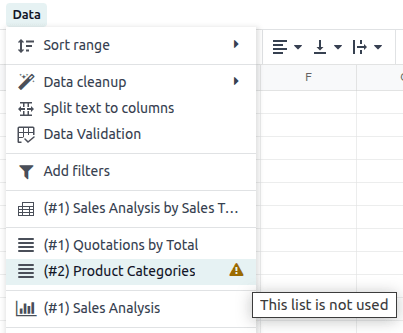
किसी डेटा सोर्स पर क्लिक करने से स्प्रेडशीट के दाईं ओर एक पैनल में संबंधित प्रॉपर्टीज खुलती हैं।
टिप्पणी
इन्सर्ट की गई लिस्ट या पिवट टेबल को मिटाना, या उस शीट को मिटाना जिसमें इसे इन्सर्ट किया गया था, अंडरलाइंग डेटा सोर्स को नहीं मिटाता; इसे केवल डेटा सोर्स की प्रॉपर्टीज़ के जरिए ही मिटाया जा सकता है। हालाँकि, इन्सर्ट किए गए चार्ट को मिटाने से अंडरलाइंग डेटा सोर्स भी मिट जाता है।
अगर इन्सर्ट की गई लिस्ट या पिवट टेबल मिटाई जाती है, लेकिन उसका डेटा सोर्स नहीं, तो डेटा मेन्यू में डेटा सोर्स के बगल में एक चेतावनी दिखाई देती है जो यह बताती है कि डेटा का वर्तमान में स्प्रेडशीट में इस्तेमाल नहीं किया जा रहा है।
सलाह
प्रॉपर्टीज पैनल को डाली गई लिस्ट या पिवट टेबल के किसी भी सेल पर राइट-क्लिक करके, फिर लिस्ट प्रॉपर्टीज देखें या पिवट प्रॉपर्टीज देखें पर क्लिक करके, या डाले गए चार्ट के ऊपरी दाएं कोने में (मेन्यू) आइकॉन पर क्लिक करके, फिर बदलाव करें पर क्लिक करके भी खोला जा सकता है।
एक बार जब किसी विशिष्ट डेटा सोर्स की प्रॉपर्टीज़ खुल जाती हैं, तो स्प्रेडशीट टैब्स के बीच नेविगेट करते समय भी वे खुली रहती हैं। प्रॉपर्टीज़ पैनल को बंद करने के लिए, पैनल के ऊपर दाईं ओर (close) आइकॉन पर क्लिक करें।
प्रॉपर्टीज़ पैनल को कोलैप्स करने के लिए, पैनल के ऊपर डबल शेवरॉन आइकॉन क्लिक करें।
प्रॉपर्टीज़ पैनल को पिन करने और दूसरे पैनल, जैसे ग्लोबल फ़िल्टर पैनल को इसके बगल में खोलने की अनुमति देने के लिए, पैनल के ऊपर पिन आइकॉन क्लिक करें।
अंतर्निहित डेटा को एक्सेस करना
एक इन्सर्ट की गई लिस्ट, पिवट टेबल, या चार्ट के अंतर्निहित डेटा को किसी भी समय एक्सेस किया जा सकता है। देखने के लिए:
इन्सर्ट की गई लिस्ट के किसी व्यक्तिगत रिकॉर्ड को देखने के लिए, संबंधित पंक्ति की किसी सेल पर राइट-क्लिक करें, फिर See record चुनें
इन्सर्ट की गई पिवट टेबल की किसी व्यक्तिगत सेल द्वारा संदर्भित रिकॉर्ड की लिस्ट देखने के लिए, सेल पर राइट-क्लिक करें, फिर See records चुनें
इन्सर्ट किए गए चार्ट के डेटा पॉइंट द्वारा दर्शाए गए रिकॉर्ड की लिस्ट देखने के लिए, डेटा पॉइंट पर क्लिक करें।
सलाह
रिज़ल्ट को नए ब्राउज़र टैब में खोलने के लिए बीच का माउस बटन या Ctrl + लेफ्ट-क्लिक (Microsoft/Linux), या Command + लेफ्ट-क्लिक (Mac OS) इस्तेमाल करें।
अंतर्निहित डेटा देखने के बाद स्प्रेडशीट पर वापस जाने के लिए, पेज के ऊपर ब्रेडक्रम्ब्स में स्प्रेडशीट के नाम पर क्लिक करें।