
प्रॉडक्ट कैटलॉग
ई-कॉमर्स कैटलॉग ग्राहकों के ब्राउज़ करने के लिए प्रॉडक्ट प्रदर्शित करता है। यह प्रॉडक्ट कैटेगरी, उपलब्ध प्रॉडक्ट वैरिएंट, सॉर्टिंग विकल्प और नेविगेशन पथ का उपयोग करके व्यवस्थित किया जाता है। मूलतः, ई-कॉमर्स कैटलॉग आपकी वेबसाइट का शॉप पेज है।
प्रॉडक्ट कैटलॉग में साइडबार (या स्लाइड-आउट मेन्यू) में टूलबार और कुछ फ़िल्टर के साथ-साथ एक समर्पित प्रॉडक्ट लिस्टिंग क्षेत्र है। इसके अतिरिक्त, शॉप और कैटेगरी पेज के लेआउट, साथ ही ई-कॉमर्स फ़ुटर को कस्टमाइज़ किया जा सकता है, और आप आवश्यकतानुसार बिल्डिंग ब्लॉक जोड़ सकते हैं।
कैटलॉग को कस्टमाइज़ करने के लिए, शॉप पेज पर जाएं, ऊपरी-दाएं कोने में बदलाव करें पर क्लिक करें, वह सेक्शन चुनें जिसे आप बदलना चाहते हैं, और स्टाइल टैब पर जाएं।
टूलबार और फ़िल्टर
टूलबार और साइडबार (या स्लाइड-आउट मेन्यू) कैटगरी और एट्रिब्यूट का इस्तेमाल करके कस्टमर को प्रॉडक्ट कैटलॉग खोजने और नेविगेट करने में मदद के लिए ऐडवांस फ़िल्टरिंग टूल प्रदान करते हैं।
सलाह
अगर आप टूलबार या साइडबार डिस्प्ले नहीं करना चाहते हैं, तो वेबसाइट एडिटर में सभी संबंधित ऑप्शन डिसेबल करें, एट्रिब्यूट छुपाएं, और सुनिश्चित करें कि वेबसाइट को सिर्फ़ एक प्राइसलिस्ट असाइन करें।
कैटगरी
टूलबार में कैटगरी क्विक ऐक्सेस या साइडबार में जनरल ऐक्सेस बनाने के लिए, Categories के बगल में Top और/या Sidebar बटन क्लिक करें, और उनके लिए एक Style चुनें। जब Sidebar सेलेक्ट किया जाता है, तो Collapse Category Recursive ऑप्शन दिखाई देता है, जो आपको साइडबार में कैटगरी कोलैप्स करने की अनुमति देता है।

टिप्पणी
साइडबार में स्थित कैटगरी फ़िल्टर Filters सेटिंग से प्रभावित नहीं होते हैं।
टूलबार
शॉप पेज के टूलबार में सर्च बार या सॉर्ट-बाय ऑप्शन डिस्प्ले करना संभव है, Toolbar लेबल के बगल में Sort By और/या Search बटन क्लिक करके। सर्च बार, प्राइसलिस्ट सेलेक्टर (अगर कोई है), और सॉर्ट-बाय ऑप्शन को स्क्रॉल करते समय भी विंडो के नीचे हमेशा डिस्प्ले करने के लिए Floating स्विच ऑन करें, और एक Default Sort ऑप्शन सेलेक्ट करें।
टिप्पणी
डिफ़ॉल्ट सॉर्ट सभी कैटगरी पर लागू होता है।
फ़िल्टर
Filters फ़ील्ड सेट करें:
Sidebar: साइड पैनल में फ़िल्टर डिस्प्ले करने के लिए;
Off-screen menu: स्लाइड-आउट मेन्यू में फ़िल्टर डिस्प्ले करने के लिए जो टूलबार में Filters बटन क्लिक करने पर खुलता है;
Hide: फ़िल्टर को पूरी तरह छुपाने के लिए।
डिफ़ॉल्ट रूप से, दो Filters इनेबल होते हैं:
Price: एक Price Range बार डिस्प्ले करने के लिए स्विच का इस्तेमाल करें, जो कस्टमर को एडजस्टेबल हैंडल ड्रैग करके एक विशिष्ट प्राइस रेंज के अनुसार प्रॉडक्ट फ़िल्टर करने की अनुमति देता है।
Tags: शॉप पेज पर प्रॉडक्ट Tags डिस्प्ले करने के लिए स्विच टॉगल करें, और कस्टमर को Tags सेक्शन में जाकर उन टैग का इस्तेमाल करके प्रॉडक्ट फ़िल्टर करने की अनुमति दें।
सलाह
अपने ई-कॉमर्स पर प्रॉडक्ट टैग बनाने के लिए, पर जाएं, और New क्लिक करें। एक Tag नाम जोड़ें, Visible to customers स्विच टॉगल करें, और एक Color सेलेक्ट करें। वैकल्पिक रूप से, एक इमेज जोड़ें। फिर प्रॉडक्ट फ़ॉर्म पर जाएं, और जहां जरूरत हो वहां संबंधित टैग असाइन करें।
रेंटल प्रॉडक्ट के लिए, आप एक विशिष्ट अवधि में उनकी उपलब्धता चेक करने के लिए डेट रेंज कैलेंडर डिस्प्ले करने हेतु Rental Date ऑप्शन भी जोड़ सकते हैं।
एट्रिब्यूट
जब आप विभिन्न एट्रिब्यूट के साथ प्रॉडक्ट वेरिएंट ऑफ़र करते हैं, तो जब फ़िल्टर दिखाए जाते हैं तब वे ऑप्शन साइडबार या स्लाइड-आउट मेन्यू में दिखाई देते हैं। मेन्यू ऑटोमैटिकली एट्रिब्यूट सेक्शन की संख्या के अनुसार एडजस्ट हो जाता है:
4 एट्रिब्यूट तक: सभी एट्रिब्यूट वैल्यू डिस्प्ले होती हैं।
4 से ज़्यादा एट्रिब्यूट: सेक्शन ऑटोमैटिकली कोलैप्स हो जाते हैं।
टिप्पणी
रेडियो और सेलेक्ट डिस्प्ले टाइप के लिए, जब 8 से ज़्यादा वैल्यू होती हैं तो व्यू मोर बटन दिखाई देता है, और जब वैल्यू की संख्या 20 से ज़्यादा हो जाती है तो एक सर्च फ़ील्ड दिखाई देती है।
फ़िल्टर को विज़िबल होने के लिए कम से कम दो एट्रिब्यूट वैल्यू ज़रूरी हैं।
साइडबार या स्लाइड-आउट मेन्यू में स्थित एट्रिब्यूट फ़िल्टर फ़िल्टर सेटिंग से प्रभावित होते हैं।
यह भी देखें
प्रॉडक्ट लिस्टिंग एरिया
अपने शॉप पेज पर डिस्प्ले होने वाले प्रॉडक्ट की संख्या निर्धारित करने के लिए प्रति पेज और लाइन डिस्प्ले किए जाने वाले साइज़ को कॉन्फ़िगर करें, और मोबाइल डिवाइस के लिए कॉलम की संख्या निर्दिष्ट करें।
टिप्पणी
एक पेज पर डिस्प्ले होने वाले प्रॉडक्ट की संख्या परफ़ॉर्मेंस और पेज लोडिंग स्पीड को प्रभावित कर सकती है।
इसके अलावा, आप शॉप पेज या प्रॉडक्ट कैटेगरी पेज पर किसी प्रॉडक्ट की पोज़िशन को मैन्युअली बदल सकते हैं। ऐसा करने के लिए, किसी विशिष्ट प्रॉडक्ट पर क्लिक करें, उसका साइज़ बदलें, और री-ऑर्डर करें, स्टाइल टैब के प्रॉडक्ट सेक्शन में एरो का इस्तेमाल करके। (डबल लेफ़्ट एरो) और (डबल राइट एरो) बटन आपको प्रॉडक्ट को एकदम बाएं या दाएं मूव करने की अनुमति देते हैं, और (सिंगल लेफ़्ट एरो) और (सिंगल राइट एरो) बटन आपको इसे एक रो बाएं या दाएं मूव करने की अनुमति देते हैं। आप किसी विशिष्ट प्रॉडक्ट को हाइलाइट करने के लिए रिबन या बैज भी चुन या बना सकते हैं।
सलाह
पर जाकर, लिस्ट व्यू पर स्विच करके, और लिस्ट में प्रॉडक्ट को ड्रैग और ड्रॉप करके शॉप पेज पर प्रॉडक्ट की स्थिति बदलना भी संभव है।
प्रॉडक्ट कार्ड डिज़ाइन
प्रॉडक्ट कार्ड की डिज़ाइन को कस्टमाइज़ करने के लिए, प्रॉडक्ट्स डिज़ाइन चुनें, उसके बगल में (पेंट ब्रश) आइकॉन पर क्लिक करें:
प्रीसेट लेआउट चुनें;
जनरल डिज़ाइन को एडजस्ट करें;
टेक्स्ट और कॉन्टेंट को कस्टमाइज़ करें (जैसे, डिस्क्रिप्शन और रेटिंग दिखाएं);
इमेज के लेआउट को कस्टमाइज़ करें (जैसे, शॉप या कैटेगरी पेज पर प्रॉडक्ट इमेज पर होवर करते समय दूसरी इमेज दिखाने के लिए सेकंडरी इमेज को एनेबल करें);
कुछ एक्शन को एनेबल करें (जैसे, कार्ट में जोड़ें, कम्पेयर, या विशलिस्ट) और उनकी प्लेसमेंट को कस्टमाइज़ करें।
सलाह
आप प्रॉडक्ट कार्ड पर वैरिएंट पिक्चर भी जोड़ सकते हैं।
शॉप और कैटेगरी पेज डिज़ाइन
शॉप और अलग-अलग कैटेगरी पेज की डिज़ाइन को निम्नानुसार कस्टमाइज़ किया जा सकता है:
तय करें कि शॉप और कैटेगरी पेज की कॉन्टेंट विड्थ रेगुलर होनी चाहिए या फ़ुल विड्थ।
हेडर को डिफ़ाइन करें: संबंधित पेज पर नेविगेट करें, फिर ज़रूरत पड़ने पर पेज पर सीधे हेडर बदलें। शो टाइटल और/या सेंटर कॉन्टेंट स्विच को टॉगल करें। प्रॉडक्ट कैटेगरी पेज के लिए, कैटेगरी डिस्क्रिप्शन दिखाने के लिए शो डिस्क्रिप्शन स्विच को टॉगल करें।
पेज के टॉप/बॉटम सेक्शन में कॉन्टेंट जोड़ने के लिए बिल्डिंग ब्लॉक का इस्तेमाल करें, या तो पूरे शॉप पेज के लिए या किसी विशिष्ट कैटेगरी के लिए। बाद वाले मामले में, ब्लॉक सिर्फ़ तब दिखाई देता है जब उस कैटेगरी द्वारा फ़िल्टर किया जाता है। ऐसा करने के लिए, ब्लॉक को एकदम टॉप या बॉटम सेक्शन में मूव करें ताकि इसे जनरल शॉप पेज पर डिस्प्ले किया जा सके या कैटेगरी के नाम के नीचे के एरिया में टॉप पर या प्रॉडक्ट लिस्ट के नीचे मूव करें ताकि इसे सिर्फ़ उस विशिष्ट कैटेगरी द्वारा फ़िल्टर करते समय डिस्प्ले किया जा सके।
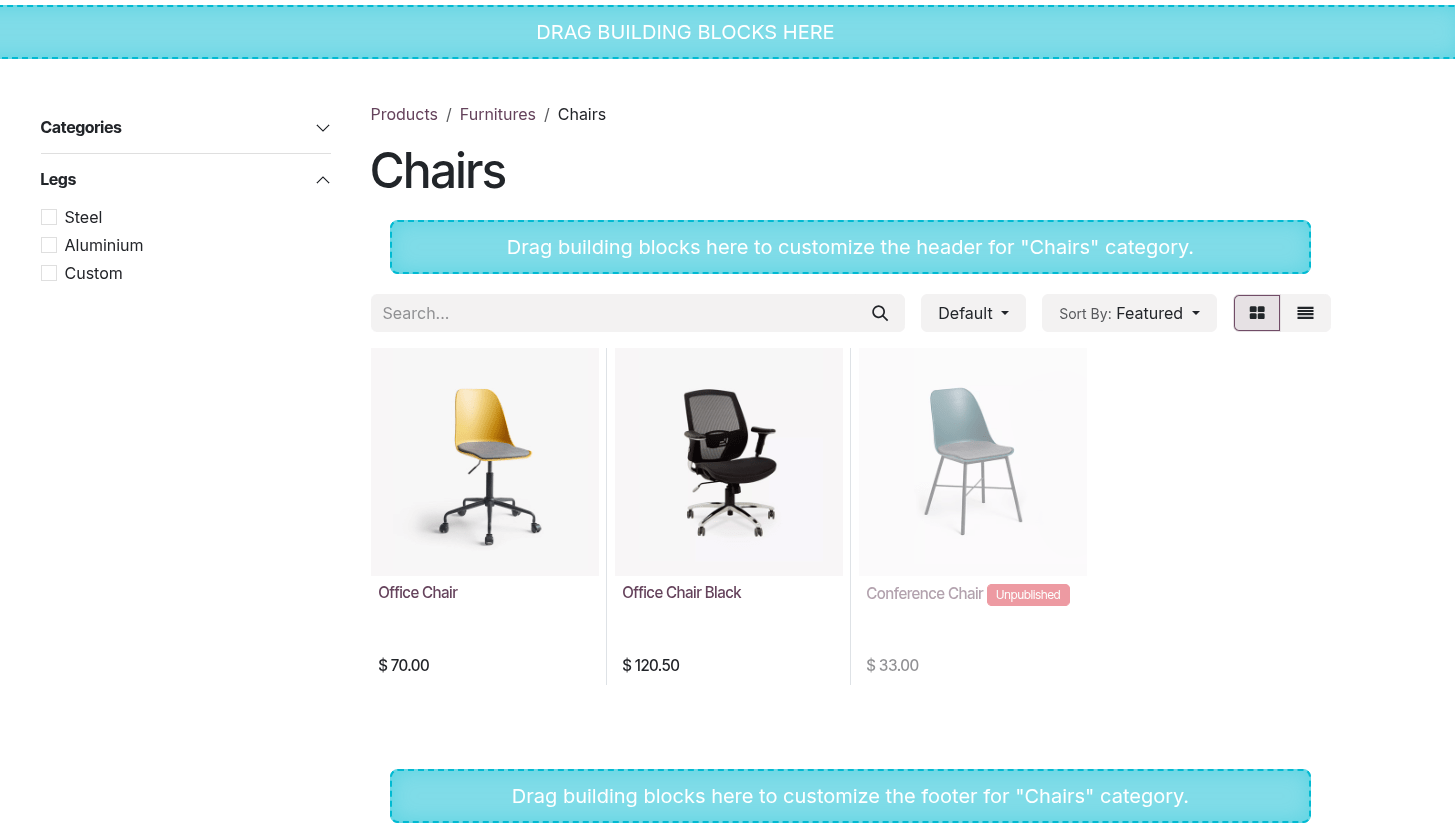
सलाह
ई-कॉमर्स कैटेगरी पेज पर कॉन्टेंट जोड़ने से एसईओ स्ट्रैटेजी को बेहतर बनाने में मदद मिलती है। प्रॉडक्ट या ई-कॉमर्स कैटेगरी से लिंक किए गए कीवर्ड का इस्तेमाल करने से ऑर्गेनिक ट्रैफ़िक भी बढ़ सकता है। इसके अलावा, प्रत्येक कैटेगरी का अपना विशिष्ट यूआरएल होता है जिसे पॉइंट किया जा सकता है और सर्च इंजन द्वारा इंडेक्स किया जाता है।
ई-कॉमर्स कैटगरी को त्वरित ऐक्सेस के लिए मेगा मेन्यू आइटम के रूप में भी जोड़ा जा सकता है।
व्यक्तिगत प्रॉडक्ट पेज को कस्टमाइज़ करना भी संभव है।
कैटलॉग ब्लॉक
कैटलॉग बिल्डिंग ब्लॉक का इस्तेमाल, उदाहरण के लिए, शॉप पेज तक त्वरित ऐक्सेस बनाने, विशिष्ट प्रॉडक्ट कैटगरी प्रदर्शित करने, किसी विशिष्ट प्रॉडक्ट चयन को हाइलाइट करने, या सामान्य जानकारी या प्रमोशन के साथ बैनर जोड़ने के लिए किया जा सकता है।
चुने गए टेम्प्लेट के आधार पर, आप स्टाइल टैब में ब्लॉक को कस्टमाइज़ कर सकते हैं।
Example
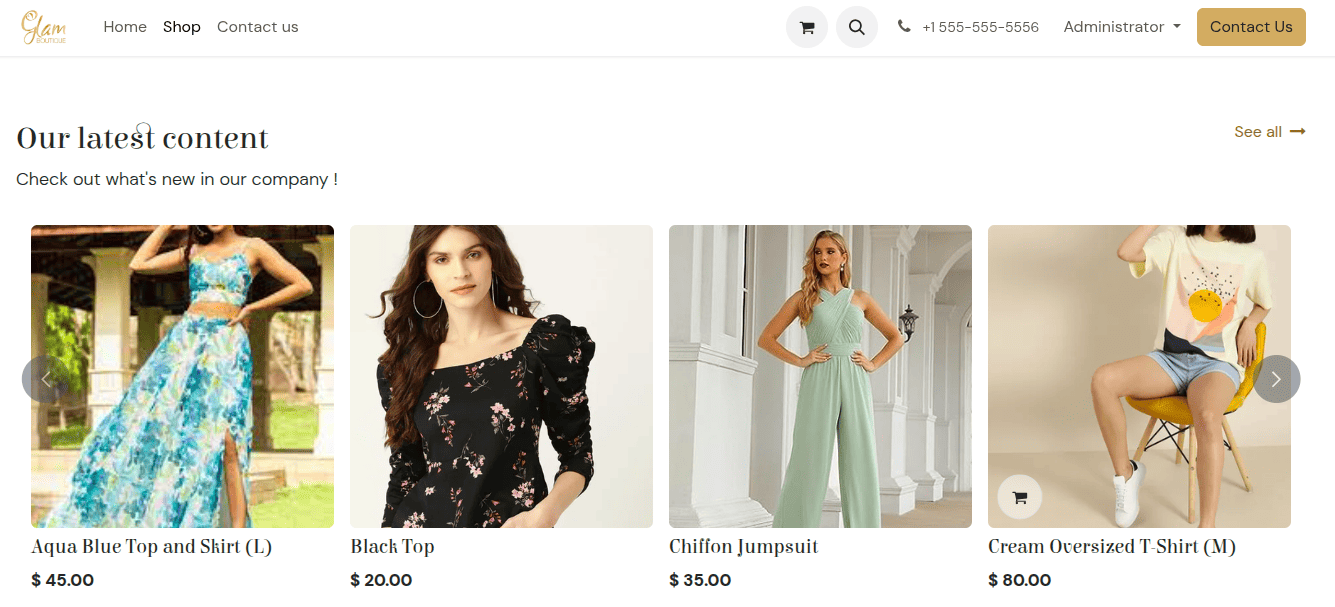
उदाहरण के लिए, यह विशिष्ट कैटलॉग ब्लॉक टेम्प्लेट प्रॉडक्ट का चयन प्रदर्शित करता है और इसे इस प्रकार कस्टमाइज़ किया जा सकता है:
ब्लॉक की डिज़ाइन को अनुकूलित करें।
कार्ड्स डिज़ाइन चुनें, और (पेंट ब्रश) आइकॉन का उपयोग करके इसे कॉन्फ़िगर करें।
प्रासंगिक फ़िल्टर विकल्प चुनकर निर्धारित करें कि ब्लॉक में कौन से आइटम दिखाए जाएं, जैसे नवीनतम आगमन दिखाने के लिए न्यूएस्ट प्रॉडक्ट।
कैटगरी ड्रॉपडाउन लिस्ट में एक विशिष्ट प्रॉडक्ट कैटगरी चुनें।
टैग और/या शो वेरिएंट्स विकल्पों को टॉगल करके प्रॉडक्ट को फ़िल्टर करें।