
फिजिकल रेंटल प्रॉडक्ट
Odoo रेंटल ऐप्लिकेशन यूज़र्स को भौतिक रेंटल प्रॉडक्ट के लिए शेड्यूलिंग, मूल्य निर्धारण और इन्वेंट्री को अनुकूलित करने की अनुमति देता है जिन्हें स्टॉक मूवमेंट की आवश्यकता होती है, जिन्हें अन्यथा गुड्स के रूप में जाना जाता है। यूज़र्स कई पिकअप और ड्रॉप-ऑफ़ लोकेशन सेट अप कर सकते हैं और सीरियल नंबर द्वारा रेंटल प्रॉडक्ट को ट्रैक कर सकते हैं।
कॉन्फ़िगरेशन
रेंटल ऐप्लिकेशन कई ऐप-इंटिग्रेशन सुविधाएँ प्रदान करता है। इंस्टॉल किए गए Odoo ऐप्लिकेशन के आधार पर, विशिष्ट सेटिंग उपलब्ध हैं। रेंटल प्रॉडक्ट के लिए डिफ़ॉल्ट सेटिंग के बारे में अधिक जानने के लिए, रेंटल प्रॉडक्ट टाइप पेज के सेटिंग सेक्शन को देखें। निम्नलिखित कॉन्फ़िगरेशन यह मानते हैं कि रेंटल और इन्वेंट्री ऐप्लिकेशन इंस्टॉल हैं।
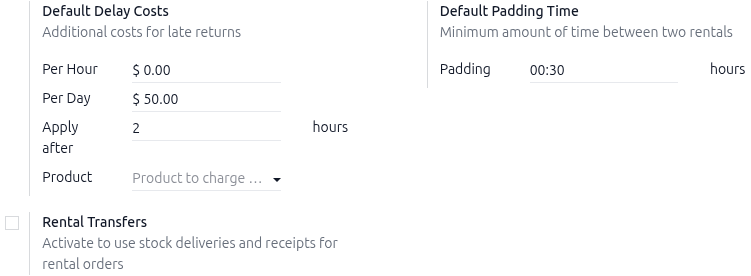
पर जाएं, लेट फ़ीस के लिए रेंटल सेक्शन में डिफ़ॉल्ट डिले कॉस्ट कॉन्फ़िगर करें। वैकल्पिक रूप से, रेंटल को बुकिंग के लिए अनुपलब्ध बनाने के लिए डिफ़ॉल्ट पैडिंग टाइम कॉन्फ़िगर करें। यह क्या करता है और इसे कैसे कॉन्फ़िगर करें, यह जानने के लिए रेंटल ट्रांसफ़र फ़ीचर सेक्शन को देखें।
Rental सेक्शन में, Default Delay Costs सबसेक्शन के तहत, Apply after फ़ील्ड भरें।
टिप्पणी
ज़्यादा कंट्रोल के लिए, प्रॉडक्ट फ़ॉर्म पर प्रति घंटा और प्रति दिन फ़ील्ड में लेट रिटर्न की लागत कॉन्फ़िगर करें। अगर डिफ़ॉल्ट सभी प्रॉडक्ट पर लागू होते हैं, तो प्रॉडक्ट फ़ील्ड को खाली छोड़ दें।
बदलाव लागू करने के लिए Save पर क्लिक करें।
नया फिजिकल प्रॉडक्ट बनाएं
नया फ़िज़िकल रेंटल प्रॉडक्ट सेट अप करने के लिए, पर जाएं, फिर नया पर क्लिक करें। रेंटल प्रॉडक्ट फ़ॉर्म पर, प्रत्येक टैब को तदनुसार भरें:
सामान्य जानकारी टैब
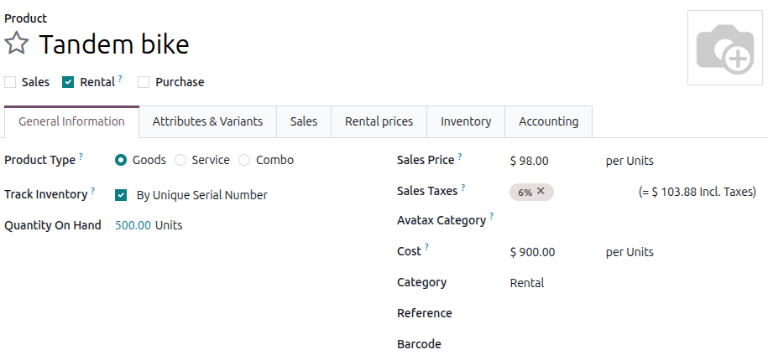
नई प्रॉडक्ट विंडो में, रेंटल चेकबॉक्स पहले से ही डिफ़ॉल्ट रूप से टिक है। प्रॉडक्ट टाइप को सामान के रूप में चुनें।
ट्रैक इन्वेंट्री चेकबॉक्स पर टिक करें और ड्रॉप-डाउन मेन्यू से मात्रा के आधार पर चुनें। कैटगरी फ़ील्ड के लिए, ड्रॉप-डाउन मेन्यू से सामान चुनें या नाम टाइप करके और बनाएं पर क्लिक करके नई कैटगरी बनाएं।
एट्रिब्यूट और वैरिएंट टैब
महत्त्वपूर्ण
इस टैब को दिखाने के लिए इन्वेंट्री ऐप्लिकेशन में वैरिएंट फ़ीचर सक्षम होना चाहिए।
लाइन जोड़ें पर क्लिक करें, फिर एट्रिब्यूट ड्रॉप-डाउन मेन्यू से डिफ़ॉल्ट ऑप्शन चुनें। नया बनाने के लिए, नाम दर्ज करें, फिर एट्रिब्यूट और उसके वैल्यू को कॉन्फ़िगर करने के लिए बनाएं और बदलाव करें... पर क्लिक करें।
रेंटल प्राइसिंग टैब
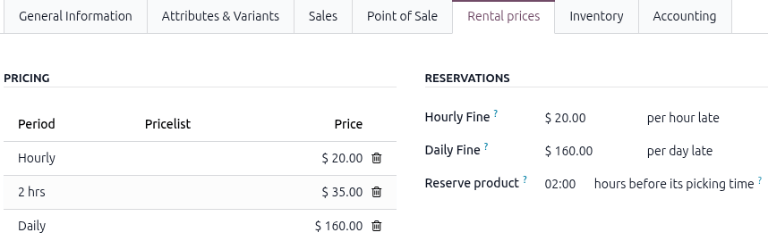
Rental prices टैब पर क्लिक करें और Pricing सेक्शन में, नई रेंटल रेट डालने के लिए Add a price पर क्लिक करें। Period कॉलम में प्राइसिंग पीरियड (रेंटल की अवधि की यूनिट) चुनें, या नाम टाइप करके और Create and edit पर क्लिक करके नया प्राइसिंग पीरियड बनाएं।
टिप्पणी
नई प्राइसिंग अवधि बनाने से एक पॉप-अप अवधि बनाएं विंडो खुलती है। नाम, अवधि, और यूनिट भरें, और सेव करें पर क्लिक करें। नई प्राइसिंग अवधि ऑटोमैटिकली लागू हो जाती है।
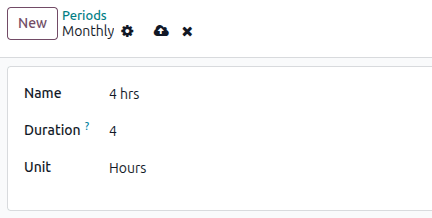
अगला, उस खास Period के लिए Price डालें। कॉन्फ़िगर की गई रेंटल रेट को मौजूदा प्राइसलिस्ट पर लागू करने के लिए, Pricelist कॉलम में क्लिक करें और ड्रॉप-डाउन मेन्यू से मनचाही लिस्ट चुनें।
Reservations सेक्शन में Hourly Fine, Daily Fine, और Reserve product का समय भरें। ये वैल्यू Default Delay Costs सेक्शन से ऑटोमैटिकली पॉप्युलेट होती हैं, बशर्ते उन्हें में कॉन्फ़िगर किया गया हो।
सेव करने के लिए टॉप के पास (Save manually) आइकॉन पर क्लिक करें।
Example
एक बाइक रेंटल बिज़नेस लोकल पार्क में दो घंटे के लिए टैंडम बाइक किराए पर देता है। उनकी टैंडम बाइक की प्रति घंटा रेंटल रेट $20 है, लेकिन चूंकि टैंडम बाइक लोकप्रिय हैं, वे $35 की नई कीमत सेट करना चाहते हैं। यह सुनिश्चित करने के लिए कि बिज़नेस को उनकी बाइक समय पर वापस मिल जाए, वे लेट रिटर्न फ़ीस को प्रति घंटा $20 और प्रति दिन $160 ($20 x 8 घंटे) सेट करते हैं।
पर जाकर नई प्राइसिंग अवधि बनाएं। नया पर क्लिक करें, फिर 2 घंटे के लिए अवधि कॉन्फ़िगर करें।
टैंडम बाइक प्रॉडक्ट पर जाएं और रेंटल प्राइसिंग टैब में 2 घंटे की अवधि को $35 पर सेट करें। बदलाव लागू करने के लिए मैन्युअली सेव करें।
प्रॉडक्ट ट्रैकिंग के लिए फ़िज़िकल रेंटल प्रॉडक्ट कॉन्फ़िगर करें
महत्त्वपूर्ण
प्रॉडक्ट ट्रैकिंग के लिए फ़िज़िकल रेंटल प्रॉडक्ट कॉन्फ़िगर करने के लिए, इन्वेंट्री ऐप्लिकेशन इंस्टॉल होना चाहिए, और लॉट और सीरियल नंबर सक्षम होना चाहिए।
पर जाएं, फिर नया पर क्लिक करें। नई प्रॉडक्ट विंडो में, रेंटल चेकबॉक्स पहले से ही डिफ़ॉल्ट रूप से टिक है।
प्रॉडक्ट टाइप को सामान के रूप में चुनें। ट्रैक इन्वेंट्री चेकबॉक्स पर टिक करें और ड्रॉप-डाउन मेन्यू से या तो लॉट के अनुसार या यूनिक सीरियल नंबर के अनुसार चुनें।
कैटगरी फ़ील्ड के लिए, ड्रॉप-डाउन मेन्यू से सामान चुनें या नाम टाइप करके और बनाएं पर क्लिक करके नई कैटगरी बनाएं। रेंटल प्राइसिंग टैब पर रेंटल रेट कॉन्फ़िगर करें। सेव करने के लिए शीर्ष के पास (मैन्युअली सेव करें) आइकॉन पर क्लिक करें।
रेंटल ट्रांसफ़र फ़ीचर
रेंटल ट्रांसफ़र फ़ीचर ऑटोमैटिकली डिलीवरी रसीद बनाता है जब रेंटल प्रॉडक्ट को पिक अप किया जाता है और रिटर्न रसीद बनाता है जब इसे स्टॉक में वापस किया जाता है। स्टॉक मूवमेंट को डॉक्यूमेंट करना एक स्पष्ट पेपर ट्रेल बनाता है और इसके कई उपयोग हैं:
हाई-वैल्यू प्रॉडक्ट को ट्रैक करना।
कई स्टोर या वेयरहाउस जगह में स्टॉक लेवल को ट्रैक करना।
अलग-अलग स्टोर जगह के बीच प्रॉडक्ट को ट्रैक करना जो पिक अप और रिटर्न की अनुमति देती हैं।
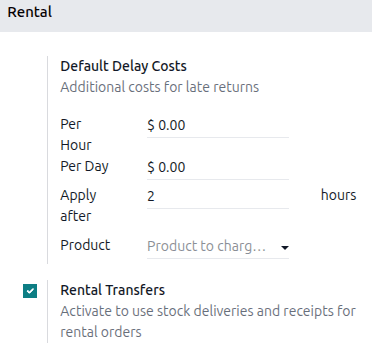
रेंटल ट्रांसफ़र फ़ीचर को एनेबल करने के लिए, पर जाएं और रेंटल सेक्शन में, रेंटल ट्रांसफ़र चेकबॉक्स को टिक करें।
टिप्पणी
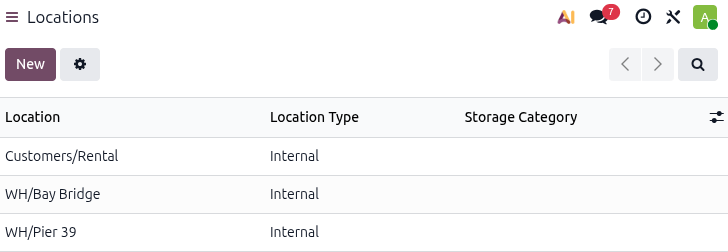
इन्वेंट्री ऐप्लिकेशन ऑटोमैटिकली एक इंटरनल डिफ़ॉल्ट लोकेशन बनाता है जब Rental Transfers फ़ीचर इनेबल होता है। Odoo नई डिफ़ॉल्ट लोकेशन, Customer/Rental का इस्तेमाल रेंटल पीरियड के दौरान प्रॉडक्ट को ट्रैक करने के लिए करता है (रेंटल पर उन्हें स्टॉक से Customer/Rental में मूव करता है, और वापसी पर वापस)। इन्वेंट्री ट्रैकिंग को करप्ट होने से बचाने के लिए मॉडिफ़ाई न करें।
मल्टी-लोकेशन मैनेजमेंट और ट्रांसफ़र
महत्त्वपूर्ण
इन्वेंट्री ऐप्लिकेशन इस कॉन्फ़िगरेशन को सेट अप करने के लिए इंस्टॉल होना चाहिए। इन्वेंट्री ऐप्लिकेशन ऑटोमैटिकली एक इंटर्नल डिफ़ॉल्ट जगह बनाता है जब रेंटल ट्रांसफ़र फ़ीचर एनेबल किया जाता है। Odoo नई डिफ़ॉल्ट जगह, ग्राहक/रेंटल का उपयोग रेंटल अवधि के दौरान प्रॉडक्ट को ट्रैक करने के लिए करता है (उन्हें रेंटल पर स्टॉक से ग्राहक/रेंटल में ले जाना, और वापसी पर वापस)। इन्वेंट्री ट्रैकिंग को खराब करने से बचने के लिए संशोधित न करें।
लोकेशन के बीच हाई-वैल्यू फिज़िकल प्रॉडक्ट की जगह को ट्रैक करना ज़रूरी है। रेंटल ऐप्लिकेशन Rental Transfers फ़ीचर से इसमें मदद करता है। रेंटल ट्रांसफ़र को एक्टिवेट करने का मतलब है कि सिस्टम रेंटल मूवमेंट को सेल्स की तरह ट्रीट करता है, जिसमें हर बार जब कोई फिज़िकल प्रॉडक्ट रेंट पर दिया जाता है या वापस किया जाता है तो रिसीट और डिलीवरी ऑर्डर की ज़रूरत होती है।
मल्टी-लोकेशन मैनेजमेंट और रेंटल आइटम ट्रांसफ़र ट्रैकिंग के लिए, पर जाएं और रेंटल सेक्शन में, रेंटल ट्रांसफ़र चेकबॉक्स को टिक करें।
इसके बाद, पर जाएं और वेयरहाउस सेक्शन में, स्टोरेज लोकेशन चेकबॉक्स को टिक करें। बदलावों को लागू करने के लिए सेव करें पर क्लिक करें।
नई लोकेशन को कॉन्फ़िगर करने के लिए, पर नेविगेट करें। नई इंटरनल लोकेशन को कॉन्फ़िगर करने के लिए नया पर क्लिक करें।
नए लोकेशन पेज पर, Location Name एंटर करें और सुनिश्चित करें कि Parent Location फ़ील्ड WH पर सेट है। सेव करने के लिए टॉप के पास Save manually आइकॉन पर क्लिक करें।
Example
एक बाइक रेंटल बिज़नेस के पास एक ही शहर में दो स्टोर लोकेशन हैं। दोनों लोकेशन अपनी बाइक के पिक-अप और ड्रॉप-ऑफ़ की अनुमति देती हैं। कंपनी अपनी बाइक को हर लोकेशन पर सटीक रूप से ट्रैक करना चाहती है।
सुनिश्चित करें कि रेंटल और इन्वेंट्री ऐप्लिकेशन को रेंटल ऐप्लिकेशन में Rental Transfers और इन्वेंट्री ऐप्लिकेशन में स्टोरेज लोकेशन को इनेबल करके कॉन्फ़िगर किया गया है।
इसके बाद, पर जाएं। हर स्टोरफ्रंट के लिए एक नई लोकेशन बनाएं।
प्रॉडक्ट पिकअप करें
जब कोई ग्राहक प्रॉडक्ट पिक अप करता है, तो उपयुक्त रेंटल ऑर्डर पर नेविगेट करें, Pickup पर क्लिक करें। Rental ऐप्लिकेशन रिज़र्व किए गए रेंटल प्रॉडक्ट की लिस्ट वाला वेयरहाउस डिलीवरी फ़ॉर्म दिखाता है। ऑर्डर को Done स्टेज पर ले जाने के लिए Validate पर क्लिक करें।
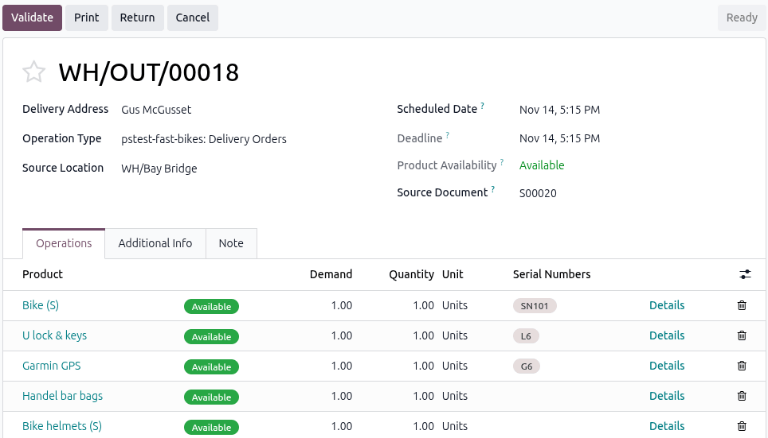
ऐसा करने से रेंटल ऑर्डर पर Pickedup स्टेटस बैनर लग जाता है।
प्रॉडक्ट रिटर्न करें
जब ग्राहक प्रॉडक्ट वापस करता है, तो वांछित रेंटल ऑर्डर पर जाएं और वापस जाएं क्लिक करें। रेंटल ऐप्लिकेशन चेक-आउट रेंटल प्रॉडक्ट की सूची वाला वेयरहाउस रसीद फ़ॉर्म दिखाता है।
ग्राहक ने जितने प्रॉडक्ट वापस किए हैं, उतनी ही संख्या क्वांटिटी कॉलम में दर्ज करें। अगर किसी भी प्रॉडक्ट में सीरियल नंबर हैं, तो उन्हें सीरियल नंबर कॉलम में दर्ज करें।
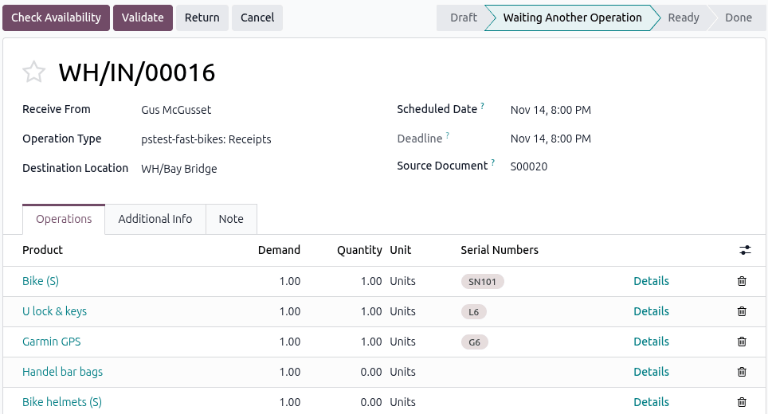
ऑर्डर को Done स्टेज पर ले जाने के लिए Validate पर क्लिक करें। रेंटल ऑर्डर पर Returned स्टेटस बैनर दिखाई देता है।
पिकअप और रिटर्न रसीदें प्रिंट करें
पिकअप और रिटर्न रसीदें ग्राहकों के लिए प्रिंट की जा सकती हैं जब वे रेंटल प्रॉडक्ट को पिक अप करते हैं और वापस करते हैं।
पिकअप और/या रिटर्न रसीदें प्रिंट करने के लिए, उपयुक्त रेंटल ऑर्डर पर नेविगेट करें, ड्रॉप-डाउन मेन्यू को दिखाने के लिए (Actions) आइकॉन पर क्लिक करें।
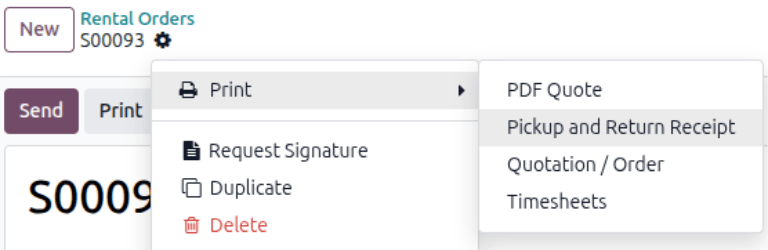
इस ड्रॉप-डाउन मेनू से, Print ऑप्शन पर होवर करके सब-मेनू दिखाएं। फिर Pickup and Return Receipt चुनें।
Odoo एक पीडीएफ़ जेनरेट और डाउनलोड करता है जो किराए पर लिए गए आइटम की वर्तमान स्टेटस के बारे में सभी जानकारी को विस्तार से बताता है।
यह भी देखें