
ट्रांज़ैक्शन
अपने बैंक स्टेटमेंट से ट्रांज़ैक्शन इंपोर्ट करने से बैंक अकाउंट ट्रांज़ैक्शन का ट्रैक रखने और उन्हें अपनी अकाउंटिंग में रिकॉर्ड किए गए ट्रांज़ैक्शन के साथ रिकंसाइल करने में मदद मिलती है।
बैंक सिंक्रोनाइज़ेशन इस प्रक्रिया को ऑटोमैट कर देता है। हालांकि, अगर आप इसका इस्तेमाल नहीं करना चाहते हैं या अगर आपका बैंक अभी तक सपोर्टेड नहीं है, तो अन्य विकल्प मौजूद हैं:
अपने बैंक द्वारा दिए गए बैंक ट्रांज़ैक्शन इंपोर्ट करें;
बैंक ट्रांज़ैक्शन रजिस्टर मैन्युअली करें।
टिप्पणी
स्टेटमेंट के अनुसार ट्रांज़ैक्शन ग्रुप करना वैकल्पिक है।
ट्रांज़ैक्शन व्यू
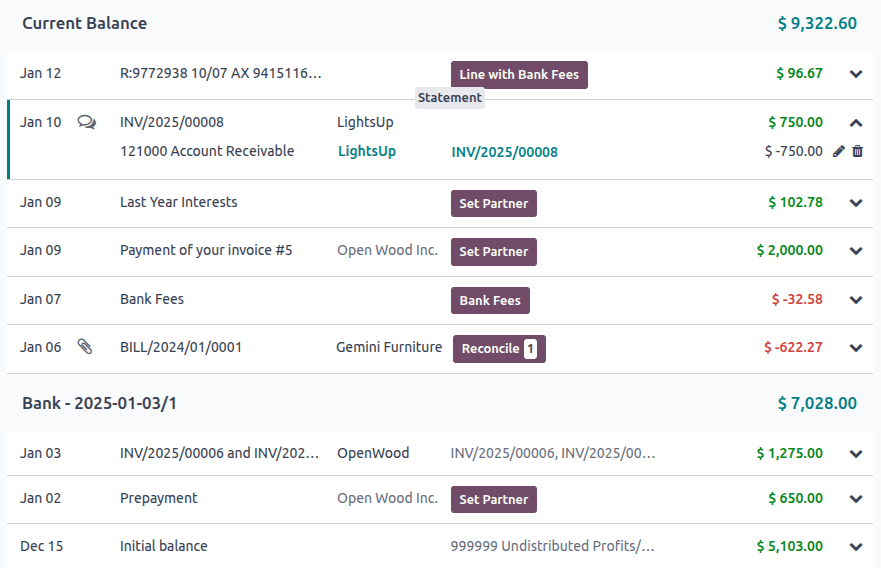
बैंक जर्नल के लिए ट्रांज़ैक्शन की सूची बैंक मैचिंग व्यू में प्रदर्शित होती है। इसे ऐक्सेस करने के लिए, अकाउंटिंग डैशबोर्ड पर जाएं, फिर या तो:
जर्नल के नाम (जैसे, बैंक) या उसके ट्रांज़ैक्शन बटन पर क्लिक करें ताकि सभी ट्रांज़ैक्शन दिखाई दें, जिसमें पहले से रिकॉन्साइल किए गए भी शामिल हैं, या
x को रिकॉन्साइल करने के लिए बटन पर क्लिक करें ताकि केवल अनरिकॉन्साइल्ड ट्रांज़ैक्शन दिखाई दें। पहले से रिकॉन्साइल किए गए ट्रांज़ैक्शन को शामिल करने के लिए, सर्च बार से नॉट मैच्ड फ़िल्टर को हटाएं।
अनरिकंसाइल्ड ट्रांज़ैक्शन कोलैप्स होने पर निम्नलिखित जानकारी दिखाते हैं:
ट्रांज़ैक्शन की तारीख
चैटर से लिंक किया गया बटन। इस बटन का आइकॉन अलग-अलग हो सकता है:
(कमेंट्स) आइकॉन सिर्फ़ होवर पर दिखाई देता है और यह दर्शाता है कि ट्रांज़ैक्शन के लिए कोई अटैचमेंट या ऐक्टिविटी नहीं है।
(अटैचमेंट) आइकॉन दर्शाता है कि जर्नल एंट्री पर एक अटैचमेंट है।
(ऐक्टिविटी) आइकॉन दर्शाता है कि जर्नल एंट्री पर एक ऐक्टिविटी शेड्यूल है।
ट्रांज़ैक्शन का लेबल
ट्रांज़ैक्शन का पार्टनर (अगर सेट है)
ट्रांज़ैक्शन के विवरण के आधार पर दो तक ऐक्शन बटन
ट्रांज़ैक्शन का बैलेंस
टिप्पणी
जब किसी ट्रांज़ैक्शन का चैटर खुला होता है, तो एक नीला टैग संबंधित ट्रांज़ैक्शन को हाइलाइट करता है।
चैटर को व्यू के ऊपरी दाएं कोने में comments आइकॉन और close आइकॉन पर क्लिक करके खोला और बंद किया जा सकता है।
एक बार जब कोई ट्रांज़ैक्शन reconciled हो जाता है, तो इसके ऐक्शन बटन उन आइटम के लेबल से बदल दिए जाते हैं जिनके साथ इसे reconcile किया गया था या अकाउंट यदि इसे Set Account ऐक्शन बटन के साथ reconcile किया गया था।
डुप्लीकेट ट्रांज़ैक्शन
डुप्लीकेट ट्रांज़ैक्शन तब होते हैं जब या तो मानवीय गलती से या bank sync गड़बड़ी से, एक ही ट्रांज़ैक्शन कई बार बनाया जाता है। डुप्लीकेट ट्रांज़ैक्शन व्यू संभावित डुप्लीकेट ट्रांज़ैक्शन की पहचान करता है ताकि उन्हें चुना और मिटाया जा सके। डुप्लीकेट ट्रांज़ैक्शन व्यू को ऐक्सेस करने के लिए, पहले Bank Matching व्यू को Accounting Dashboard पर जाकर और बैंक जर्नल के नाम पर क्लिक करके ऐक्सेस करें, फिर Actions मेन्यू खोलें और Find Duplicate Transactions पर क्लिक करें।
संभावित डुप्लीकेट ट्रांज़ैक्शन की पहचान उनकी राशि, तारीख, और अकाउंट नंबर, या (अगर ट्रांज़ैक्शन bank sync के ज़रिए बनाया गया है) ट्रांज़ैक्शन आईडी के आधार पर की जाती है।
संबंधित संभावित डुप्लीकेट ट्रांज़ैक्शन देखने के लिए एक Starting Date चुनें, फिर मिटाने के लिए ट्रांज़ैक्शन चुनें और Delete Selected पर क्लिक करें।
टिप्पणी
bank sync द्वारा बनाए गए कोई भी ट्रांज़ैक्शन जिन्हें बैंक सिंक प्रोवाइडर संभावित डुप्लीकेट के रूप में निर्धारित करता है, Provider Duplicates टैब में प्रदर्शित होते हैं। यह टैब सिर्फ़ तब दिखाई देता है जब प्रोवाइडर के अनुसार कोई संभावित डुप्लीकेट हों।
ट्रांज़ैक्शन इंपोर्ट करें
Odoo ट्रांज़ैक्शन इंपोर्ट करने के लिए कई फ़ाइल फ़ॉर्मैट को सपोर्ट करता है:
SEPA recommended Cash Management format (CAMT.053)
Comma-separated values (CSV)
Excel (XLSX)
Open Financial Exchange (OFX)
Quicken Interchange Format (QIF)
Belgium: Coded Statement of Account (CODA)
फ़ाइल इंपोर्ट करने के लिए, Accounting Dashboard पर जाएं, ellipsis आइकॉन को Bank जर्नल पर क्लिक करें, और Import file चुनें। अगला, फ़ाइल चुनें और इसे अपलोड करें।
सलाह
- वैकल्पिक रूप से, ट्रांज़ैक्शन लिस्ट को इसके ज़रिए ऐक्सेस करें:
Bank जर्नल के नाम पर क्लिक करके, फिर Upload पर क्लिक करें
Accounting Dashboard पर बैंक जर्नल पर फ़ाइल को ड्रैग और ड्रॉप करके
बैंक मैचिंग व्यू पर फ़ाइल को ड्रैग और ड्रॉप करना
कुछ फ़ाइल प्रकार जैसे CSV और XLSX के लिए ज़रूरी फ़ॉर्मेटिंग ऑप्शन सेट करना और फ़ाइल कॉलम को उनके संबंधित Odoo फ़ील्ड के साथ मैप करना आवश्यक होता है, जिसके बाद आप टेस्ट चला सकते हैं और अपने बैंक ट्रांज़ैक्शन इंपोर्ट कर सकते हैं। अन्य फ़ाइल प्रकार ऑटोमैटिकली मैप हो जाते हैं।
यह भी देखें
बैंक ट्रांज़ैक्शन मैन्युअली रजिस्टर करें
आप अपने बैंक ट्रांज़ैक्शन मैन्युअली भी रिकॉर्ड कर सकते हैं। ऐसा करने के लिए, अकाउंटिंग डैशबोर्ड पर जाएं, बैंक जर्नल के नाम पर क्लिक करें, और फिर नया पर क्लिक करें। रिकॉन्सिलिएशन प्रोसेस को आसान बनाने के लिए पार्टनर फ़ील्ड ऑप्शनल है, लेकिन लेबल और तारीख फ़ील्ड अनिवार्य हैं।
स्टेटमेंट
बैंक स्टेटमेंट एक दस्तावेज़ है जो बैंक या फ़ाइनेंशियल इंस्टीट्यूशन द्वारा प्रदान किया जाता है जो एक निर्दिष्ट समय अवधि में किसी विशेष बैंक अकाउंट में हुए ट्रांज़ैक्शन की सूची देता है।
Odoo अकाउंटिंग में, ट्रांज़ैक्शन को उनके संबंधित स्टेटमेंट के अनुसार ग्रुप करना ऑप्शनल है, लेकिन आपके बिज़नेस फ़्लो के आधार पर, आप रिकॉर्ड-कीपिंग और ऑर्गनाइज़ेशनल उद्देश्यों के लिए उन्हें रिकॉर्ड करना चाह सकते हैं।
मौजूदा स्टेटमेंट की सूची को एक्सेस करने के लिए, अकाउंटिंग डैशबोर्ड पर जाएं, उस बैंक या कैश जर्नल के बगल में (ड्रॉपडाउन मेन्यू) आइकॉन पर क्लिक करें जिसे आप चेक करना चाहते हैं, फिर स्टेटमेंट पर क्लिक करें।
महत्त्वपूर्ण
यह सुनिश्चित करने के लिए कि Odoo में आपके बैंक स्टेटमेंट के समापन बैलेंस आपके बैंक द्वारा प्रदान किए गए स्टेटमेंट के समापन बैलेंस के साथ मेल खाते हैं, उस तारीख के अनुसार बैंक अकाउंट बैलेंस रिकॉर्ड करने के लिए एक ओपनिंग ट्रांज़ैक्शन बनाएं जब आप ट्रांज़ैक्शन को सिंक्रनाइज़ या इंपोर्ट करना शुरू करते हैं। आपकी अकाउंटिंग की सटीकता सुनिश्चित करने के लिए यह आवश्यक है।
सलाह
किसी स्टेटमेंट के ट्रांज़ैक्शन को एक्सेस करने के लिए, बैंक स्टेटमेंट लिस्ट व्यू से सीधे ट्रांज़ैक्शन पर क्लिक करें या कोई स्टेटमेंट खोलें और स्टेटमेंट लाइन स्मार्ट बटन पर क्लिक करें।
स्टेटमेंट क्रिएशन
बैंक मैचिंग व्यू ट्रांज़ैक्शन को सबसे हाल के से सबसे पुराने के क्रम में प्रदर्शित करता है और उन्हें स्टेटमेंट के अनुसार ग्रुप करता है, शीर्ष पर किसी भी हालिया ट्रांज़ैक्शन के साथ जो किसी स्टेटमेंट से संबंधित नहीं हैं। किसी स्टेटमेंट में ट्रांज़ैक्शन जोड़ने के लिए, सबसे हालिया ट्रांज़ैक्शन पर होवर करें जिसे स्टेटमेंट में शामिल किया जाना चाहिए, और ऊपरी सेपरेटर लाइन पर दिखाई देने वाले स्टेटमेंट बटन पर क्लिक करें। ऐसा करने से उस ट्रांज़ैक्शन से लेकर सबसे पुराने ट्रांज़ैक्शन तक एक स्टेटमेंट बनता है जो अभी तक किसी स्टेटमेंट का हिस्सा नहीं है।
स्टेटमेंट बनाएं विंडो में, स्टेटमेंट का रेफ़रेंस भरें, इसके स्टार्टिंग बैलेंस और एंडिंग बैलेंस को वेरिफ़ाई करें, अगर चाहें तो स्टेटमेंट की PDF जैसे अटैचमेंट जोड़ें, और सेव करें पर क्लिक करें।
सलाह
ट्रांज़ैक्शन को लिस्ट व्यू से भी स्टेटमेंट में जोड़ा जा सकता है। बैंक स्टेटमेंट से संबंधित सभी ट्रांज़ैक्शन को सेलेक्ट करें, और स्टेटमेंट कॉलम में, कोई मौजूदा स्टेटमेंट सेलेक्ट करें या इसका रेफ़रेंस टाइप करके एक नया बनाएं, बनाएं और बदलाव करें... पर क्लिक करें, स्टेटमेंट का विवरण भरें, और सेव करें।
स्टेटमेंट देखना, बदलाव करना और प्रिंट करना
मौजूदा स्टेटमेंट देखने के लिए, बैंक मैचिंग व्यू में स्टेटमेंट राशि पर क्लिक करें या स्टेटमेंट नाम पर क्लिक करें और फिर बैंक मैचिंग लिस्ट व्यू में (इंटरनल लिंक) आइकॉन पर क्लिक करें। यहां से, आप रेफ़रेंस, स्टार्टिंग बैलेंस, एंडिंग बैलेंस, और अटैचमेंट को बदलाव कर सकते हैं।
टिप्पणी
स्टार्टिंग बैलेंस को मैन्युअली अपडेट करने से स्टार्टिंग बैलेंस की नई वैल्यू और स्टेटमेंट के ट्रांज़ैक्शन की वैल्यू के आधार पर एंडिंग बैलेंस ऑटोमैटिकली अपडेट हो जाता है।
अगर स्टार्टिंग बैलेंस पिछले स्टेटमेंट के एंडिंग बैलेंस के बराबर नहीं है, या अगर एंडिंग बैलेंस रनिंग बैलेंस (स्टार्टिंग बैलेंस और स्टेटमेंट के ट्रांज़ैक्शन का योग) के बराबर नहीं है, तो एक चेतावनी दिखाई देती है जो समस्या को समझाती है। लचीलापन बनाए रखने के लिए, पहले समस्या को हल किए बिना भी सेव करना संभव है।
बैंक स्टेटमेंट का PDF जनरेट और प्रिंट करने के लिए, (गियर) आइकॉन पर क्लिक करें और स्टेटमेंट पर क्लिक करें।
टिप्पणी
जब एक बैंक स्टेटमेंट प्रिंट करने के लिए जेनरेट किया जाता है, तो अगर स्टेटमेंट बनाते समय कोई फ़ाइल अटैच नहीं की गई थी, तो यह ऑटोमैटिकली अटैचमेंट में जोड़ दिया जाता है।