
अनुवाद
आपकी वेबसाइट का मल्टीपल भाषाओं में अनुवाद किया जा सकता है, जिससे विज़िटर अपनी पसंदीदा भाषा में इसकी कॉन्टेंट देख सकें।
कॉन्फ़िगरेशन
किसी वेबसाइट का एक या अधिक भाषाओं में अनुवाद करने से पहले, उन्हें डेटाबेस पर इंस्टॉल करें। ऐसा करने के लिए:
पर जाएं।
जनरल सेक्शन के तहत, नई भाषाएं इंस्टॉल करें पर क्लिक करें।
डायलॉग बॉक्स में, ड्रॉपडाउन मेनू से एक या अधिक भाषाएं चुनें, जोड़ें पर क्लिक करें, फिर बंद करें पर क्लिक करें।
इसके बाद, भाषाएं फ़ील्ड के तहत इंस्टॉल की गई भाषा(ओं) को चुनकर और सेव करें पर क्लिक करके उन्हें वेबसाइट पर जोड़ें।
सलाह
किसी वेबसाइट से भाषा को हटाने के लिए, उसके बगल में (मिटाएं) आइकॉन पर क्लिक करें।
भाषा सिलेक्टर
एक बार वेबसाइट पर दूसरी भाषा जोड़ने के बाद, वेबसाइट के हेडर और फ़ुटर में भाषा सेलेक्टर डिस्प्ले होता है, जिससे विज़िटर भाषाओं के बीच स्विच कर सकें।
सलाह
अगर भाषा सेलेक्टर या भाषा का ऑप्शन नहीं दिखता है, तो अपना ब्राउज़र रीफ्रेश करें।
अगर विज़िटर की ब्राउज़र भाषा उपलब्ध नहीं है, तो वेबसाइट वेबसाइट की डिफ़ॉल्ट भाषा का इस्तेमाल करेगी। इसे एडिट करने के लिए, पर जाएं। जनरल सेक्शन के तहत, डिफ़ॉल्ट फ़ील्ड का इस्तेमाल करके भाषा चुनें।
डिफ़ॉल्ट भाषा में वेबसाइट खोलें, बदलाव करें पर क्लिक करें और फिर भाषा सिलेक्टर चुनें, ताकि भाषा सिलेक्टर में से किसी एक को छुपाया या कस्टमाइज़ किया जा सके।
हेडर के भाषा सिलेक्टर में बदलाव करने के लिए:
साइडबार में, Language Selector सेक्शन तक स्क्रॉल करें।
स्टाइल को ड्रॉपडाउन या Inline पर सेट करें।
लेबल को टेक्स्ट, Flag, Flag and Text, कोड, या Flag and Code पर सेट करें।
सेव करें पर क्लिक करें।
सलाह
हेडर में भाषा सिलेक्टर छुपाने के लिए, Show/Hide Elements सेक्शन में जाएं और Actions फ़ील्ड के बगल में (Language selector) बटन पर क्लिक करें।
फ़ुटर के भाषा सिलेक्टर में बदलाव करने के लिए:
Language selector फ़ील्ड को ड्रॉपडाउन, Inline, या None पर सेट करें।
लेबल को टेक्स्ट, Flag, Flag and Text, कोड, या Flag and Code पर सेट करें।
सेव करें पर क्लिक करें।
सलाह
वेबसाइट की भाषा के आधार पर आप वेबसाइट एलिमेंट दिखा या छुपा सकते हैं।
पेज का अनुवाद करना
वेबसाइट पेज का अनुवाद करने के लिए, अनुवाद करने वाली भाषा में स्विच करें और अनुवाद मोड सक्रिय करने के लिए ऊपरी-दाएं कोने में पर क्लिक करें।
टिप्पणी
इस मोड में, सिर्फ़ अनुवाद योग्य टेक्स्ट में बदलाव किया जा सकता है। वेबसाइट बिल्डर के साथ किसी भी अन्य तरह का बदलाव डिफ़ॉल्ट भाषा का उपयोग करते समय किया जाना चाहिए।
जोड़ी गई भाषा के आधार पर, कुछ डिफ़ॉल्ट कॉन्टेंट का पहले से ही अनुवाद हो सकता है। हालांकि, आपके द्वारा मैन्युअल रूप से जोड़े गए कॉन्टेंट का अनुवाद Translate फ़ीचर का उपयोग करके किया जाना चाहिए।
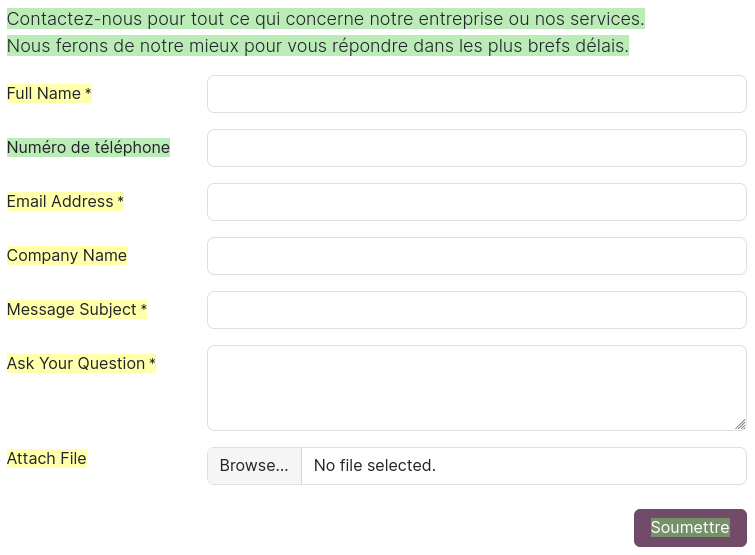
जब टेक्स्ट हरे रंग में हाइलाइट होता है, तो यह दर्शाता है कि इसका अनुवाद पहले ही किया जा चुका है (मैन्युअल या ऑटोमैटिकली)। जब टेक्स्ट पीले रंग में हाइलाइट होता है, तो यह दर्शाता है कि इसका अनुवाद नहीं किया गया है।
पीले रंग में हाइलाइट किए गए सभी टेक्स्ट का ऑटोमैटिकली अनुवाद करने के लिए Translated to फ़ील्ड के बगल में हरे बटन पर क्लिक करें। आप मैन्युअल रूप से टेक्स्ट का अनुवाद या उसे अडैप्ट भी कर सकते हैं, चाहे वह हरे या पीले रंग में हाइलाइट हो, उसे सिलेक्ट करके और उसमें बदलाव करके। अनुवाद पूरा होने पर सेव करें पर क्लिक करें।
सलाह
यूआरएल की मूल संरचना सभी भाषाओं में एक समान रहती है, जबकि प्रॉडक्ट के नाम या कैटगरी जैसे विशिष्ट एलिमेंट का अनुवाद किया जाता है। जैसे,
https://www.mywebsite.com/shop/product/my-product-1प्रॉडक्ट पेज का डिफ़ॉल्ट वर्शन है, जबकिhttps://www.mywebsite.com/fr/shop/product/mon-produit-1उसी प्रॉडक्ट पेज का अनुवादित वर्शन है। संरचना (/shop/product/) अपरिवर्तित रहती है, लेकिन प्रॉडक्ट के नाम (my-product) का अनुवाद किया जाता है (mon-produit)।कुछ एलिमेंट का अनुवाद बैकएंड से भी किया जा सकता है (जैसे, प्रॉडक्ट के नाम)।