टॉक्स, प्रस्ताव और एजेंडा
Odoo इवेंट के साथ, विज़िटर इवेंट वेबसाइट का इस्तेमाल करके ट्रैक देख सकते हैं, टॉक का प्रस्ताव दे सकते हैं और अपने इवेंट के लिए विस्तृत एजेंडा देख सकते हैं।
महत्त्वपूर्ण
टॉक, प्रपोज़ल और एजेंडा तक ऐक्सेस करने के लिए, इंटरनल उपयोगकर्ताओं के पास इवेंट ट्रैक सक्षम और सेट अप होना चाहिए। ट्रैक को सक्षम करने और बनाने के बारे में अधिक जानने के लिए इवेंट ट्रैक दस्तावेज़ देखें।
इवेंट वेबसाइट
जब कोई इंटरनल उपयोगकर्ता एक इवेंट बनाता है, तो Odoo इवेंट उपयोगकर्ता की Odoo-बिल्ट वेबसाइट पर इसके लिए एक अलग वेबसाइट जेनरेट करता है।
विज़िटर उस इवेंट वेबसाइट को दो तरीकों से ऐक्सेस कर सकते हैं:
इवेंट ऐप्लिकेशन खोलें, विशिष्ट इवेंट पर नेविगेट करें, और वेबसाइट पर जाएं स्मार्ट बटन क्लिक करें।
या, Odoo-निर्मित वेबसाइट पर, इवेंट हेडर ऑप्शन क्लिक करें, फिर वांछित इवेंट सिलेक्ट करें।
इवेंट वेबसाइट पर, विभिन्न पेज के साथ एक सब-हेडर मेन्यू है, जिसमें निम्नलिखित शामिल हैं:
टॉक्स: इवेंट के लिए शेड्यूल किए गए सभी ट्रैक का शेड्यूल देखें, तारीख के अनुसार सूचीबद्ध।
टॉक प्रपोज़ल: इवेंट के दौरान स्पीकर के रूप में भाग लेने के लिए प्रपोज़ल सबमिट करें।
एजेंडा: इवेंट के लिए सभी शेड्यूल किए गए ट्रैक का कैलेंडर देखें, प्रत्येक तारीख के लिए विस्तृत समय दिखाते हुए।
टिप्पणी
यदि सब-हेडर मेन्यू दिखाई नहीं देता है, तो इसे इंटरनल उपयोगकर्ता द्वारा मैन्युअली सक्षम करना होगा।
ऐसा करने के लिए, शीर्ष पर बदलाव करें बटन क्लिक करें। एडिटर पैनल में, शीर्ष पर कस्टमाइज़ टैब क्लिक करें, फिर सब-मेन्यू (विशिष्ट) सेटिंग सक्षम करें। अंत में, बदलाव लागू करने के लिए सेव करें क्लिक करें।
टॉक्स देखें
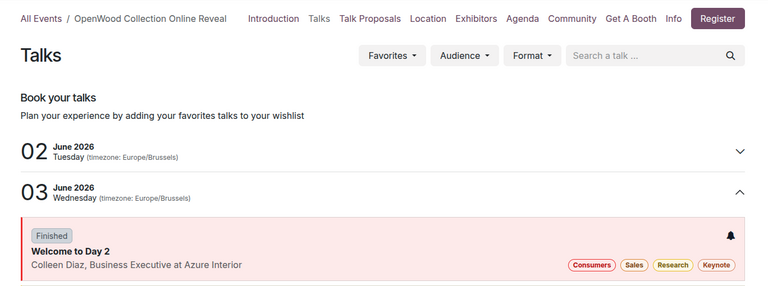
टॉक्स पेज इवेंट के लिए नियोजित ट्रैक का शेड्यूल प्रदर्शित करता है, तारीख के अनुसार क्रमबद्ध।
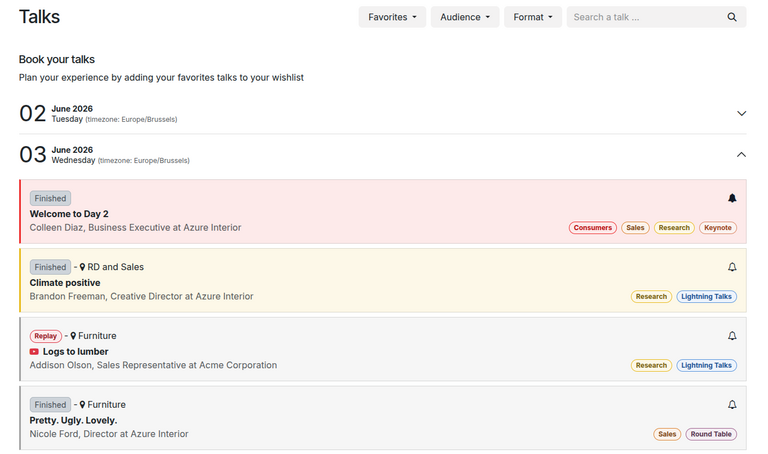
विज़िटर ट्रैक शीर्षक के दाईं ओर (खाली घंटी) आइकॉन क्लिक करके ट्रैक को पसंदीदा के रूप में चिह्नित कर सकते हैं। पसंदीदा के रूप में चिह्नित ट्रैक (भरी हुई घंटी) आइकॉन के साथ दिखाई देता है। फिर विज़िटर पसंदीदा द्वारा ट्रैक फ़िल्टर कर सकते हैं।
इसके अतिरिक्त, विज़िटर अपने टैग द्वारा ट्रैक फ़िल्टर भी कर सकते हैं (प्रत्येक ट्रैक के फ़ॉर्म पर कस्टमाइज़ किया गया)।
पसंदीदा द्वारा फ़िल्टर करें
टॉक्स पेज को पसंदीदा के रूप में चिह्नित किसी भी ट्रैक द्वारा फ़िल्टर करने के लिए, पसंदीदा ड्रॉप-डाउन मेन्यू पर क्लिक करें।
फिर विज़िटर दो विकल्पों में से एक चुन सकते हैं:
पसंदीदा: सिर्फ़ पसंदीदा के रूप में चिह्नित ट्रैक दिखाता है।
सभी टॉक्स: सभी ट्रैक दिखाता है।
टिप्पणी
यदि विज़िटर किसी भी ट्रैक को पसंदीदा के रूप में चिह्नित किए बिना पसंदीदा विकल्प लागू करता है, तो सभी इवेंट ट्रैक प्रदर्शित होते हैं।
टैग लगाकर फ़िल्टर करने की सुविधा
यदि किसी भी ट्रैक में ट्रैक क्रिएशन के दौरान डेटाबेस में कॉन्फ़िगर किए गए टैग और टैग कैटेगरी हैं, तो पसंदीदा ड्रॉप-डाउन के बगल में पेज के शीर्ष पर अतिरिक्त ड्रॉप-डाउन फ़िल्टर मेन्यू दिखाई देंगे, जिससे उपयोगकर्ता टैग कैटेगरी द्वारा ट्रैक फ़िल्टर कर सकते हैं।
सलाह
टैग और टैग कैटेगरी को ट्रैक फ़ॉर्म्स में जोड़ने के लिए, इवेंट ऐप्लिकेशन पर जाएं और मनचाहे इवेंट को खोलें। ट्रैक करें स्मार्ट बटन को क्लिक करें और मनचाहे इवेंट ट्रैक को खोलें।
ट्रैक फ़ॉर्म पर, टैग फ़ीलड में एक नया टैग टाइप करें। फिर, रिज़ल्टिंग ड्रॉप-डाउन मेन्यू से बनाएं और बदलाव करें... को क्लिक करें।
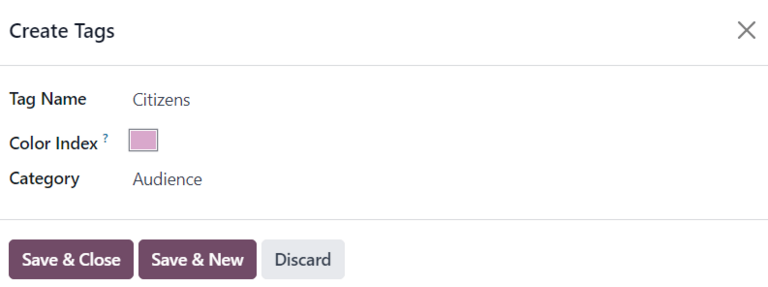
ऐसा करने से टैग बनाएं पॉप-अप फ़ॉर्म दिखाई देता है जिसमें निम्नलिखित फ़ीलड हैं:
टैग नाम: टैग का नाम। यह फ़ीलड पहले से भरा हुआ है।
कलर इंडेक्स: इस टैग से जुड़े ट्रैक का रंग, जो वेबसाइट पर दिखाया जाता है।
कैटेगरी: टैग की कैटेगरी। यह कैटेगरी Talks पेज पर ड्रॉप-डाउन फ़िल्टर मेन्यू के रूप में दिखाई देती है।
टॉक प्रपोज़ करें
Talk Proposals पेज विज़िटर्स को कस्टम ऑनलाइन फ़ॉर्म के जरिए टॉक के लिए प्रपोज़ल सबमिट करने की अनुमति देता है।
सलाह
डिफ़ॉल्ट रूप से, Talk Proposals पेज Odoo द्वारा ऑटोमैटिकली जेनरेट किया जाता है। अगर जरूरत हो, तो इंटरनल उपयोगकर्ता प्रपोज़ल फ़ॉर्म सहित पेज के किसी भी हिस्से को बदलाव कर सकते हैं।
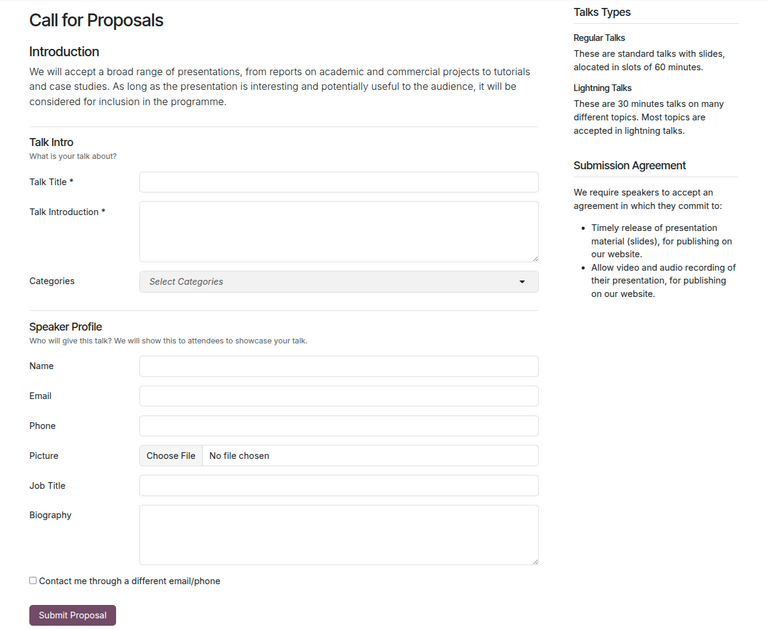
अपना प्रपोज़ल सबमिट करने के लिए, विज़िटर्स फ़ॉर्म भरते हैं, फिर प्रपोज़ल सबमिट करें बटन को क्लिक करते हैं।
ऐसा करने से डेटाबेस में एक नया ट्रैक फ़ॉर्म बनता है। इंटरनल उपयोगकर्ता इवेंट ऐप्लिकेशन पर जाकर, संबंधित इवेंट को क्लिक करके, और ट्रैक करें स्मार्ट बटन को सेलेक्ट करके इसे ऐक्सेस कर सकते हैं। नया प्रपोज़ किया गया टॉक अब प्रपोज़ल स्टेज में एक नए ट्रैक के रूप में दिखाई देता है।
इस पॉइंट पर, एक इंटरनल उपयोगकर्ता प्रपोज़ किए गए टॉक की समीक्षा कर सकता है और ट्रैक को पाइपलाइन में उपयुक्त स्टेज में ले जाकर प्रपोज़ल को स्वीकार या अस्वीकार कर सकता है।
अगर स्वीकार किया जाता है, तो इंटरनल उपयोगकर्ता वेबसाइट पर जाएं स्मार्ट बटन को क्लिक करके और शीर्ष पर अनपब्लिश स्विच को पब्लिश में टॉगल करके ट्रैक को इवेंट वेबसाइट पर पब्लिश कर सकता है।
फिर विज़िटर्स Talks पेज पर ट्रैक देख सकते हैं।
एजेंडा देखें
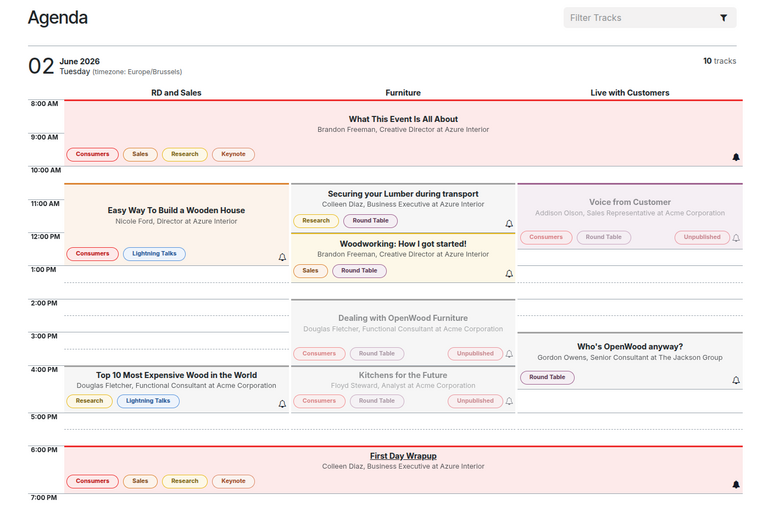
Agenda पेज एक इवेंट कैलेंडर दिखाता है, जो प्रत्येक टॉक की निर्दिष्ट जगह को कॉलम से और उसके निर्धारित समय को रो से दिखाता है।
विज़िटर्स कैलेंडर पर किसी भी ट्रैक को क्लिक करके वेबसाइट पर ट्रैक के विशिष्ट पेज को खोल सकते हैं।
सलाह
टॉक की जगह उसके ट्रैक फ़ॉर्म पर मिल सकती है। इसे खोजने के लिए, इवेंट ऐप्लिकेशन पर जाएं, संबंधित इवेंट पर क्लिक करें, ट्रैक करें स्मार्ट बटन को क्लिक करें, और मनचाहा ट्रैक सेलेक्ट करें। ट्रैक फ़ॉर्म में, जगह फ़ीलड को देखें या बदलाव करें।