
सीआरएम ऐक्टिविटी और ऐक्टिविटी प्लान
सीआरएम ऐप्लिकेशन के भीतर, ऐक्टिविटी फ़ॉलो-अप टास्क हैं जो लीड और अवसरों से जुड़े होते हैं और चैटर में दिखाई देते हैं। सीआरएम ऐप्लिकेशन में पहले से कॉन्फ़िगर किए गए ऐक्टिविटी टाइप का एक सेट उपलब्ध है, लेकिन बिज़नेस की जरूरतों के अनुसार कस्टम ऐक्टिविटी टाइप भी बनाए जा सकते हैं। सीआरएम ऐप्लिकेशन में उपलब्ध ऐक्टिविटी टाइप की लिस्ट देखने के लिए, ऐप्लिकेशन खोलें और पर जाएं। यह पेज Odoo द्वारा बनाई गई ऐक्टिविटी और किसी भी कस्टम ऐक्टिविटी दोनों को दिखाता है।
टिप्पणी
अलग-अलग ऐप्लिकेशन अलग-अलग ऐक्टिविटी टाइप को सपोर्ट करते हैं। ऐक्टिविटी टाइप की पूरी लिस्ट देखने के लिए, पर जाएं, फिर डिस्कस सेक्शन तक स्क्रॉल करें, और ऐक्टिविटी टाइप लिंक पर क्लिक करें।
डिफ़ॉल्ट और कस्टम ऐक्टिविटी टाइप
सीआरएम ऐप्लिकेशन के लिए पहले से कॉन्फ़िगर किए गए ऐक्टिविटी टाइप हैं:
ईमेल: चैटर में एक रिमाइंडर जोड़ता है जो सेल्सपर्सन को ईमेल भेजने के लिए प्रॉम्प्ट करता है।
कॉल: एक कैलेंडर लिंक खोलता है जहां सेल्सपर्सन फ़ोन कॉल शेड्यूल कर सकता है।
मीटिंग: एक कैलेंडर लिंक खोलता है जहां सेल्सपर्सन मीटिंग शेड्यूल कर सकता है।
करने के लिए: चैटर में एक सामान्य रिमाइंडर टास्क जोड़ता है।
दस्तावेज़ अपलोड करें: ऐक्टिविटी पर एक लिंक जोड़ता है जहां एक एक्सटर्नल दस्तावेज़ अपलोड किया जा सकता है। ध्यान दें कि इस ऐक्टिविटी टाइप का इस्तेमाल करने के लिए दस्तावेज़ ऐप्लिकेशन की आवश्यकता नहीं है।
टिप्पणी
अगर Odoo के अन्य ऐप्लिकेशन इंस्टॉल हैं, जैसे कि सेल्स या अकाउंटिंग, तो सीआरएम ऐप्लिकेशन के ऐक्टिविटी टाइप पेज में अतिरिक्त ऐक्टिविटी टाइप दिखाई दे सकते हैं।
कस्टम ऐक्टिविटी टाइप बनाएं
कस्टम ऐक्टिविटी टाइप बनाने के लिए, ऐक्टिविटी टाइप पेज पर जाएं और खाली फ़ॉर्म खोलने के लिए पेज के ऊपर-बाएं कोने में नया पर क्लिक करें। नए ऐक्टिविटी टाइप के लिए नाम दर्ज करके शुरू करें।
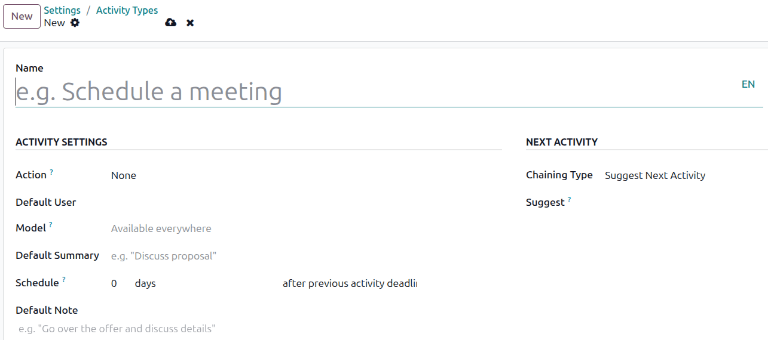
गतिविधि सेटिंग्स
कार्रवाई
ऐक्शन फ़ील्ड यह निर्दिष्ट करती है कि अवसर को सौंपे गए सेल्सपर्सन से ऐक्टिविटी कौन सा ऐक्शन प्रॉम्प्ट करती है। कुछ ऐक्शन विशिष्ट व्यवहार तब ट्रिगर करते हैं जब कोई ऐक्टिविटी शेड्यूल की जाती है, न कि जब ऐक्टिविटी अवसर में जोड़ी जाती है।
अगर दस्तावेज़ अपलोड करें चुना जाता है, तो चैटर में प्लान की गई ऐक्टिविटी में दस्तावेज़ अपलोड करने के लिए सीधे एक लिंक जोड़ दिया जाता है।
अगर फ़ोनकॉल या मीटिंग में से कोई भी चुना जाता है, तो उपयोगकर्ताओं के पास इस ऐक्टिविटी के लिए समय शेड्यूल करने के लिए अपना कैलेंडर खोलने का विकल्प होता है।
अगर सिग्नेचर का अनुरोध करें चुना जाता है, तो चैटर में प्लान की गई ऐक्टिविटी में एक लिंक जोड़ दिया जाता है जो सिग्नेचर अनुरोध पॉप-अप विंडो खोलता है।
टिप्पणी
ऐक्टिविटी टाइप के लिए उपलब्ध ऐक्शन डेटाबेस में वर्तमान में इंस्टॉल किए गए एप्लिकेशन के आधार पर भिन्न हो सकते हैं।
डिफ़ॉल्ट उपयोगकर्ता
जब इस ऐक्टिविटी टाइप को शेड्यूल किया जाता है तो इस ऐक्टिविटी को ऑटोमैटिकली किसी खास उपयोगकर्ता को असाइन करने के लिए, डिफ़ॉल्ट उपयोगकर्ता ड्रॉप-डाउन मेन्यू से एक नाम चुनें। अगर यह फ़ील्ड खाली छोड़ दी जाती है, तो ऐक्टिविटी उस उपयोगकर्ता को असाइन की जाती है जो ऐक्टिविटी बनाता है।
डिफ़ॉल्ट सारांश
डिफ़ॉल्ट समरी अवसरों और लीड पर उन्हें चुनते समय ऐक्टिविटी के लिए शीर्षक के रूप में कार्य करती है। ये सेल्सपर्सन और प्रबंधकों जैसे उपयोगकर्ताओं को दिखाई देंगी, जबकि ऐक्टिविटी टाइप फ़ॉर्म के शीर्ष पर नाम यह है कि सीआरएम एप्लिकेशन के कॉन्फ़िगरेशन के भीतर ऐक्टिविटी कैसे दिखाई देती है।
शेड्यूल
शेड्यूल फ़ील्ड में कस्टम ऐक्टिविटी के लिए डिफ़ॉल्ट डेडलाइन सेट करें। ऐसा करने के लिए, दिन, सप्ताह, या महीने की वांछित संख्या कॉन्फ़िगर करें। फिर तय करें कि डेडलाइन पिछली ऐक्टिविटी पूर्ण होने की तारीख के बाद होनी चाहिए या पिछली ऐक्टिविटी डेडलाइन के बाद।
टिप्पणी
पिछली ऐक्टिविटी डेडलाइन के बाद की डिफ़ॉल्ट सेटिंग का मतलब है वह तारीख जिसके लिए डेडलाइन सेट की गई है, भले ही डेडलाइन वास्तव में पूरी हुई हो या नहीं। यह सुनिश्चित करने के लिए कि कोई ऐक्टिविटी केवल तभी शेड्यूल हो जब पूर्ववर्ती ऐक्टिविटी पूर्ण हो, पिछली ऐक्टिविटी पूर्ण होने की तारीख के बाद विकल्प का इस्तेमाल करें।
डिफ़ॉल्ट नोट
जब भी इस ऐक्टिविटी टाइप को बनाया जाता है तब नोट शामिल करने के लिए, उन्हें डिफ़ॉल्ट नोट फ़ील्ड में दर्ज करें। इसका इस्तेमाल किसी अन्य उपयोगकर्ता के लिए निर्देश शामिल करने के लिए किया जा सकता है, जैसा कि इस फ़ील्ड में सैंपल टेक्स्ट में है।
टिप्पणी
सभी पूर्ववर्ती फ़ील्ड में जानकारी ऑटोमैटिकली शामिल की जाती है जब किसी अवसर के भीतर ऐक्टिविटी बनाई जाती है। हालांकि, ऐक्टिविटी शेड्यूल या सहेजे जाने से पहले जानकारी को अभी भी बदला जा सकता है।
अगली ऐक्टिविटी
किसी ऐक्टिविटी के पूर्ण के रूप में चिह्नित होने के बाद ऑटोमैटिकली नई ऐक्टिविटी सुझाने या ट्रिगर करने के लिए, चेनिंग टाइप सेट होना चाहिए।
अगली ऐक्टिविटी सुझाएं
अगर किसी ऐक्टिविटी का चेनिंग टाइप अगली ऐक्टिविटी सुझाएं पर सेट है और सुझाएं फ़ील्ड में ऐक्टिविटी सूचीबद्ध हैं, तो उपयोगकर्ताओं को अगले चरणों के लिए ऐक्टिविटी की सिफारिशें प्रस्तुत की जाती हैं।
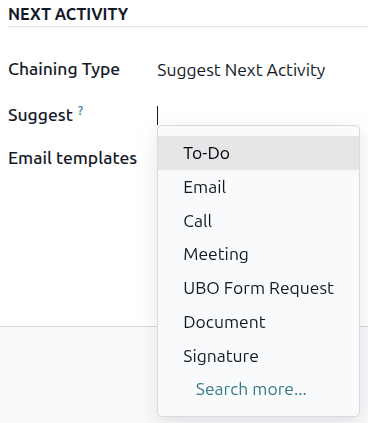
चेनिंग टाइप फ़ील्ड में, अगली ऐक्टिविटी सुझाएं चुनें। ऐसा करने पर, नीचे का फ़ील्ड बदलकर सुझाएं हो जाता है। सुझाएं फ़ील्ड ड्रॉप-डाउन मेन्यू पर क्लिक करें और इस ऐक्टिविटी टाइप के फ़ॉलो-अप टास्क के रूप में सुझाई जाने वाली कोई भी ऐक्टिविटी चुनें।
अगली ऐक्टिविटी ट्रिगर करें
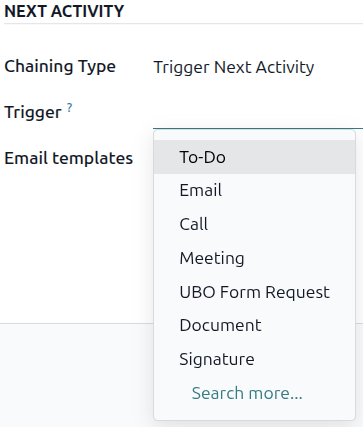
जब किसी ऐक्टिविटी का चेनिंग टाइप अगली ऐक्टिविटी ट्रिगर करें पर सेट होता है, तो ऐक्टिविटी को पूर्ण के रूप में चिह्नित करने पर ट्रिगर फ़ील्ड में सूचीबद्ध अगली ऐक्टिविटी तुरंत लॉन्च हो जाती है।
चेनिंग टाइप को अगली ऐक्टिविटी ट्रिगर करें पर सेट करने से पिछली ऐक्टिविटी पूरी होने के बाद तुरंत अगली ऐक्टिविटी लॉन्च हो जाती है।
अगर चेनिंग टाइप फ़ील्ड में अगली ऐक्टिविटी ट्रिगर करें चुना गया है, तो नीचे का फ़ील्ड बदलकर ट्रिगर हो जाता है। ट्रिगर फ़ील्ड ड्रॉप-डाउन मेन्यू से वह ऐक्टिविटी चुनें जो इस ऐक्टिविटी के पूरा होने पर लॉन्च होनी चाहिए।
ईमेल टेम्प्लेट
जब ऐक्टिविटी किसी अवसर में जोड़ी जाती है तब सुझाए जाने के लिए ईमेल टेम्प्लेट चुनें या बनाएं। टेम्प्लेट चैटर में ऐक्टिविटी के साथ दिखाई देगा और उपयोगकर्ता द्वारा जैसा है वैसा भेजा जा सकता है या संपादित किया जा सकता है।
ऐक्टिविटी ट्रैकिंग
ऐक्टिविटी की स्टेटस के सबसे सटीक दृश्य के साथ पाइपलाइन को अप-टू-डेट रखने के लिए, जैसे ही किसी लीड के साथ इंटरैक्ट किया जाता है, संबंधित ऐक्टिविटी को पूर्ण के रूप में चिह्नित किया जाना चाहिए। यह सुनिश्चित करता है कि अगली ऐक्टिविटी आवश्यकतानुसार शेड्यूल की जा सकती है। यह पाइपलाइन को पिछली-देय ऐक्टिविटी से अव्यवस्थित होने से भी रोकता है।
पाइपलाइन सबसे प्रभावी तब होती है जब इसे अप-टू-डेट रखा जाए और यह उन इंटरैक्शन को सटीक रूप से ट्रैक करे जिनके लिए इसका उपयोग किया जा रहा है।
ऐक्टिविटी प्लान
ऐक्टिविटी प्लान ऐक्टिविटी के पूर्व-कॉन्फ़िगर किए गए अनुक्रम हैं। जब कोई ऐक्टिविटी प्लान लॉन्च किया जाता है, तो अनुक्रम में प्रत्येक ऐक्टिविटी और अनुक्रम के भीतर ऐक्टिविटी से ट्रिगर होने के लिए सेट की गई कोई भी ऐक्टिविटी ऑटोमैटिकली शेड्यूल हो जाती है।
नया प्लान बनाने के लिए, पर नेविगेट करें। खाली लीड ऐक्टिविटी प्लान फ़ॉर्म खोलने के लिए पेज के ऊपर-बाईं ओर नया पर क्लिक करें।
नए प्लान के लिए प्लान नाम फ़ील्ड में एक नाम दर्ज करें। बनाने के लिए ऐक्टिविटीज़ टैब पर, नई ऐक्टिविटी जोड़ने के लिए लाइन जोड़ें पर क्लिक करें।
ड्रॉप-डाउन मेन्यू से ऐक्टिविटी टाइप चुनें। उपलब्ध ऐक्टिविटी टाइप की पूरी सूची देखने या नया टाइप बनाने के लिए ज़्यादा खोजें पर क्लिक करें।
इसके बाद, समरी फ़ील्ड में, या तो ऐक्टिविटी की डिफ़ॉल्ट समरी इस्तेमाल करने के लिए इसे खाली छोड़ दें या ऐक्टिविटी में क्या शामिल है इसकी नई समरी दर्ज करें। नई समरी दर्ज करने से मौजूदा डिफ़ॉल्ट समरी ओवरराइट नहीं होती। इस फ़ील्ड की सामग्री शेड्यूल की गई ऐक्टिविटी के साथ शामिल की जाती है, और बाद में इसे एडिट किया जा सकता है।
असाइनमेंट फ़ील्ड में, निम्नलिखित विकल्पों में से एक चुनें:
लॉन्च के समय पूछें: जब प्लान शेड्यूल किया जाता है तो ऐक्टिविटीज़ किसी उपयोगकर्ता को असाइन की जाती हैं। डिफ़ॉल्ट रूप से, वे ऐक्टिविटी बनाने वाले उपयोगकर्ता को असाइन की जाएंगी, भले ही वे उस अवसर के लिए जिम्मेदार उपयोगकर्ता न हों जिस पर ऐक्टिविटी बनाई जा रही है।
डिफ़ॉल्ट उपयोगकर्ता: ऐक्टिविटीज़ हमेशा किसी विशिष्ट उपयोगकर्ता को असाइन की जाती हैं।
अगर असाइनमेंट फ़ील्ड में डिफ़ॉल्ट उपयोगकर्ता चुना गया है, तो असाइन किया गया फ़ील्ड में एक उपयोगकर्ता चुनें।
सलाह
ऐक्टिविटी प्लान में ऐसी ऐक्टिविटी शामिल हो सकती हैं जो डिफ़ॉल्ट उपयोगकर्ताओं को असाइन की गई हैं और वे उपयोगकर्ता जो प्लान लॉन्च के समय असाइन किए गए हैं।
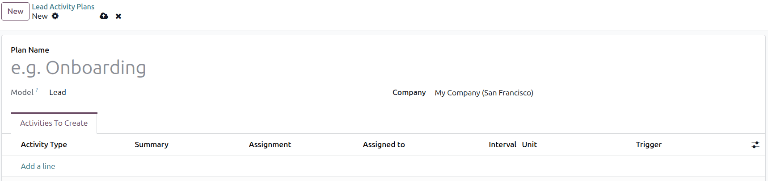
इसके बाद, ऐक्टिविटी के लिए टाइमलाइन कॉन्फ़िगर करें। ऐक्टिविटीज़ को प्लान की तारीख से पहले या बाद में होने के लिए शेड्यूल किया जा सकता है। प्लान की तारीख से पहले ऐक्टिविटीज़ को शेड्यूल करना उन ऐक्टिविटीज़ के लिए उपयोगी हो सकता है जो भविष्य में शेड्यूल की गई हैं और जिनके लिए पहले से कुछ प्रीपरेशन की आवश्यकता होती है। इस ऐक्टिविटी के लिए डेडलाइन सेट करने के लिए इंटरवल और यूनिट फ़ील्ड का इस्तेमाल करें। अंत में, ट्रिगर फ़ील्ड में, चुनें कि ऐक्टिविटी प्लान की तारीख से पहले होनी चाहिए या बाद में।
Example
उच्च प्राथमिकता वाली लीड को संभालने के लिए एक ऐक्टिविटी प्लान बनाया गया है। विशेष रूप से, इन लीड से जल्दी संपर्क किया जाना चाहिए और प्रारंभिक संपर्क के दो दिनों के भीतर मीटिंग शेड्यूल की जानी चाहिए। प्लान को निम्नलिखित ऐक्टिविटी के साथ कॉन्फ़िगर किया गया है:
ईमेल प्लान तारीख से दो दिन पहले
मीटिंग प्लान तारीख से शून्य दिन पहले
कोटेशन बनाएं प्लान तारीख के तीन दिन बाद
दस्तावेज़ अपलोड करें प्लान तारीख के तीन दिन बाद
फ़ॉलो-अप प्लान तारीख के पांच दिन बाद
यह प्लान डेट को मीटिंग की डेडलाइन के रूप में सेट करता है, जो प्लान का उद्देश्य है। उस तारीख से पहले, ग्राहक से संपर्क करने और मीटिंग की तैयारी के लिए लीड टाइम होता है। उस तारीख के बाद, सेल्सपर्सन के पास कोट बनाने, दस्तावेज़ अपलोड करने और फ़ॉलो-अप करने का समय होता है।
प्लान में शामिल प्रत्येक ऐक्टिविटी के लिए इन चरणों को दोहराएं।
ऐक्टिविटी प्लान इस्तेमाल करें
सीआरएम अवसर के साथ ऐक्टिविटी प्लान इस्तेमाल करने के लिए, पर जाएं और उसे खोलने के लिए अवसर के कानबान कार्ड पर क्लिक करें।
अवसर के चैटर के ऊपर, ऐक्टिविटी शेड्यूल करें पॉप-अप विंडो खोलने के लिए ऐक्टिविटी पर क्लिक करें।
प्लान फ़ील्ड में, अलग-अलग ऐक्टिविटीज़ के ऊपर सेक्शन से लॉन्च करने के लिए वांछित ऐक्टिविटी प्लान चुनें। यह एक प्लान समरी जेनरेट करता है, जो प्लान में शामिल ऐक्टिविटीज़ की लिस्ट बनाता है। कैलेंडर पॉपओवर का इस्तेमाल करके ड्यू डेट चुनें। यह ऐक्टिविटी प्लान में कॉन्फ़िगर किए गए इंटरवल के आधार पर डेडलाइन के साथ प्लान समरी को ऑटोमैटिकली अपडेट करता है।
जिम्मेदार फ़ील्ड में एक उपयोगकर्ता चुनें। यह उपयोगकर्ता प्लान की किसी भी ऐक्टिविटी को असाइन किया जाता है जिसे असाइनमेंट फ़ील्ड में लॉन्च के समय पूछें के साथ कॉन्फ़िगर किया गया था।
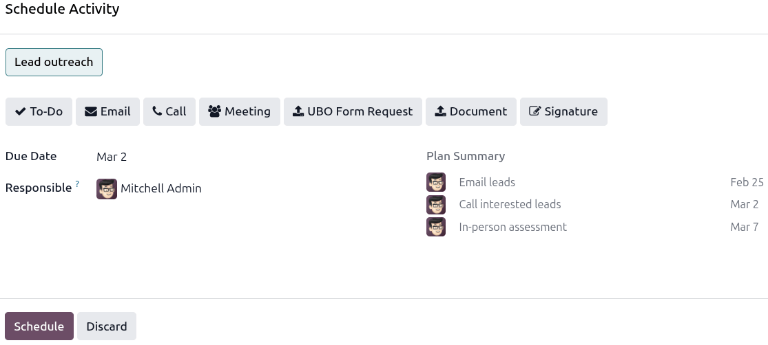
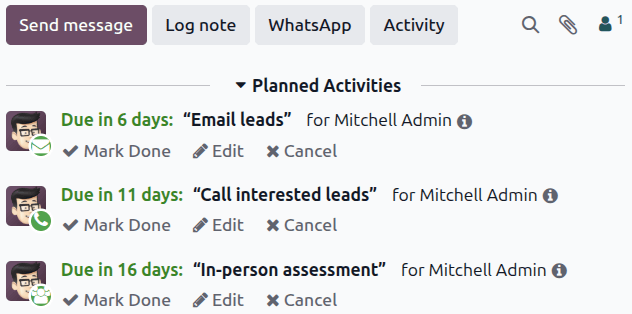
शेड्यूल पर क्लिक करें। प्लान के विवरण चैटर के प्लान्ड ऐक्टिविटीज़ सेक्शन में जोड़े जाते हैं, साथ ही प्लान बनाने वाली प्रत्येक ऐक्टिविटी भी जोड़ी जाती है।
यह भी देखें