
वेंडर बिल मैनेज करें
वेंडर बिल एक इनवॉइस है जो कंपनी द्वारा वेंडर से खरीदे गए प्रॉडक्ट और/या सर्विस के लिए प्राप्त होती है। वेंडर बिल वेंडर से आने पर देय राशि को रिकॉर्ड करते हैं, और इसमें खरीदे गए सामान और/या सर्विस, सेल्स टैक्स, फ्रेट और डिलीवरी चार्ज, और ज़्यादा के लिए देय राशि शामिल हो सकती है।
Odoo में, प्रॉडक्ट की सेटिंग में चुनी गई बिल कंट्रोल पॉलिसी के आधार पर परचेज़िंग प्रोसेस में अलग-अलग बिंदुओं पर वेंडर बिल बनाया जा सकता है।
बिल कंट्रोल पॉलिसी
किसी प्रॉडक्ट की बिल कंट्रोल पॉलिसी को कॉन्फ़िगर करने के लिए, पर जाएं और इसे खोलने के लिए इच्छित प्रॉडक्ट पर क्लिक करें। फिर, परचेज़ टैब पर क्लिक करें। वेंडर बिल सेक्शन के तहत, कंट्रोल पॉलिसी फ़ील्ड में दो पॉलिसी विकल्प दिए गए हैं:
ऑर्डर की गई मात्रा पर: परचेज़ ऑर्डर की पुष्टि होते ही वेंडर बिल बनाता है। परचेज़ ऑर्डर में दिए गए प्रॉडक्ट और मात्रा का उपयोग ड्राफ़्ट बिल बनाने के लिए किया जाता है।
प्राप्त मात्रा पर: कुल ऑर्डर का सभी (या कुछ हिस्सा) प्राप्त होने के बाद ही बिल बनाया जाता है। प्राप्त प्रॉडक्ट और मात्रा का उपयोग ड्राफ़्ट बिल बनाने के लिए किया जाता है।
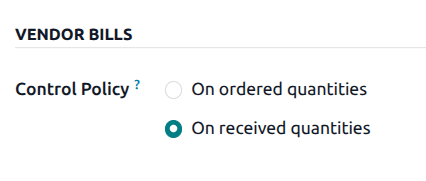
एक बार पॉलिसी चुनने के बाद, बदलावों को सेव करने के लिए सेव करें पर क्लिक करें।
3-वे मैचिंग
3-वे मैचिंग पॉलिसी सुनिश्चित करती है कि वेंडर बिल का पेमेंट तभी किया जाए जब परचेज़ ऑर्डर (PO) में सभी (या कुछ) प्रॉडक्ट प्राप्त हो चुके हों।
3-वे मैचिंग को एक्टिवेट करने के लिए, पर जाएं, और इनवॉइसिंग सेक्शन तक स्क्रॉल करें।
3-वे मैचिंग के आगे चेकबॉक्स पर टिक करें, और सेव करें पर क्लिक करें।
महत्त्वपूर्ण
3-वे मैचिंग फ़ीचर सिर्फ़ बिल कंट्रोल पॉलिसी के साथ वर्क करने के लिए है जो प्राप्त मात्रा पर सेट हो।
अकाउंटिंग में वेंडर बिल मैनेज करें
वेंडर बिल को अकाउंटिंग ऐप्लिकेशन से सीधे भी बनाया जा सकता है, बिना पहले परचेज़ ऑर्डर बनाए।
पर जाएं, और नया पर क्लिक करें। ऐसा करने से एक खाली वेंडर बिल फ़ॉर्म दिखाई देता है।
वेंडर फ़ील्ड में वेंडर जोड़ें। फिर, इनवॉइस लाइन टैब में, प्रॉडक्ट जोड़ने के लिए लाइन जोड़ें पर क्लिक करें।
प्रॉडक्ट फ़ील्ड में ड्रॉप-डाउन मेन्यू से एक प्रॉडक्ट चुनें, और मात्रा फ़ील्ड में ऑर्डर करने की मात्रा दर्ज करें।
बिल तारीख चुनें, और कोई भी अन्य आवश्यक जानकारी कॉन्फ़िगर करें। अंत में, बिल की पुष्टि करने के लिए पुष्टि करें पर क्लिक करें।
एक बार पुष्टि हो जाने पर, जर्नल आइटम टैब पर क्लिक करके अकाउंट जर्नल देखें। ये जर्नल संबंधित वेंडर और प्रॉडक्ट फ़ॉर्म पर कॉन्फ़िगरेशन के आधार पर भरे जाते हैं।
अगर आवश्यक हो, तो बिल में क्रेडिट नोट जोड़ने के लिए क्रेडिट नोट पर क्लिक करें। इसके अतिरिक्त, बिल रेफ़रेंस नंबर जोड़ा जा सकता है।
एक बार तैयार हो जाने पर, रजिस्टर करें पेमेंट पर क्लिक करें, इसके बाद बनाएं पेमेंट पर क्लिक करें, ताकि वेंडर बिल पूरा हो सके।
सलाह
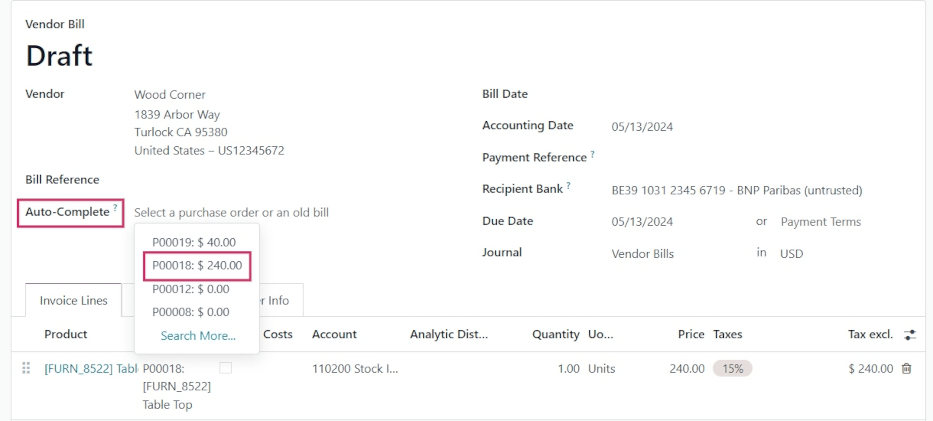
मौजूदा परचेज़ ऑर्डर से ड्राफ़्ट बिल को लिंक करने के लिए, ऑटो-कंप्लीट के आगे ड्रॉप-डाउन मेन्यू पर क्लिक करें इससे पहले कि पुष्टि करें पर क्लिक करें, और मेन्यू से PO चुनें।
बिल चुने गए PO से जानकारी के साथ ऑटो-पॉपुलेट हो जाता है।
बैच बिलिंग
वेंडर बिल को अकाउंटिंग ऐप्लिकेशन में बैच में प्रोसेस और मैनेज किया जा सकता है।
पर जाएं। फिर, नया बटन के नीचे नंबर कॉलम के बगल में ऊपर-बाएं कोने में चेकबॉक्स पर क्लिक करें।
यह स्टेटस पोस्ट किया गया या ड्राफ़्ट ऑफ़ के साथ सभी मौजूदा वेंडर बिल को सेलेक्ट करता है।
सेलेक्ट किए गए इनवॉइस या बिल को प्रिंट करने के लिए प्रिंट करें बटन पर क्लिक करें।
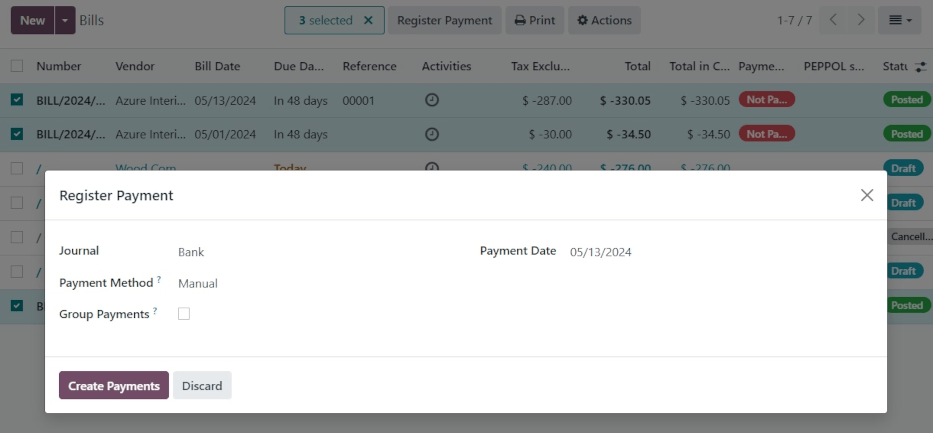
एक साथ कई वेंडर बिल के लिए पेमेंट बनाने और प्रोसेस करने के लिए रजिस्टर करें पेमेंट पर क्लिक करें।
टिप्पणी
सिर्फ़ स्टेटस को पोस्ट किया गया के रूप में लिस्ट किए गए पेमेंट को बैच में बिल किया जा सकता है। ड्राफ़्ट स्टेज में पेमेंट को बैच बिलिंग में शामिल करने से पहले पोस्ट करना जरूरी है।
रजिस्टर करें पेमेंट पर क्लिक करने से रजिस्टर करें पेमेंट पॉप-अप विंडो खुलती है। पॉप-अप विंडो से, जर्नल को सेलेक्ट करें जिस पर बिल पोस्ट होने चाहिए, पेमेंट की तारीख चुनें, और पेमेंट का तरीका सेलेक्ट करें।
इस पॉप-अप विंडो से ग्रुप पेमेंट को एक साथ करने का विकल्प भी है। अगर इस चेकबॉक्स को टिक किया गया है, तो हर बिल के लिए एक की बजाय केवल एक पेमेंट बनाया जाता है। यह विकल्प तभी दिखाई देता है अगर ऐप्लिकेशन की सेटिंग में बैच पेमेंट फ़ीचर को इनेबल किया गया हो।
तैयार होने पर, बनाएं पेमेंट बटन पर क्लिक करें। यह एक अलग पेज पर जर्नल एंट्री की लिस्ट बनाता है। इस लिस्ट में जर्नल एंट्री सभी अपने संबंधित वेंडर बिल से जुड़ी होती हैं।
यह भी देखें