
翻訳
ウェブサイトは、訪問者のブラウザに一致する言語で表示されます。ブラウザの言語がインストールされておらず、ウェブサイトに追加されていない場合、コンテンツは:ref:`デフォルト言語 <translate/default-language>`で表示されます。追加の言語がインストールされている場合、ユーザーは:ref:`言語セレクタ <translate/language-selector>`を使用して優先言語を選択できます。
ウェブサイトの:ref:`翻訳 <translate/translate>`機能により、標準用語の自動翻訳が可能になり、手動コンテンツ翻訳のツールが提供されます。
言語を追加
ウェブサイトの翻訳を許可するには、まず必要な言語を:doc:インストール <../../../general/users/language>`し、ウェブサイトに追加する必要があります。これを行うには、:menuselection:`Website --> Configuration --> Settings`に移動し、:guilabel:`Website Info`セクションで:icon:`fa-arrow-right :guilabel:`Install languages`をクリックします。開いたダイアログボックスで、ドロップダウンメニューから必要な:guilabel:`Languages`を選択し、必要な:guilabel:`Websites to translate`にチェックを入れ、:guilabel:`Add`をクリックします。
ウェブサイトの言語を編集するには、:menuselection:`Website --> Configuration --> Settings`に移動し、:guilabel:`Website info`セクションの:guilabel:`Languages`フィールドで必要な言語を追加/削除します。
ちなみに
または、言語がインストールされたら、:ref:`言語セレクタ <translate/language-selector>`から追加できます。その場合、新しい言語を表示するためにページを更新する必要がある場合があります。
デフォルト言語
ウェブサイトで複数の言語が利用可能な場合、訪問者のブラウザ言語が利用できない場合に使用するデフォルト言語を設定できます。これを行うには、:menuselection:`ウェブサイト --> 設定 --> 設定`に移動し、:guilabel:`デフォルト`フィールドで言語を選択します。
注釈
このフィールドは、複数の言語がインストールされ、ウェブサイトに追加されている場合にのみ表示されます。
言語セレクタ
ウェブサイトの訪問者は、ページ下部の著作権セクションにデフォルトで表示される言語セレクターを使用して言語を切り替えることができます。言語セレクターメニューを編集するには:
ウェブサイトに移動し、編集をクリックします。
著作権ブロックにある言語セレクターをクリックし、ウェブサイトビルダーの著作権セクションに移動します。
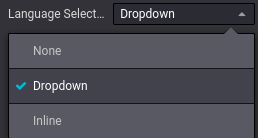
言語セレクターフィールドをドロップダウンまたはインラインに設定します。言語セレクターを表示したくない場合は、なしをクリックします。
保存 をクリックします。
ちなみに
言語セレクターをページのヘッダーに追加することもできます。これを行うには、ヘッダーブロックをクリックし、ナビゲーションバーセクションに移動して言語セレクターを編集します。
ウェブサイトを翻訳する
言語セレクターから希望の言語を選択して、コンテンツを別の言語で表示します。次に、右上の翻訳ボタンをクリックして手動で翻訳モードを有効にし、Odooによって自動的に翻訳されなかった内容を翻訳できます。
翻訳されたテキスト文字列は緑色で強調表示され、自動的に翻訳されなかったテキスト文字列は黄色で強調表示されます。
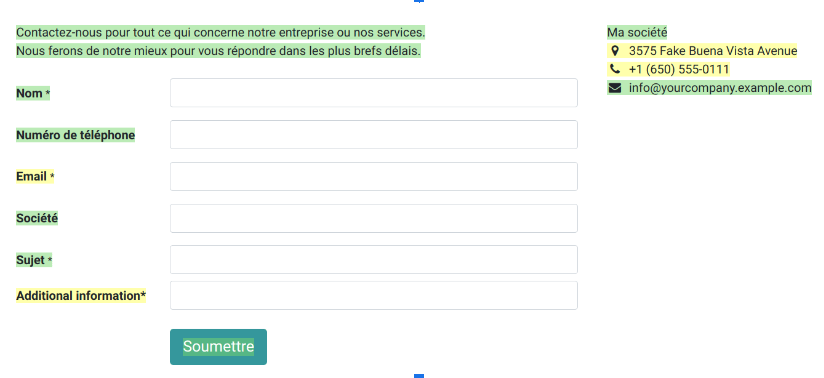
このモードでは、テキストのみを翻訳できます。ページの構造を変更するには、マスターページ、つまりデータベースの元の言語のページを編集する必要があります。マスターページに加えられた変更は、翻訳されたすべてのバージョンに自動的に適用されます。
元のテキストを翻訳に置き換えるには、ブロックをクリックし、内容を編集して保存します。
注釈
ウェブサイトが複数の言語をサポートする場合、コアURL構造は言語間で一貫性を保ちながら、プロダクト名やカテゴリなどの特定の要素が翻訳されます。たとえば、`https://www.mywebsite.com/shop/product/my-product-1`はプロダクトページの英語版であり、`https://www.mywebsite.com/fr/shop/product/mon-produit-1`は同じページのフランス語版です。構造(/shop/product/)は変更されませんが、翻訳された要素(例:プロダクト名)は選択された言語に適応します。
ちなみに
希望の言語がインストールされたら、バックエンドから一部の項目(例:プロダクトフォームのプロダクト名)を翻訳できます。これを行うには、翻訳したいテキストの横にある言語コード(例:EN)をクリックし、翻訳を追加します。
言語別のコンテンツの公開設定
言語に応じてコンテンツ(例:画像や動画など)を非表示にできます。これを行うには:
編集をクリックし、ウェブサイトの要素を選択します。
テキスト - 画像セクションと公開設定に移動します。
条件なしをクリックし、代わりに条件付きを選択します。
Go to Languages to configure the condition(s) to apply by selecting Visible for or Hidden for, and click Choose a record to decide which languages are impacted.