オーダ
ランチアプリを使用すると、従業員は1か所からランチオーダを発注し、毎日利用可能な料理を確認し、アカウント残高を確認できます。
**ランチ**アプリケーションを開くと、ランチを注文ダッシュボードが読み込まれます。このビューは、に移動してアクセスすることもできます。
ランチを注文ダッシュボードは、ランチの提供内容、ユーザのアカウント情報、当日の注文とそのステータスの概要を提供します。
ランチを注文
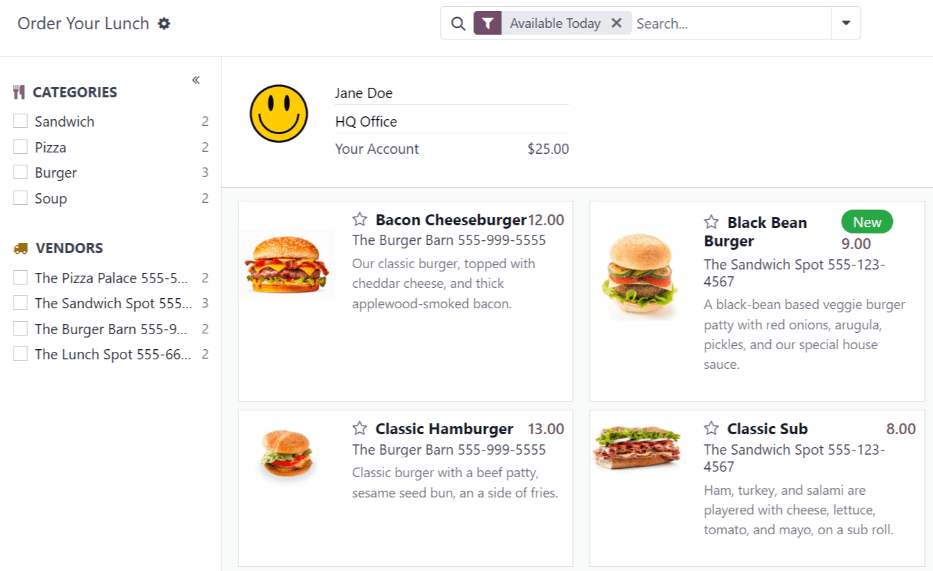
メインのランチを注文ダッシュボードには、注文に必要なすべての情報が表示されます。検索バーをクリックして本日利用可能を選択し、検索バーの本日利用可能フィルタを有効にします。このフィルタは、業者の利用可能条件に基づいて、その日に購入できるプロダクトのみを表示します。
ダッシュボードの左側には、利用可能なプロダクトのさまざまなカテゴリと、プロダクトを供給する業者が表示されます。各行の右側には数字があり、そのカテゴリまたは業者に関連付けられているプロダクトの数を示しています。
カテゴリまたは業者でプロダクトをフィルタリングするには、目的のカテゴリまたは業者の横にあるチェックボックスをオンにして、それらの選択に関連する項目のみを表示します。各セクションで複数選択できます。
注釈
複数の選択を行った場合、選択されたすべてのオプションに該当するプロダクトのみが表示されます。
注文概要として機能するダッシュボードの上部には、ユーザのアカウント情報と、注文が行われている場合は本日の注文詳細が表示されます。
ユーザー情報の下にあるメインセクションには、すべてのプロダクトがデフォルトのかんばんビューで表示されます。各プロダクトカードには、プロダクトの名前、価格、仕入先、写真、説明が表示されます。プロダクトが新規として設定されている場合は、新規タグも表示されます。
注釈
かんばんプロダクトカードなど、ランチアプリでベンダーの名前が表示されている場所には、電話番号も表示されます。
プロダクトはリストビューでも表示できます。ダッシュボードの右上にある(リスト)アイコンをクリックしてください。
オーダの発注
ランチのオーダーを行うには、ランチアプリを開くか、に移動して、メインのランチを注文ダッシュボードに移動します。
オーダにプロダクトを追加
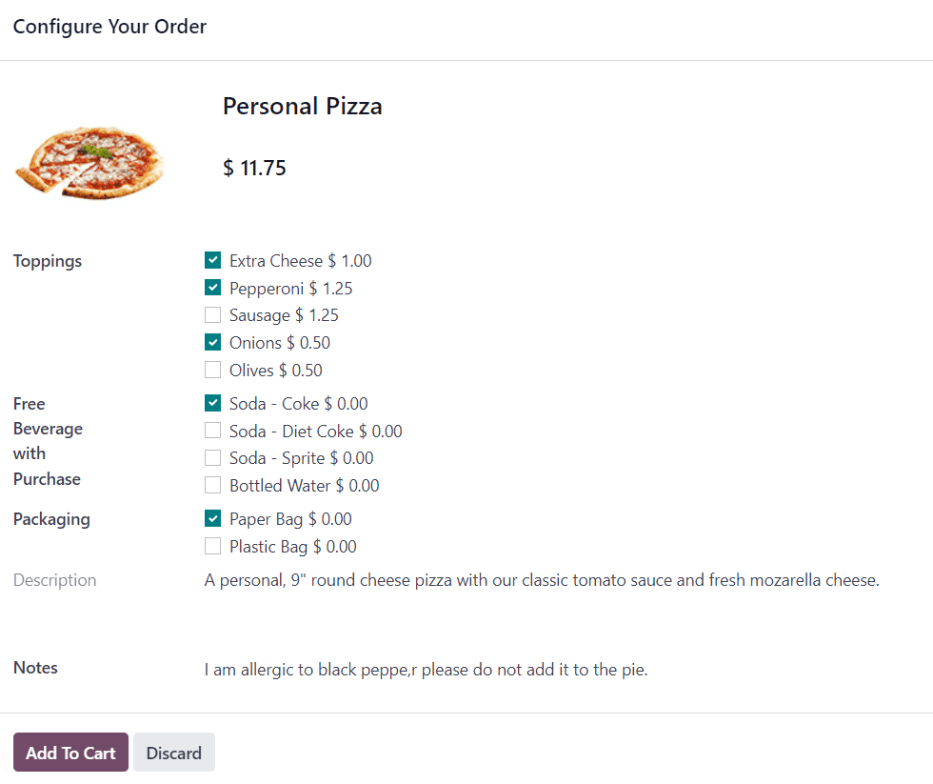
ランチを注文ダッシュボードから、オーダーに追加したいプロダクトをクリックすると、注文を設定ポップアップウィンドウにプロダクトが表示されます。
ポップアップウィンドウの上部には、プロダクト画像、名前、価格が表示されます。その下には、トッピングやドリンクなどの追加項目やオプションを表示するエクストラフィールドがあります。オーダーに追加したいエクストラがある場合は、エクストラフィールドでチェックボックスにチェックを入れてください。
各追加オプションはカテゴリ別に整理され、名前と価格が表示されます。追加オプションを選択すると、ポップアップウィンドウ上部に表示される価格が、現在の選択内容を反映して更新されます。
エクストラフィールドの下には、プロダクトの説明があり、その後にメモフィールドがあります。メモフィールドは、特別なリクエストや食物アレルギーなど、オーダーに関して仕入先に送信される重要な情報を入力するために使用されます。
プロダクトの選択がすべて完了したら、ポップアップウィンドウの左下にあるカートに入れるボタンをクリックします。注文をキャンセルするには、破棄ボタンをクリックします。
エラー
ベンダーのさまざまな追加オプションの設定方法によっては、カートにプロダクトを追加しようとするとエラーが発生することがあります。
設定されたプロダクトでエクストラフィールドのオプション選択が**必須**であるにもかかわらず、ユーザーが選択しなかった場合、エラーが発生することがあります。
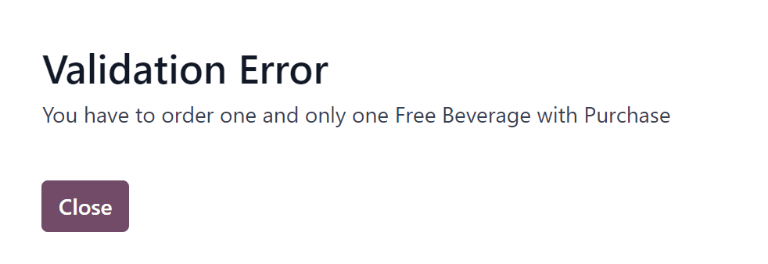
この場合、検証エラーのポップアップウィンドウが表示されます。エラーの内容がポップアップウィンドウに簡潔に説明されます。閉じるをクリックしてウィンドウを閉じ、注文の設定ポップアップウィンドウで必要な変更を行います。
Example
ベンダーのThe Pizza Palaceでは、購入時に無料の飲み物が提供されます。彼らのプロダクトは、カートに追加する前に追加オプションフィールドで飲み物の選択が必須となるように設定されています。
選択が行われなかった場合、エラーが発生します。表示されるメッセージは「You have to order one and only one Free Beverage with Purchase」です。
注文サマリー
少なくとも1件がオーダーに追加されると、ダッシュボードの上部にある注文サマリーに項目が表示されます。プロダクトに加えて、ユーザーはアカウント情報と、当日にされたオーダーに関連するすべての情報を表示できます。
プロダクトがオーダーに追加されると、サマリーボックスの上部中央に表示されます。各プロダクトは注文という文字の下に、プロダクト名、数量、ステータスタグとともにリストされます。
各項目に表示される可能性のあるタグは次のとおりです:
注文予定: プロダクトがカートに追加されましたが、まだユーザーによって購入されていません。
注文済: プロダクトはユーザーによって購入され、ランチアプリのマネジャーによって仕入先に送信されるのを待っています。
送信済: プロダクトのオーダーは、ランチアプリのマネジャーによって仕入先に送信されました。
受領済: プロダクトは仕入先によってユーザーの場所に配達され、ランチアプリのマネジャーによって受領が確認されました。
プロダクトの数量は、リストされたプロダクトの左側にある(プラス)または(マイナス)アイコンをクリックして調整できます。プロダクトの価格は、現在選択されているプロダクトの数量の価格をリアルタイムで表示するように調整されます。
注文サマリーの右側には、購入情報が表示されます。1日のランチオーダー全体の合計金額が表示されます。支払済フィールドは、合計金額に対してその日に支払われた金額を示します。支払額フィールドには、現在設定されているオーダーを行うために、残りの合計金額のうちいくら支払う必要があるかが表示されます。

ちなみに
ユーザーは1日を通して複数回オーダーすることができ、1日に1回だけランチを注文することに制限されていません。注文にアイテムを追加し忘れた場合や、オフィスで購入できる食事が複数ある場合(ランチだけでなく)などに、複数のオーダーが必要になることがあります。
さまざまな仕入先、および仕入先とプロダクトの設定方法によって、朝食、ランチ、夕食、コーヒー、スナックなどを注文できます。
オーダの送信
オーダーを行うには、注文サマリーの右側にある今すぐ注文ボタンをクリックします。ユーザーには支払額フィールドに表示されている金額が請求され、その価格が**ランチ**アカウントの残高から差し引かれます。
注文が確定すると、Your Orderフィールド内の購入商品のタグは、オレンジ色のTo Orderタグから赤色のOrderedタグに変わります。
オーダの追跡
ベンダーに注文が送信されると、Your Orderサマリー内の商品のタグは、赤色のOrderedタグから青色のSentタグに変わります。
注文が受領され確認されると、タグは青色のSentタグから緑色のReceivedタグに変わります。
オーダの受領
注文が配送先に到着すると、ランチアプリのマネジャーによって確認され、料理を注文した従業員に通知が送信されます。
自分のオーダ
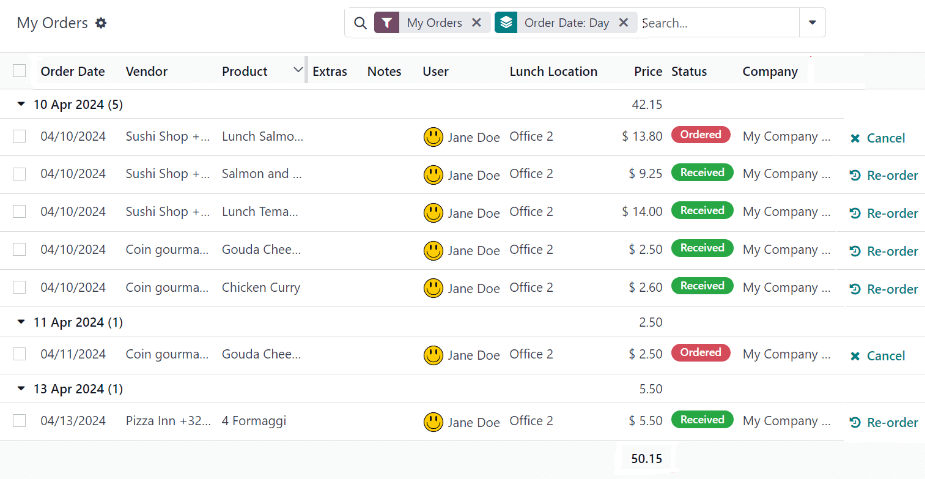
現在サインインしているユーザがランチアプリで発注したすべてのオーダの完全なリストを表示するには、に移動します。これにより、私のオーダダッシュボードに移動します。データはデフォルトで私のオーダでフィルタリングされ、注文日: 日でグループ化されます。これらはいずれも検索バーに表示されます。
すべてのプロダクトがリストビューに日付別に整理されて表示されます。リストには、注文日、ベンダー、プロダクト、追加オプション、メモ、ユーザ、ランチの場所、価格、ステータスの情報が表示されます。マルチカンパニーデータベースの場合、会社列も表示されます。
各注文の原価合計は、注文日を含む行に表示されます。リストの下部、すべての行の下に、Price列の下にすべての注文に対して支払われた合計付与数が表示されます。
OrderedまたはSentのステータスを持つ各プロダクト行の末尾に、X Cancelボタンが表示されます。X Cancelをクリックして、そのプロダクト注文をキャンセルします。プロダクト注文がキャンセルされると、そのプロダクトに対して支払われた金額が返金され、ユーザのアカウントに表示されます。
Receivedのステータスを持つ各プロダクト行の末尾に、Re-orderボタンが表示されます。Re-orderをクリックすると、該当する場合は同じエクストラを含む同じプロダクトを即座に再注文できます。新しい注文はリストの現在の日付の下に表示され、プロダクトの支払いが行われ、ユーザのアカウントから金額が差し引かれます。
マイアカウント
ユーザのアカウントにおける全打刻データの概要を表示するには、に移動します。そうすることでマイアカウントダッシュボードが表示されます。
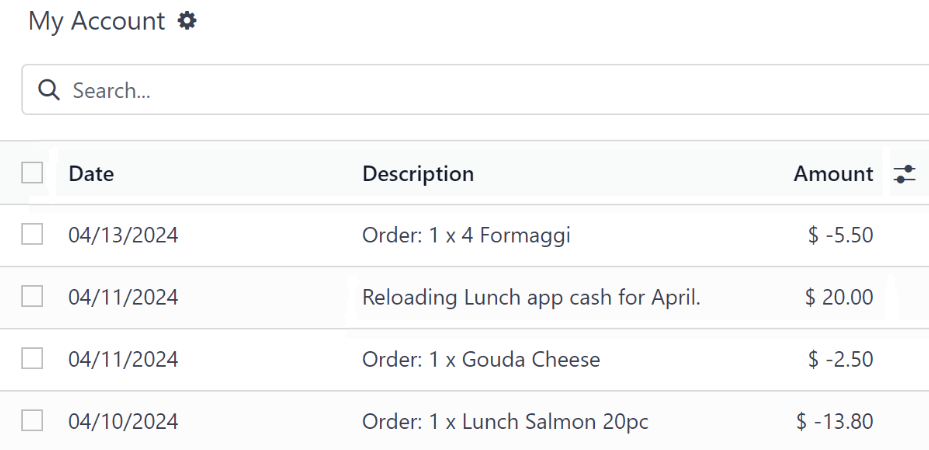
マイアカウントダッシュボードのデフォルト表示では、すべてのエントリが新しい順に表示されます。リストには日付、説明、付与数のフィールドのみが表示されます。
付与数列に負の数値が表示されているエントリは、ランチアプリで購入されたプロダクトを表します。これらは`$-XX.XX`形式で表示されます。
正の残高を持つエントリは、ユーザのランチアカウントに追加された資金、またはキャンセルされて最終的にユーザに返金されたオーダを表します。これらは`$XX.XX`形式で表示されます。