
マイダッシュボード
注釈
**マイダッシュボード**にアクセスするには、スプレッドシートダッシュボード (spreadsheet_dashboard) モジュールに加えて、ダッシュボード (board) モジュールがインストールされていることを確認してください。
My Dashboard allows you to centralize the Odoo views you consult most regularly, making it possible to see critical tasks at a glance without having to first navigate through multiple apps. Unlike other Odoo dashboards, My Dashboard is not based on Odoo Spreadsheet.
マイダッシュボードに挿入されたビューは完全に動的で、元のビューの多くの機能を保持します。例えば、リストの並べ替え、ピボットテーブルやコホートビューで使用される指標の変更、グラフタイプの変更、値やデータポイントをクリックして基になるレコードを表示する機能などです。
ちなみに
It is not possible to change the domain, i.e., the filtering or grouping, of a view that has been added to My Dashboard. To change the domain, make the necessary changes in the original view, then re-insert the view in My Dashboard and delete the originally inserted view.
ビューの追加
次のような、ほとんどの Odoo ビューをマイダッシュボードに追加できます:
リスト、かんばん、マップなどの複数レコードビュー
カレンダー、コホート、ガントなどのタイムラインビュー
ピボットやグラフなどのレポーティングビュー
マイダッシュボードにビューを追加するには:
データベースで関連するビューを開いた状態で、ビュー名の横にある(アクション)アイコンをクリックし、をクリックします。
ダッシュボードに追加の下で、必要に応じてビューの名前を変更し、追加をクリックします。
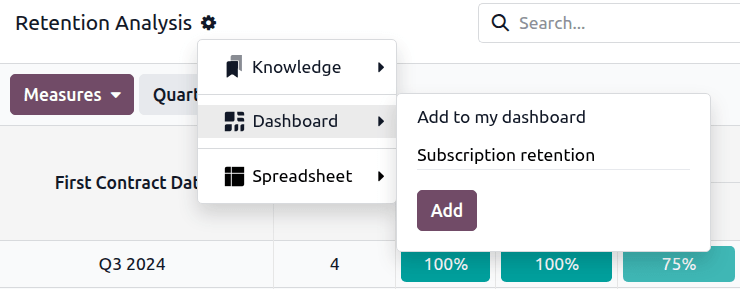
ページを更新してください。
追加されたビューは、ダッシュボードアプリのマイ ダッシュボードにウィジェットとして表示されます。
ちなみに
追加されたビューがマイ ダッシュボードに表示されない場合は、ブラウザのページを更新してください。
レイアウトのカスタマイズ
マイ ダッシュボードに少なくとも1つのビューが追加されると、次のようにページをカスタマイズできます:
ページのレイアウトを変更する: 右上隅のレイアウトの変更をクリックし、目的のレイアウトを選択します。
ちなみに
複数列のレイアウトの場合、列の境界は、ページの下部にある(左キャレット)と(右キャレット)のアイコンで識別されます。必要に応じて、ページの下部までスクロールして列の境界を確認してください。

ウィジェットを折りたたむ・展開する: デフォルトでは、挿入されたウィジェットは完全に展開された状態で表示されます。ウィジェットを折りたたんでタイトルのみを表示するには、ウィジェットの右上にある(最小化)アイコンをクリックします。ウィジェットを展開するには、(最大化)アイコンをクリックします。
ウィジェットを移動する: ウィジェットを同じ列または別の列の目的の場所にドラッグ&ドロップします。
ウィジェットを削除する: ページからウィジェットを削除するには、(削除)アイコンをクリックします。