
包括オーダ
包括オーダ(ブランケットオーダ) は、企業と仕入先の間で締結される長期的な購買契約であり、あらかじめ設定された価格でプロダクトを定期的に納品することを目的としています。
包括オーダは、同じ仕入先から継続的にプロダクトを購入する場合に便利です。数量やオーダ時期が異なる場合でも対応できます。
包括オーダは、発注プロセスを簡素化することで時間を節約できるだけでなく、仕入先との一括仕入れ価格の交渉が可能になるため、コスト削減にもつながります。
新しい包括オーダを作成する
包括オーダを作成するには、購買 アプリの設定で 購買契約 機能を有効にしてください。 に移動し、オーダ セクションで、購買契約 のチェックボックスをクリックして下さい。次に、保存 をクリックして変更を適用します。
注釈
包括オーダを作成するほか、購買契約 設定では、代替見積依頼 (RfQ) を作成することもできます。
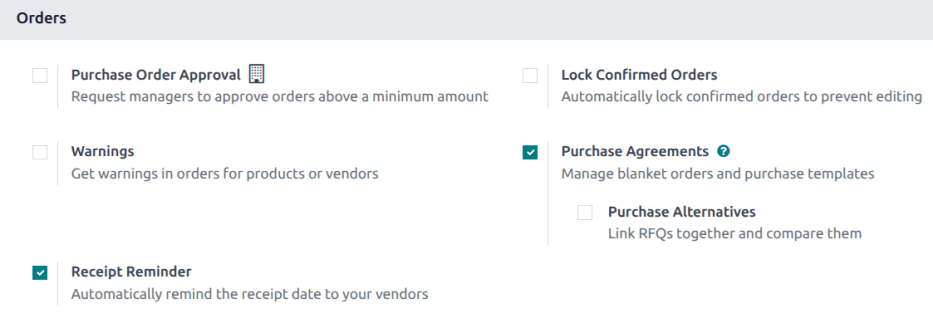
ブランケットオーダを作成するには、に移動し、新規をクリックします。新しい購買契約フォームが開きます。
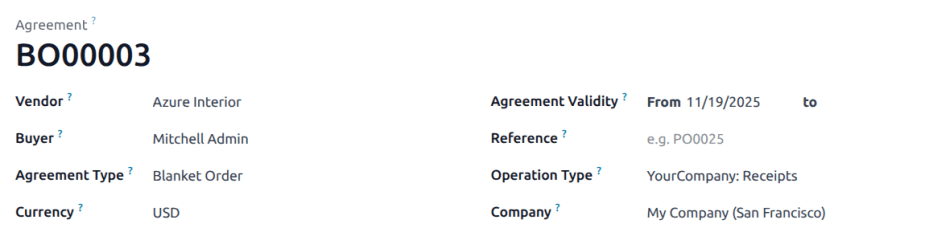
新しい購買契約フォームで次のフィールドを設定し、繰り返し発生する長期契約の事前定義ルールを確立します:
仕入先:この契約に紐づけられるサプライヤーです(単発または定期的に設定される場合があります)。仕入先は、このフィールドの横にあるドロップダウンメニューから直接選択できます。
購入者:購入者:この特定のブランケット注文に割り当てられたユーザ。デフォルトでは、契約を作成したユーザです。ユーザはこのフィールドの横のドロップダウンメニューから直接変更できます。
契約タイプ:このブランケット注文が分類される購買契約のタイプ。まだ選択されていない場合は、ドロップダウンメニューを使用してブランケット注文を選択してください。
通貨: この取引に使用する合意済みの通貨です。データベースで複数の通貨が有効化されている場合、このフィールドの横にあるドロップダウンメニューから通貨を変更することができます。
契約有効期間:この契約が有効である必要がある期間。このブランケット注文が期限切れにならない場合は、このフィールドを空白のままにしてください。
参照:このブランケット注文が紐付けられている元の購買オーダ (PO)。このブランケット注文が既存の PO に紐付けられるべきでない場合は、このフィールドを空白のままにしてください。
作業タイプ:この注文が配達済になったときに適用される作業タイプ。
会社:この特定の包括オーダに割り当てられた会社。デフォルトでは、包括オーダを作成したユーザが登録されている会社です。データベースがマルチカンパニー対応ではない場合、このフィールドは変更できません。デフォルトでは、データベースに登録されている唯一の会社になります。
関連する全てのフィールドに入力したら、明細追加 をクリックして、:guilabel: プロダクト 列にプロダクトを追加します。次に、:guilabel: 数量 列で各プロダクトの数量を変更し、:guilabel: 単価 列に価格を設定します。
重要
新しい包括オーダにプロダクトを追加する場合、既存のプロダクトの価格は、プロダクトの明細に自動的には追加されません。代わりに、単価 列の値を、記載された仕入先と合意した価格に変更して、手動で価格を割当てなければなりません。そうしないと、価格は 0 のままになります。
確定をクリックして、この新しい購買契約を保存します。
確定されると、ブランケット注文のステージはドラフトから確定済に変わり、新しい RfQs を作成するときにこの契約を選択して使用できるようになります。
ちなみに
包括オーダを作成して確定した後も、購買契約からプロダクト、数量、価格を編集、追加、削除することができます。
包括オーダから新しい見積依頼を作成する
ブランケット注文を確定した後、新しい見積をブランケット注文フォームから直接作成できます。このフォームを使用して作成された RfQs は、フォームで設定されたルールに基づいた情報で事前入力されます。リンクされた RfQs を通じて注文されたプロダクトの合計数量は、契約の注文済フィールドに自動的に更新されます。
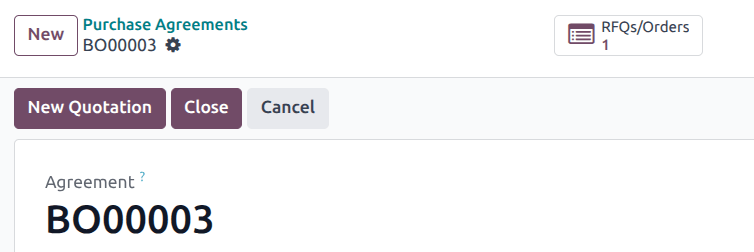
さらに、新しい見積は、フォームの右上にあるRFQs/注文スマートボタンを介して、このブランケット注文フォームに自動的にリンクされます。
包括オーダフォームから新しい見積を作成するには、 新規見積 ボタンをクリックします。これにより、包括オーダフォームで設定された情報に基づいて、正しい情報が事前入力された新しい見積依頼書が開きます。
新しい見積依頼フォームで、Eメールで送信 をクリックして、リストされている仕入先にEメールを作成して送信します。見積依頼を印刷 をクリックして、見積の印刷用PDFファイルを作成します。準備ができたら、 オーダ確定 をクリックして、購買オーダを確定します。
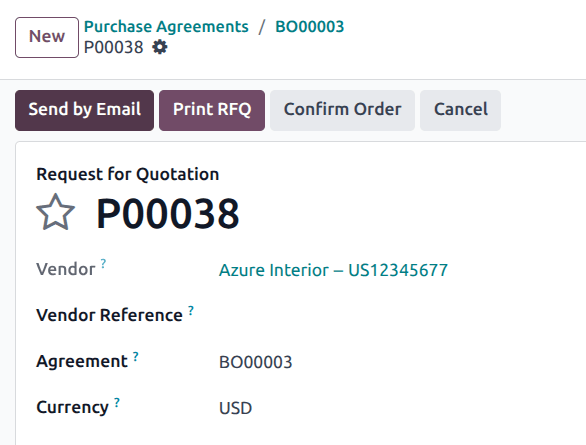
購買オーダが確定したら、包括オーダフォームに戻ります(ページ上部のパンくずリストから)。包括オーダフォームには、フォームの右上にある : 見積依頼/オーダ スマートボタンに 1 件の見積依頼が表示されます。 見積依頼/オーダ スマートボタンをクリックすると、先ほど作成した購買オーダを確認できます。
補充
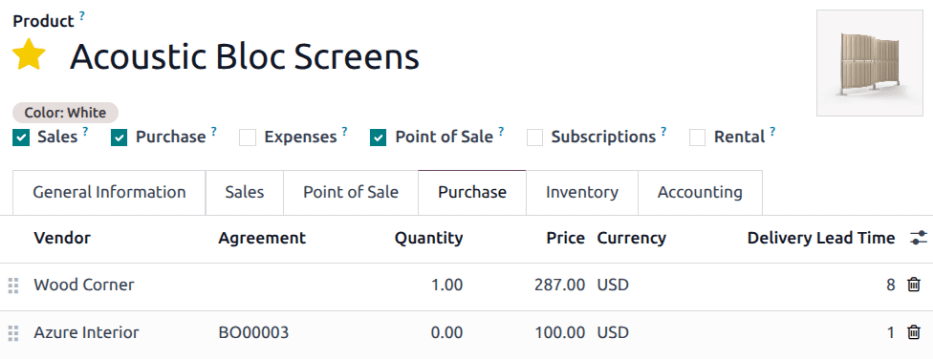
包括オーダが確定すると、オーダに含まれるプロダクトの 購買 タブに新しい仕入先明細が追加されます。
これにより、 自動補充 において包括オーダを有効に活用できます。これは、 仕入先、 価格、および 契約 に関する情報が仕入先明細で参照されるためです。この情報によって、「いつ」「どこで」「いくらで」そのプロダクトを補充すべきかが決定されます。
参照