
マレーシア
設定
モジュールインストール
マレーシアのローカライゼーションのすべての機能を利用するには、以下のモジュールをインストールしてください:
名称 |
技術名 |
説明 |
|---|---|---|
マレーシア - 会計 |
|
このモジュールには、デフォルトの会計ローカライゼーションパッケージが含まれています。 |
マレーシア - 会計レポート |
|
このモジュールには、マレーシア向けの会計レポートが含まれています。 |
Malaysia - UBL PINT |
|
このモジュールには、PINT形式で請求書をエクスポートするために必要な機能が含まれています。 |
マレーシア - 電子インボイス |
|
このモジュールには、IRBMのMyInvoisとの統合に必要な機能が含まれています。 |
Malaysia - E-invoicing Extended Features |
|
このモジュールは、MyInvois電子請求機能を改善し、セルフビリングの適切なサポートを追加し、請求書PDFファイルにMyInvois QRコードをレンダリングし、外国顧客TINのより良い管理を可能にします。 |
マレーシア - 電子インボイス(POS) |
|
このモジュールには、POSアプリを使用する際にMyInvoisシステムに請求書と統合請求書を送信するために必要な機能が含まれています。 |
会社情報
会社情報を設定するには、連絡先アプリに移動し、会社を検索して選択します。次に、以下のフィールドを設定します:
名前
住所`(:guilabel:`市区町村、都道府県・州、郵便番号、および国を含む)
町名番地 フィールドに、町名番地名、番号、その他の住所情報を入力します。
:guilabel:`町名番地2`フィールドに、住所詳細を入力します。
税ID: 税識別番号
\ SST:マレーシアの売上税およびサービス税番号(該当する場合)
\ TTx:マレーシアの観光税番号(該当する場合)
電話番号
MyInvoisとの電子インボイス統合
MyInvoisポータルは、IRBMが提供するプラットフォームで、マレーシアの納税者向けに電子請求書の実装を促進します。Odooは、Odooで生成された請求書をMyInvoisに送信するための統合をサポートしています。
注釈
MyInvoisに請求書を送信するには、Malaysia - E-invoicing module(
l10n_my_edi)をインストールする必要があります。データベース内の各会社は、独自のTINを使用してMyInvoisポータルへの個別の接続が必要です。
セットアップ
MyInvois登録
MyInvoisに電子インボイスを送信するには、まずMyInvoisポータルに登録してログインし、Odooに対して会社の仲介者としてインボイスを発行する権利を付与する必要があります。
注釈
MyInvoisポータルに初めてログインする場合は、MyTax_のUser Manualをクリックして、登録プロセスの詳細を確認してください。本番前環境(実際の(本番)環境を使用する前に機能を試すためのテスト環境)と本番環境(正確な情報で電子インボイスを提出する実際の環境)の両方がサポートされています。
MyTax_にログインします。デジタル証明書の登録に使用したID Typeと対応するidentification numberを選択します。
ダッシュボードから、右上隅の(angle-down)アイコンをクリックし、View Taxpayer Profileを選択します。
\ Representativesセクションで、右上隅のAdd Intermediaryをクリックします。

以下の情報を使用して、`ODOO S.A.`を仲介者として追加します:
\ TIN:
C57800417080\ BRN:
BE0477472701\ Name:
\ Production:
ODOO S.A.\ Pre-production:
OXXX_XXXXA.
\ (toggle-on)アイコンをクリックして、次の権限を付与します:
\ Representation From
\ Document - Submit
ドキュメント - キャンセル
ドキュメント - 却下申請
注釈
必要に応じて、アクセスは後で取り消すことができます。
Odooは仲介者として、クライアントに代わって送信された請求書をプロキシサーバに保存しません。
保存をクリックします。
ODOO S.A.`のステータスが:guilabel:`稼働中になります。
Odooでの設定
会社
設定アプリを開き、会社セクションに移動して、情報を更新をクリックします。税IDが入力されていることを確認し、電子請求セクションで次のフィールドに入力します:
識別情報: IDタイプを選択し、デジタル証明書の登録に使用した関連する識別番号を入力します。
産業分類: 事業の性質と活動を表す5桁の数字コードを入力します。
電子請求
に移動します。マレーシア電子請求セクションで、会社のMyInvois登録に使用される環境に基づいて、関連するMyInvoisモードを選択します。
Odooに電子請求書の処理を許可するためにチェックボックスをオンにし、登録をクリックします。
注釈
TINの参照を変更するには、登録解除をクリックし、会社情報を変更してMyInvoisに登録されている番号と一致することを確認してから、再度登録します。
重要
「IG」で始まるTINとROB番号を持つ納税者の場合、税IDフィールドには**TIN:ROB**形式でTINとROBを組み合わせてください。
登録するには、に移動し、マレーシア電子請求セクションで登録をクリックします。登録が完了したら、税IDから**:ROB**を削除できます。
さらに、`MyTaxアカウント<https://mytax.hasil.gov.my/>`_にログインして、役割のタイプを事業主として設定することを忘れないでください。
連絡先
取引先のフォームにアクセスし、次のフィールドに入力します:
国
都道府県/州
電話番号
税ID
識別情報: MyTaxに登録されている取引先のIDタイプと対応する識別番号。
注釈
特定のユースケース(TINを持たないバイヤーとの取引や外国の顧客など)については、e-Invoice Specific GuidelineのAppendixに記載されている一般的なTINのリストを参照してください。
プロダクト
電子請求書に含めるすべてのプロダクトには、マレーシア分類コードが必要です。これを追加するには、プロダクトフォームにアクセスし、一般情報タブでマレーシア分類コードフィールドに入力します。
マレーシア税タイプ
税金のMalaysian Tax Typeフィールドを設定するには、に移動し、税金リストビューで該当する税金を開きます。
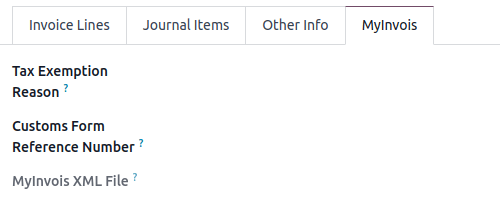
請求書または仕入先請求書にMalaysian Tax TypeがTax Exemptに設定された税金が含まれている場合、ドキュメントを送信する前にMyInvoisタブでTax Exemption Reasonを指定する必要があります。
ワークフロー
MyInvoisに請求書を送信
請求書は確定後にMyInvoisに送信できます。送信するには、Send to MyInvoisをクリックします。
注釈
外貨建て請求書の場合、請求書に適用される為替レートがMyInvoisに送信されます。
MyInvoisに仕入先請求書を送信
仕入先請求書のMyInvoisへの送信は、サプライヤーに代わってe-Invoiceを発行する際に必要です。仕入先請求書を確定したら、Send To MyInvoisをクリックします。
注釈
MyInvoisでは、これらの仕入先請求書はSelf-billed Invoiceとして分類されます。
Bill Referenceフィールドが空の場合、Odooの仕入先請求書番号がMyInvois番号として使用されます。Bill Referenceフィールドに参照が入力されている場合は、その参照が代わりに使用されます。
MyInvoisステータス
請求書または仕入先請求書の現在のMyInvoisステータスは、MyInvoisタブ内のMyInvois Stateフィールドに表示されます。
Validation in Progress:MyInvoisで検証が処理されています。青色のProcessingバナーも表示されます。
Valid:MyInvoisによって検証されています。Submission UID、MyInvois、Validation Timeは、MyInvoisからの情報で自動的に更新されます。
注釈
Odooは1時間ごとにステータスをautomatically checks and updatesします。いつでも手動で更新するには、Update MyInvois Statusをクリックします。
請求書取消
送信された請求書は、Validation timeから72時間以内にキャンセルできます。この場合、請求書を開いてRequest Cancelをクリックします。Cancel documentウィンドウで、キャンセルのReasonを入力し、Update Invoiceをクリックします。MyInvois Stateはcancelledに更新されます。
MyInvoisにクレジットノートを送信
クレジットノートを送信する前に、元の請求書がMyInvoisに正常に送信されている必要があります。そうでない場合、クレジットノートのMyInvois StateはInvalidに更新されます。
Odooは単一のクレジットノートドキュメントを使用しますが、MyInvoisではこれらを照合方法に応じてcredit noteとrefund noteの2つのタイプに分類します。
MyInvois Credit Note:Odooクレジットノートが元の請求書と照合されたときに作成されます。
MyInvois Refund Note:Odooクレジットノートが元の請求書ではなく全額支払いと照合されたときに作成されます。
注釈
クレジットノートが送信前に一部の支払いのみと照合された場合でも、MyInvoisではcredit noteとして分類されます。
ちなみに
デビットノートをMyInvoisに送信
:ref:`既存の仕入先請求書または請求書からデビットノートを発行 <accounting/credit_notes/issue-debit-note>`し、:guilabel:`MyInvoisに送信`をクリックします。MyInvoisでは、請求書から発行された場合は:guilabel:`デビットノート`として、仕入先請求書から発行された場合は:guilabel:`自己請求デビットノート`として表示されます。
POSワークフロー
POSでは、電子インボイスを発行するために2つのワークフローが対応可能です:
個別電子インボイス
個別の電子請求書を発行してMyInvoisに送信するには、請求書を作成し、選択した顧客に有効なTINまたは識別番号があることを確認します。
注釈
請求書にQRコードが表示されない場合、MyInvoisの検証がまだ進行中です。Odoは自動的にバックグラウンドでステータスを取得します。後で請求書を再度開くと、QRコード付きの検証済みバージョンが取得されます。
連結電子インボイス
個別に電子インボイス化されていないオーダは、連結電子インボイスに集約できます。
に移動します。
オーダを連結をクリックし、開始日と終了日を設定します。
MyInvoisに送信をクリックします。
Odoは、その期間内の適格なすべてのPOSオーダを自動的に取得します。これらは個別に請求されておらず、返却もされていません。
連結を送信するには、フォームビューでMyInvoisに送信をクリックします。複数のレコードの場合は、連結請求書をクリックしてリストビューに戻り、関連する連結請求書を選択します。次に、MyInvoisに送信をクリックします。連結電子インボイスは、事前に設定された一般公開連絡先に発行されます。
返金
顧客に返金するには、返却を処理します。
個別または連結で電子インボイス化されたオーダの返却は、電子インボイス(返却通知)として発行する必要があります。そのためには、返却を処理する前に請求書をクリックします。
QRコードで請求書にアクセス
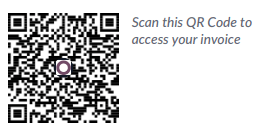
ドキュメントがMyInvoisに正常に送信されると、そのPDF版にQRコードが追加されます。このコードをスキャンすると、MyInvoisで検証されたドキュメントに直接リンクします。
請求書または仕入先請求書からPDFをダウンロードするには:
Employment Hero給与計算
:doc:`Employment Hero <../../hr/payroll/payroll_localizations/employment_hero>`で既にビジネスを運用している場合は、当社のコネクタを代替の給与計算ソリューションとして使用できます。
重要
**マレーシア**向けに:ref:Employment Hero APIを設定 <employment_hero/configuration>`するには、:guilabel:`給与計算URL`として次の値を使用してください:`https://apimy.yourpayroll.io/。