コロンビア
Odooのコロンビア現地化パッケージは、コロンビアのデータベース向けに会計、税務、法務機能(勘定科目表、税金、電子請求など)を提供します。この現地化には、OdooでDIAN自社ソフトウェアソリューションを使用する場合の次の前提条件があります:
ONACによって承認された有効なデジタル署名証明書を持っていること。
参照
For more information on how to complete the certification process for the DIAN module, review the following webinar
設定
モジュールインストール
以下のモジュールを インストール して、コロンビアローカライゼーションの全ての機能を入手して下さい:
名称 |
技術名 |
説明 |
|---|---|---|
コロンビア - 会計 |
|
デフォルト 会計ローカライゼーションパッケージ. このモジュールはコロンビアのローカライゼーションのための基本的な会計機能を追加します。 |
コロンビアの DIAN 電子請求書 |
|
このモジュールには、自社ソフトウェアとしてDIANと統合するために必要な機能が含まれ、DIAN規制に基づいて電子請求書とサポートドキュメントを生成する機能が追加されます。 |
コロンビア - 会計レポート |
|
このモジュールには、適用された源泉徴収についてサプライヤーへの証明書を送信するための会計レポートが含まれます。 |
Carvajalでのコロンビア用電子請求 |
|
このモジュールには、Carvajal との統合に必要な機能が含まれています。DIAN規制に基づいて電子請求書とサポートドキュメントを生成する機能が追加されます。 |
コロンビア - POS |
|
このモジュールには、コロンビアのローカライゼーション用のPOSレシートが含まれています。 |
会社情報
会社情報を設定するには:
会社の連絡先フォームにアクセスします:
連絡先アプリに移動し、自社を検索するか、
設定アプリに移動し、開発者モードを有効にして、会社セクションで情報を更新をクリックします。次に、連絡先フィールドで会社名をクリックします。
以下の情報を設定します:
:guilabel:`会社名。
住所: 市区町村、部門、郵便番号を含みます。
識別番号: 識別タイプ(NIT、Cédula de Ciudadanía、Registro Civilなど) を選択します。識別タイプがNITの場合、識別番号の最後にハイフン (
-) を付けた検証桁を含める必要があります。
販売 & 購買タブに移動し、税務情報を設定します:
Obligaciones y Responsabilidades: 会社の税務責任を選択します (O-13Gran Contribuyente、O-15Autorretenedor、O-23Agente de retención IVA、O-47Regimen de tributación simple、R-99-PNNo Aplica)。
Gran Contribuyente: 会社がGran Contribuyenteの場合、このオプションを有効にします。
Fiscal Regimen: 会社の税目名を選択します (IVA、INC、IVA e INC、またはNo Aplica)
商号: 会社が特定の商号を使用し、それを請求書に表示する必要がある場合。
ちなみに
税務情報セクションで設定されたデータは、有効な税務 PDF レポートに印刷されます。
電子請求書の認証情報とDIAN環境
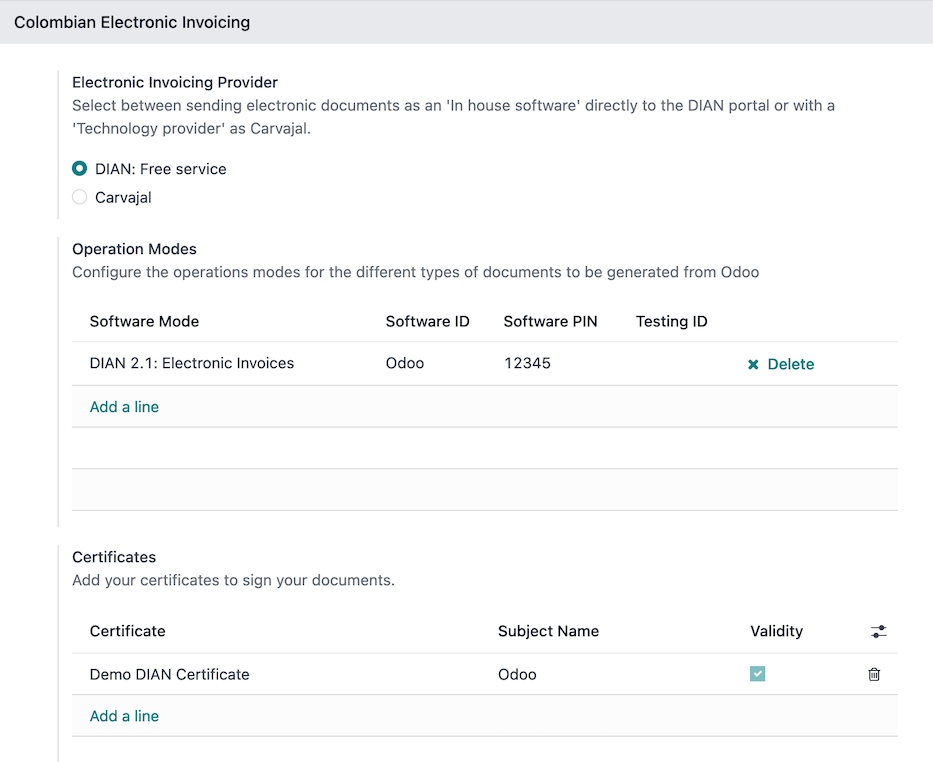
DIANのウェブサービスおよびDIAN環境への接続に使用するユーザ認証情報を設定するには、に移動し、コロンビア電子請求セクションまでスクロールします。次に、以下の手順に従います:
電子請求プロバイダとしてDIAN: 無料サービスを選択します。
Odooから生成する各ドキュメントタイプ(電子請求書*または*サポートドキュメント)の運用モードを設定します。明細追加をクリックし、次のフィールドに入力します:
ソフトウェアモード: 運用モードで生成するドキュメントタイプ。
ソフトウェア ID: 特定の運用モード用にDIANが生成した ID。
ソフトウェア PIN: DIANポータルの運用モード設定で選択した PIN。
テスト ID: DIANが生成し、運用モードのテスト後に取得したテスト ID。
電子ドキュメントに署名するために使用可能な証明書を設定します。明細追加をクリックし、次のフィールドに入力します:
名前: 証明書の名前。
証明書: PEM 形式の証明書ファイルをアップロードします。画面に表示される秘密鍵フィールドで、既存の秘密鍵を選択するか、新しい秘密鍵を作成します。新しい秘密鍵を作成するには、鍵名を入力し、作成して編集を選択します。次に、秘密鍵の作成ウィザードで、有効な鍵ファイルをアップロードし、保存して閉じるをクリックします。
DIAN環境を設定します。DIAN電子請求モジュールは、接続先として4つの異なるDIAN環境を提供しています:
DIAN デモモード: この環境では、デモ用デジタル証明書を使用して電子請求ワークフローをテストできます。ファイルは自動的に作成および承認され、DIAN環境には送信されません。すべての内部検証をテストできます。これを有効にするには、DIAN デモモードチェックボックスをオンにします。
注釈
テスト環境チェックボックスが有効な場合、DIAN デモモードチェックボックスは非表示になります。
認証環境: この環境は、DIAN認証プロセスに合格し、Odoo から請求するための*有効*ステータスを取得するのに役立ちます。これを有効にするには、テスト環境と認証プロセスを有効化の両方のチェックボックスをオンにします。
テスト環境: この環境では、DIANテストポータルで電子請求フローおよび検証を再現できます。これを有効にするには、テスト環境チェックボックスのみをオンにします。
本番環境: この環境では、有効な電子ドキュメントを生成できます。これを有効にするには、テスト環境と認証プロセスを有効化の両方のチェックボックスをオフにします。
重要
本番データベースでDIAN デモモードを有効にしないでください。このモードはテスト環境でのみ使用することを目的としています。
注釈
マルチカンパニーデータベースでは、各会社は独自の証明書を持つことができます。
参照
Carvajal ソリューションを使用した電子請求設定については、次のビデオをご覧ください: Configuración de Facturación Electrónica - Localización de Colombia。
マスタデータ
連絡先
連絡先フォームで以下のフィールドを設定します:
識別番号`(VAT(付加価値税)):識別番号のタイプを選択し、識別番号を入力します。識別番号のタイプが:guilabel:`NITの場合、識別番号の末尾にハイフン (
-) を付けた検証桁を含める必要があります。販売 & 購買タブの会計情報フィールド。
プロダクト
からプロダクトのフォームにアクセスし、UNSPSC カテゴリーフィールド(会計タブ内)または内部参照フィールド(一般情報タブ内)のいずれかが設定されていることを確認します。
税金
税を作成または修正するには、 に進み、関連する税を選択します。
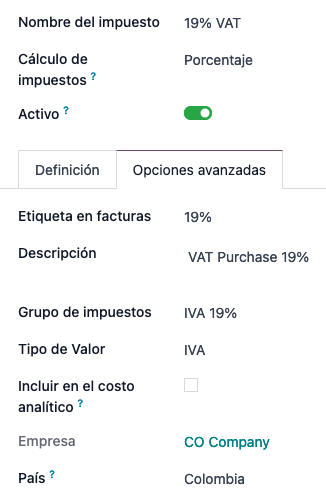
販売打刻データに税金付きのプロダクトが含まれる場合は、詳細オプションタブの値タイプフィールドを設定します。源泉徴収税タイプ(ICA、IVA、Fuente)も含まれます。この設定は、請求書に税金を正しく表示するために使用されます。
販売仕訳帳
DIANが電子請求書解決のための公式シーケンスとプレフィックスを割り当てたら、請求書に関連する販売仕訳帳を Odoo で更新する**必要があります**。更新するには、に移動し、既存の販売仕訳帳を選択するか、作成ボタンで新しい仕訳帳を作成します。
販売仕訳帳フォームで、仕訳帳名とタイプを入力し、仕訳帳エントリタブで一意の短縮コードを設定します。次に、詳細設定タブで以下のデータを設定します:
電子請求:UBL 2.1(コロンビア)を有効にします。
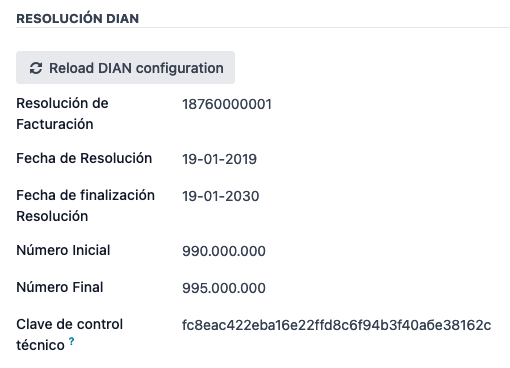
請求解決:DIANがテストセットを通じて会社に発行した解決番号。
解決日:解決の有効開始日。
解決終了日:解決の有効期限の終了日。
番号範囲(最小):最初に認可された請求書番号。
番号範囲(最大):最後に認可された請求書番号。
技術キー:DIANポータルのテストセットから、または本番環境の場合は Web サービスから受け取った制御キー。
データベースが本番環境用に設定されている場合、これらのフィールドを手動で設定する代わりに、DIAN 設定を再読み込みボタンをクリックして、DIANWeb サービスからDIAN解決情報を取得します。
重要
仕訳帳の短縮コードと解決は、DIANポータルのテストセットまたは MUISCA ポータルから受け取ったものと一致する**必要があります**。
最初の請求書が作成されるときに、請求書シーケンスとプレフィックスを正しく設定する**必要があります**。Odoo は、以降の請求書に自動的にプレフィックスとシーケンスを割り当てます。
購買仕訳帳
DIANが仕入先請求書に関連する*サポートドキュメント*の公式シーケンスとプレフィックスを割り当てたら、そのサポートドキュメントに関連する購買仕訳帳を Odoo で更新する必要があります。プロセスは販売仕訳帳の設定と同様です。
参照
コロンビアのローカリゼーション動画Documento Soporte - Localización de Colombia <https://www.youtube.com/watch?v=UmYsFcD7xzE&list=PL1-aSABtP6ABxZshems3snMjx7bj_7ZsZ&index=8>でCarvajal社ソリューションを使用したサポートドキュメント仕訳帳の詳細を確認してください。
勘定科目表
勘定科目表は、ローカリゼーションモジュールの一部としてデフォルトでインストールされます。勘定科目は税金、デフォルトの買掛金勘定、デフォルトの売掛金勘定に自動的にマッピングされます。コロンビアの勘定科目表はPUC(Plan Unico de Cuentas)に基づいています。
複数通貨
コロンビアの公式為替レートはBanco de la República <https://suameca.banrep.gov.co/estadisticas-economicas/>によって提供されています。
自動為替レート更新を有効にするには、次の手順に従います:
に移動します。
通貨セクションに移動し、自動通貨レートを有効にします。
サービスとして:guilabel:
[CO] Bank of the Republicが選択されていることを確認します。通貨レートを自動的に更新する頻度を:guilabel:
間隔で選択します。
メインワークフロー
電子請求書
以下は、コロンビアローカライゼーションによる電子顧客請求書の主なワークフローの内訳です:
ユーザが請求書を作成します。
Odooが法的XMLファイルを生成します。
Odooが電子署名付きのCUFE(Invoice Electronic Code)を生成します。
OdooがDIANに通知を送信します。
DIAN が顧客請求書を検証します。
DIAN が顧客請求書を承認または拒否します。
OdooがQRコード付きのPDF請求書を生成します。
Odooは添付ドキュメント(送信されたXMLファイルとDIAN検証レスポンスを含む)と税務上有効なPDFを:file:
.zipファイルに圧縮します。ユーザはOdooを介して請求書(
.zipファイル)を取得者に送信します。
請求書作成
注釈
顧客請求書の検証の前に行われる機能的なワークフローは、電子請求書によって導入された主な変更点を変更するものでは ありません。
電子請求書は生成され、DIANと顧客の両方に送信されます。これらのドキュメントは販売オーダから作成するか、手動で生成できます。新しい請求書を作成するには、に移動し、作成を選択します。請求書フォームで次のフィールドを設定します:
顧客: 顧客の情報。
仕訳帳: 電子請求書に使用される仕訳帳。
電子請求書タイプ: ドキュメントのタイプを選択して下さい。デフォルトでは、 Factura de Venta が選択されています。
請求書明細: プロダクトを正しい税で指定して下さい。
重要
電子請求仕訳帳に関連する最初の請求書を作成する場合、請求書の連番を|DIAN|形式: `プレフィックス + 連番`に手動で変更する必要があります。
たとえば、連番を`SETP/2024/00001`から`SETP1`にフォーマットします。
完了したら、 確認 をクリックして下さい。
電子請求書の送信
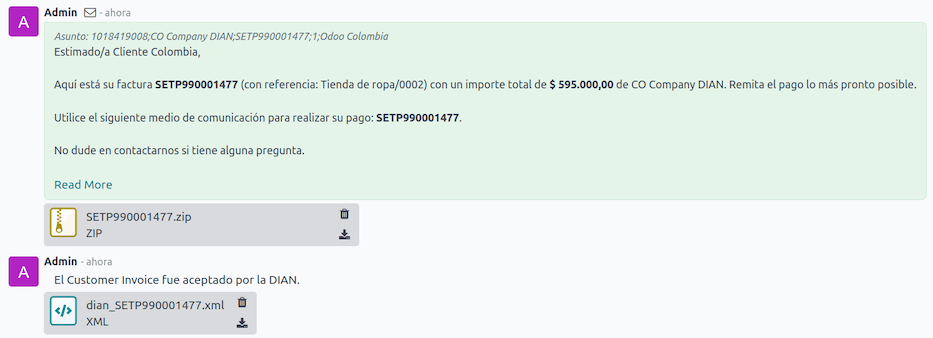
請求書の確定後、送信をクリックします。表示されるウィザードで、DIANおよびメールチェックボックスが有効になっていることを確認し、DIANウェブサービスにXMLを送信し、検証済みの請求書をクライアントの会計メールに送信してから、送信をクリックします。その後:
XMLドキュメントが作成されます。
CUFEが生成されます。
XMLはDIANによって同期的に処理されます。
承認されると、ファイルがチャッターに表示され、対応する
.zipファイルとともに顧客にメールが送信されます。
DIANタブには以下が表示されます:
署名日:XML作成時に記録されたタイムスタンプ。
ステータス:DIANレスポンスで取得されたステータス結果。請求書が却下された場合、エラーメッセージがここに表示されます。
テスト環境:送信されたドキュメントがDIANテスト環境に配信されたかどうかを確認します。
認証プロセス:DIANとの認証プロセスの一環としてドキュメントが送信されたかどうかを確認します。
ダウンロード:DIANの結果が却下された場合でも、送信されたXMLファイルをダウンロードします。
添付ドキュメントを取得:顧客に配信された
.zipファイルに含まれる生成済み添付ドキュメントファイルをダウンロードします。

クレジットノート
クレジットノートの作成方法は顧客請求書と同じです。請求書を参照してクレジットノートを作成するには、 に進みます。顧客請求書上で クレジットノートを追加 をクリックし、以下の情報を入力します:
クレジット方法: クレジット方法の種類を選択します。
部分返金: 一部返金する場合に使用します。
全額返:クレジットノートが全額である場合、このオプションを使用します。
全額返金と新規ドラフト請求書: クレジットノートが自動検証され、顧客請求書と消込される場合、このオプションを使用します。元の顧客請求書が新規ドラフトとして複製されます。
理由: クレジットノーと用の理由を入力します。
逆仕訳日: クレジットノートの日付を指定するか、仕訳帳の日付にするかを選択します。
特定の仕訳帳を使用: 顧客請求書と同じ仕訳帳を使用する場合は空欄にして下さい。
返金日: 特定の日付を選択した場合は、返金の日付を選択します。
確認したら、 リバース ボタンをクリックします。
デビットノート
デビットノートの作成方法はクレジットノートと同様です。請求書を参照してデビットノートを作成するには、 に進みます。顧客請求書上で デビットノートを追加 ボタンをクリックし、以下の情報を入力します:
理由: デビットノートの理由を入力します。
デビットノート日付: 特定のオプションを選択します。
明細をコピー: 顧客請求書と同じ明細のデビットノートを登録する必要がある場合は、このオプションを選択して下さい。
特定の仕訳帳を使用: 元の顧客請求書と同じ仕訳帳を使用する場合は空のままにしておきます。
完了したら、 click デビットノートを作成。
仕入先請求書用のサポートドキュメント
マスターデータ、認証情報、仕訳帳が仕入先請求書に関連するサポートドキュメント用に設定されていれば、サポートドキュメント の使用を開始できます。
仕入先請求書のサポートドキュメントは、オーダから、または手動で作成することができます。 にアクセスし、以下のデータを入力して下さい:
仕入先: 仕入先の情報を入力します。
仕入先請求書日付: 仕入先請求書の日付を選択します。
仕訳帳: 仕入先請求書に関連するサポートドキュメントの仕訳帳を選択します。
請求済明細: 正確な税のプロダクトを指定します。
確認後、確認 ボタンをクリックします。確認後、XMLファイルが作成され、自動的にCarvajalに送信されます。
よくあるエラー
XML検証中、最も一般的なエラーはマスターデータの欠落に関連しています。そのような場合、検証エラーメッセージが表示され、送信がブロックされます。
請求書が送信され、DIANによって却下に設定された場合、DIANタブのステータスフィールドの横にある(情報サークル)アイコンをクリックすると、エラーメッセージが表示されます。報告されたエラーコードを使用して、再送信前に適用する解決策を確認できます。
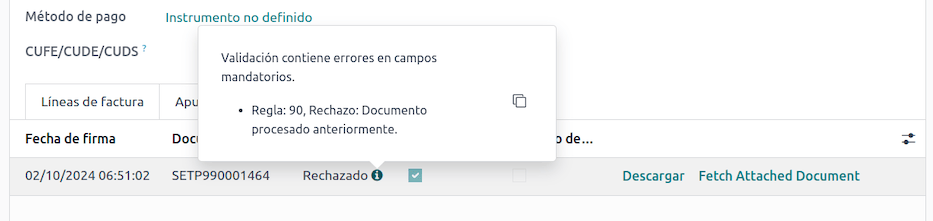
マスターデータやその他の問題が修正された後、XMLを再処理することができます。これを行うには、電子請求書の送信フローに従ってください。
財務レポート
Certificado de Retención en ICA
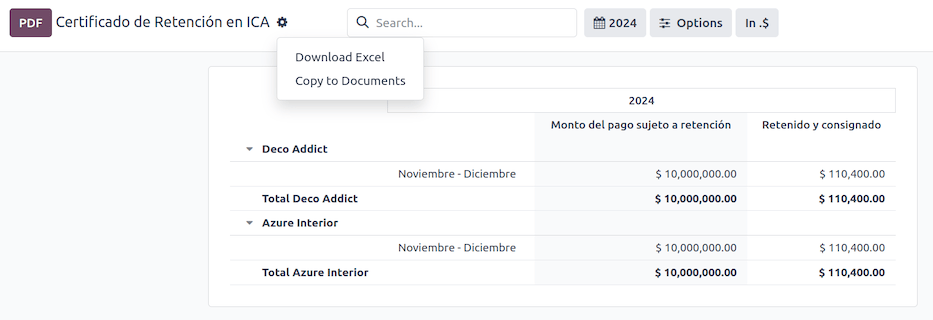
このレポートは、コロンビアの商工税(ICA)の源泉徴収に関する仕入先への証明書です。このレポートは で見ることができます。
(歯車)アイコンをクリックすると、Excelをダウンロードおよびドキュメントにコピーのオプションが表示されます。
Certificado de Retención en IVA
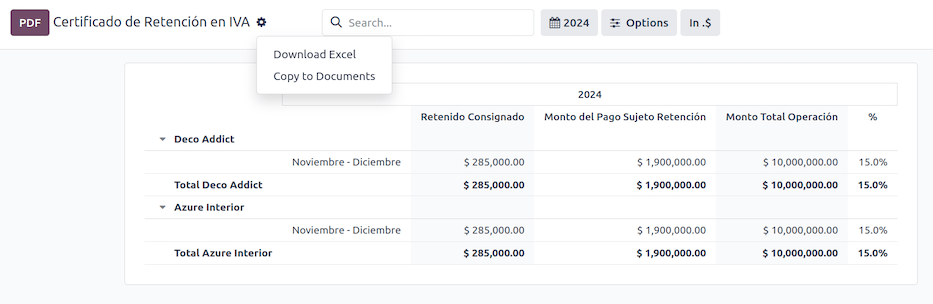
このレポートは、仕入先からのVAT源泉徴収額に関する証明書を発行するものです。このレポートは にあります。
(歯車)アイコンをクリックすると、Excelをダウンロードおよびドキュメントにコピーのオプションが表示されます。
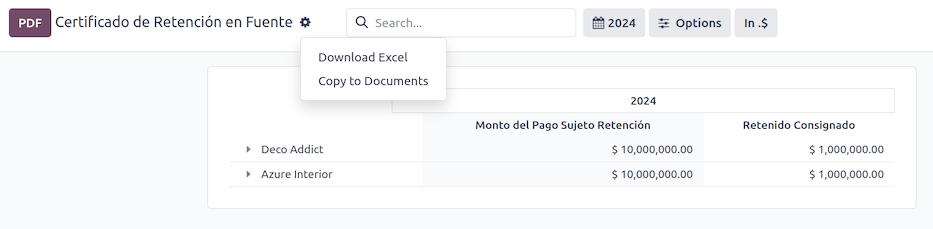
Certificado de Retención en la Fuente
この証明書は、源泉徴収を行った取引先に対して発行されます。この報告書は で見ることができます。
(歯車)アイコンをクリックすると、Excelをダウンロードおよびドキュメントにコピーのオプションが表示されます。