SMSキャンペーン設定
Odoo *SMSマーケティング*で:abbr:`SMS(ショートメッセージサービス)`キャンペーンを活用することは、効果的な広告戦略であるだけでなく、今後のイベントや発行された請求書などを人々に思い出させる優れた方法でもあります。
しかし、:abbr:`SMS(ショートメッセージサービス)`キャンペーンを作成(および送信)する前に、いくつかの特定の設定と機能を最初に有効にする必要があります。
SMSキャンペーン設定
Odooで:abbr:`SMS (Short Message Service)`キャンペーンを有効にするには、:menuselection:`メールマーケティング --> 設定 --> 管理設定`に移動し、:guilabel:`メール配信キャンペーン`を有効にして、変更を:guilabel:`保存`してください。
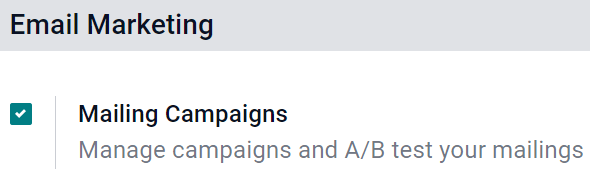
設定を有効にしたら、:menuselection:`SMSマーケティング`アプリに戻ると、:guilabel:`キャンペーン`ヘッダーメニューが使用可能になっています。同様に、すべての:abbr:`SMS (Short Message Service)`テンプレートフォームで:guilabel:`A/Bテスト`タブも使用可能になります。
A/Bテスト
:guilabel:`A/Bテスト`を使用すると、:abbr:`SMS (Short Message Service)`メール配信を同じキャンペーン内の他のバージョンと比較して、エンゲージメントやコンバージョンの成果を最も多く生み出すバージョンを比較できます。
:abbr:`SMS (Short Message Service)`テンプレートフォームの:guilabel:`A/Bテスト`タブには、最初は:guilabel:`A/Bテストを許可`というラベルの付いた単一のチェックボックスのみがあります。
クリックすると、他のオプションが表示されます。
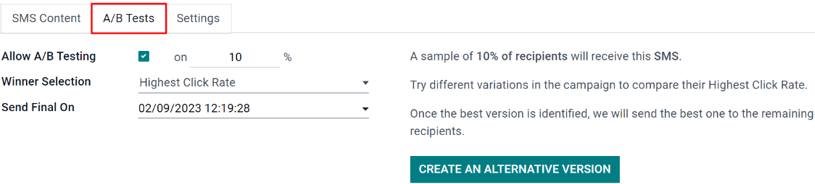
最初のフィールドに、A/Bテストを実施する受信者の希望する割合を入力します。
パーセンテージフィールドの下には:guilabel:`勝者選択`フィールドがあります。これは、OdooがA/Bテストの成功結果を判断するために使用するものです。つまり、これはOdooに勝利するA/Bテストの選び方を指示します。
次のセクションが利用できます:手動、最高クリック率、リード、見積、または:guilabel:収益。
最後に、:guilabel:`最終送信日時`フィールドが表示されます。これは、Odooが勝利したメール配信バリエーションを決定するための期限として使用する日時を表します。その後、Odooは、テストに参加していなかった残りの受信者に、その勝利したメール配信バリエーションをその日時に送信します。
ちなみに
:guilabel:`代替バージョンを作成`ボタンをクリックして、A/Bテストに追加するメール配信の異なるバージョンを素早く作成できます。
注釈
勝利したメール配信バリエーションは、:guilabel:`勝者選択`フィールドで選択された基準に基づいていることを覚えておいてください。
キャンペーンページ
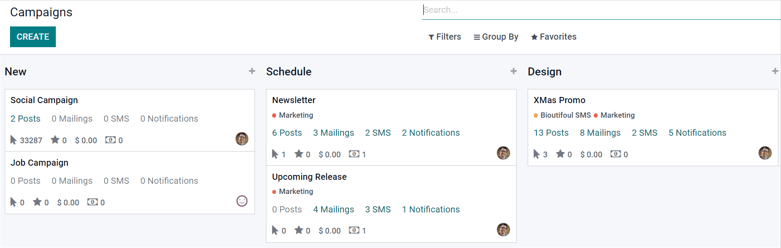
キャンペーンを作成、編集、または分析するには、:guilabel:`SMSマーケティング`アプリのヘッダーメニューで:menuselection:`キャンペーン`をクリックします。:guilabel:`キャンペーン`ページでは、各キャンペーンに関連するメール配信に関するさまざまな情報(メール、ソーシャル投稿、SMS、プッシュ通知の数など)が表示されます。
キャンペーンテンプレート
:guilabel:`作成`をクリックして新しいキャンペーンを作成すると、Odooは記入する空白のキャンペーンテンプレートフォームを表示します。または、以前に作成したキャンペーンを選択して、そのキャンペーンテンプレートフォームを複製、確認、または編集します。
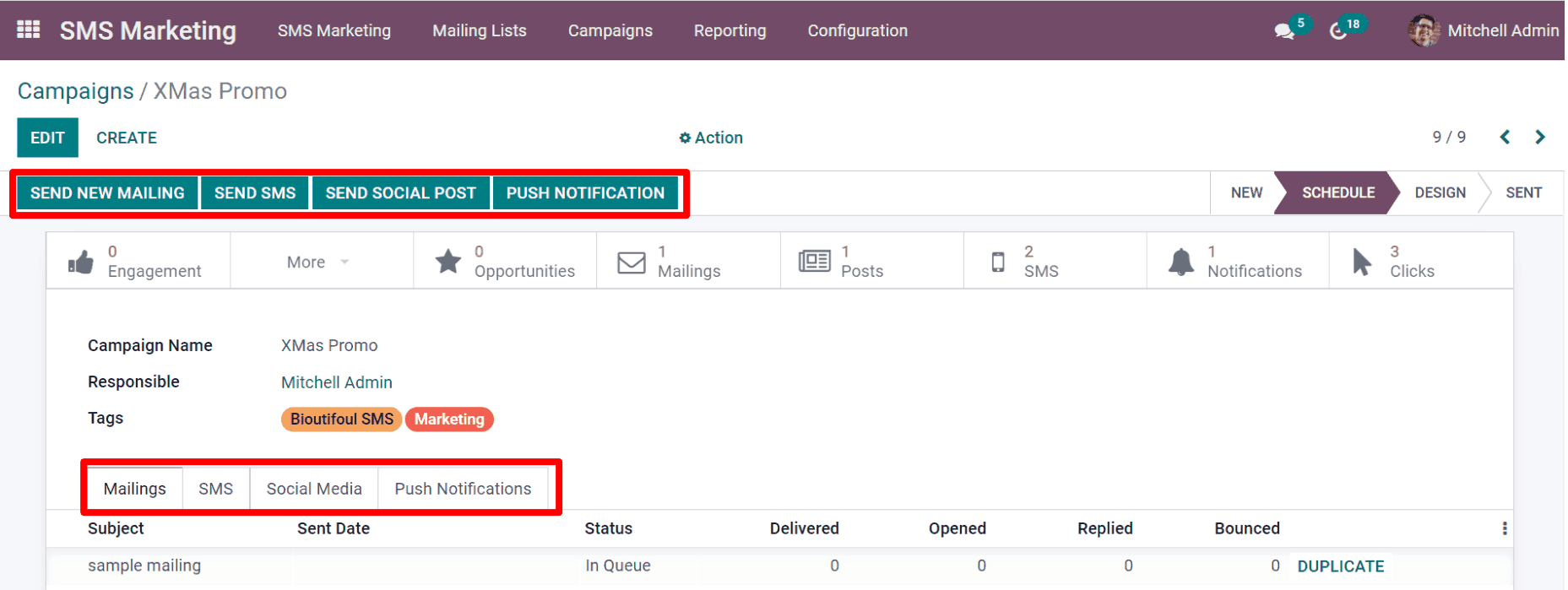
各キャンペーンでは、テンプレートフォームの上部に 新規メール配信を送信、SMSを送信、ソーシャル投稿を送信、および プッシュ通知 のオプションが利用できます。
これらの連絡オプションのいずれかがキャンペーンに追加されると、Odooはテンプレートフォーム上に対応する新しいタブを作成します。そこでは、これらのタイプのメッセージを確認または編集でき、各メール配信に関連するさまざまなデータセットも表示されます。
テンプレートの上部には、さまざまな分析用スマートボタンがあります。クリックすると、Odooは特定のトピック(例: エンゲージメント、商談 など)に関連する詳細なメトリクスを別ページに表示します。
スマートボタンの下には、キャンペーン名 と 担当者 のフィールドがあります。Odooでは、必要に応じてさまざまな タグ を追加することもできます。
連絡先アプリからSMSを送信
連絡先のフォームから直接 SMS メール配信を送信する機能は、デフォルトで利用できます。
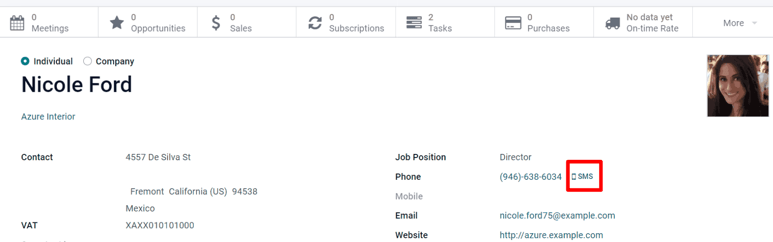
この方法で SMS を送信するには、 アプリに移動し、データベースから目的の連絡先を選択して、連絡先フォーム上の(電話番号 フィールドの隣にある):guilabel:SMS アイコンをクリックします。
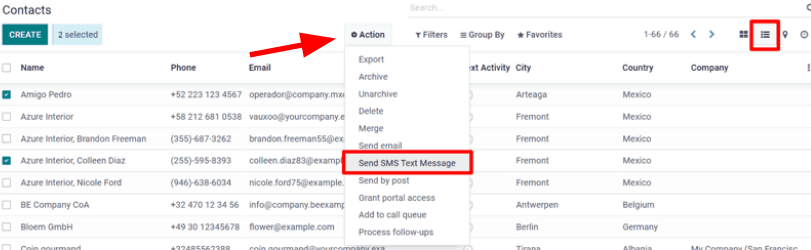
複数の連絡先に一度にメッセージを送信するには、 アプリのメインダッシュボードに移動し、リストビュー を選択して、メッセージを送信したいすべての連絡先を選択します。次に、アクション の下で SMSを送信 を選択します。
今後使用するSMSテンプレートを設定
今後使用する SMSテンプレート を設定するには、アプリが並んでいるOdooのメインダッシュボードに移動し、 を選択して 開発者モード を有効にします。次に、開発者ツール セクションまでスクロールダウンし、開発者モードを有効化 をクリックします。
開発者モードが有効化されると、Odooのメインダッシュボードが再び表示されます。ダッシュボードの右上隅に虫のアイコンが表示されるようになり、これは開発者モードが現在稼働中であることを示します。
次に に戻り、上部に表示されるヘッダーメニューから を選択して、今後のマーケティングキャンペーン用の SMS テンプレートの設定を開始します。
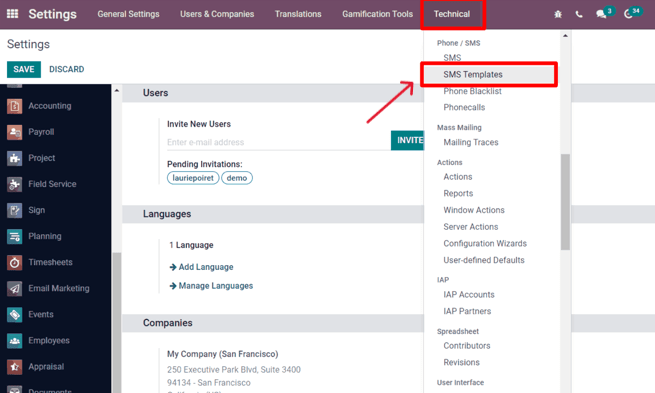
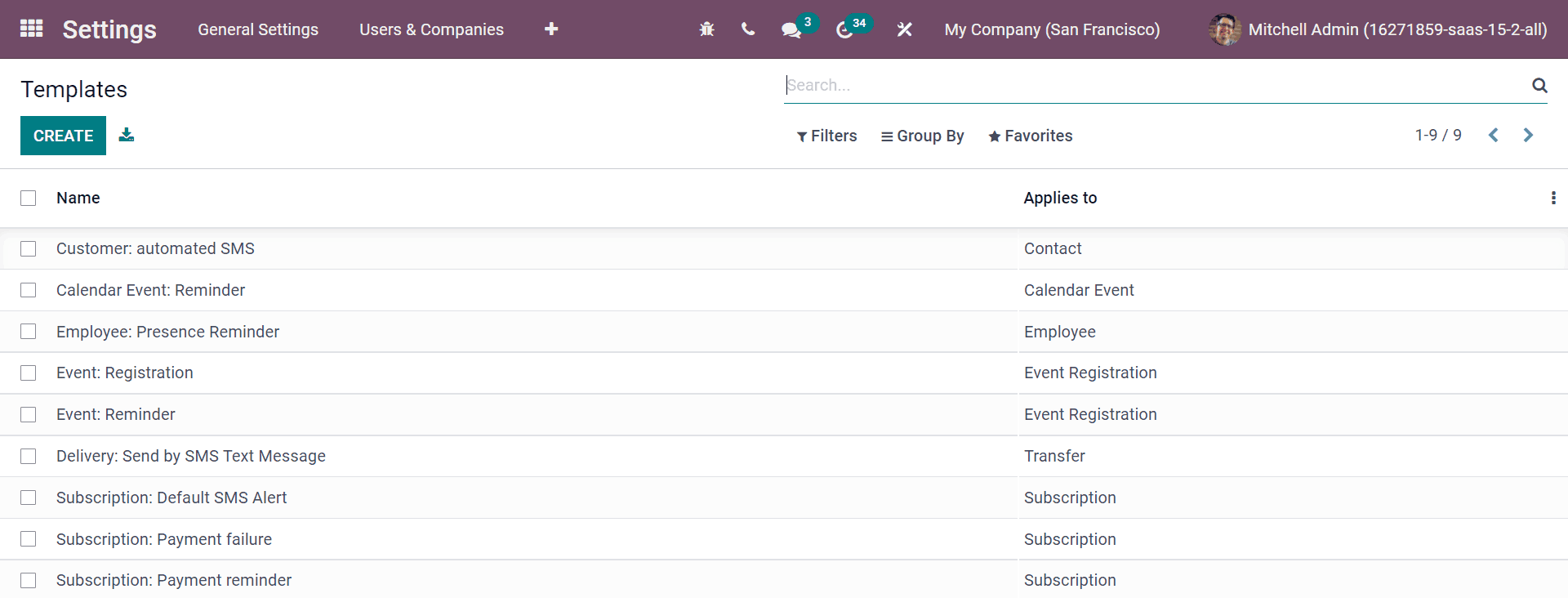
SMSテンプレート ダッシュボード内では、Odooは SMS テンプレートの全ページを表示します。デフォルトの リスト ビューには、各テンプレートの名前と、それが適用される受信者が表示されます。
このページでは、SMS テンプレートを編集したり、ゼロから作成したりできます。