
オーストラリア
モジュール
名称 |
技術名 |
説明 |
|---|---|---|
オーストラリア - 会計 |
|
オーストラリアローカライゼーション用の基本会計モジュール。オーストラリア会計ローカライゼーションパッケージが選択されると自動的にインストールされます。このモジュールはABA振込モジュールもインストールします。 |
オーストラリアレポート - 会計 |
|
課税支払年次報告書(TPAR)および事業活動明細書(BAS)レポートを追加します。オーストラリア会計ローカライゼーションパッケージが選択されると自動的にインストールされます。 |
オーストラリア - 給与 |
|
オーストラリアローカライゼーション用の基本給与計算モジュール。 |
オーストラリア - 会計での給与 |
|
オーストラリアの給与計算ルールに必要な会計データを含みます。給与計算エントリオプションが有効になると自動的にインストールされます。 |
Employment Hero給与計算 |
|
Employment Heroからのすべての給与処理をOdooの仕訳帳エントリと同期します。 |
注釈
オーストラリアの会計ローカライゼーションのユーザーは、二要素認証(2FA)を無効にすることはできません。これはオーストラリア政府によって義務付けられています。
会計
税とGST
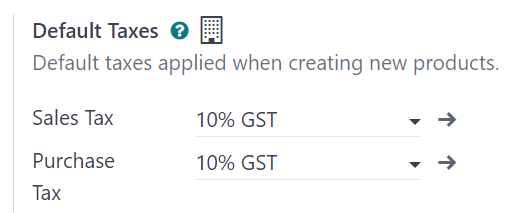
オーストラリアでは、標準の物品サービス税(GST)税率は10%ですが、特定のカテゴリの物品やサービスには異なる税率や免税が存在します。
注釈
税金はBASレポートに影響します。
税マッピング
オーストラリアのローカライゼーションでは、税名には税率が命名規則の不可欠な部分として含まれています。Odooで設定されている税金の数は多いですが、その税率はしばしば類似しています(0%または10%)。
GST販売税
Odooで利用可能なGST販売税は以下のとおりです。
GST名 |
説明 |
請求書上ラベル |
|---|---|---|
10% GST |
GST売上 |
10% GST |
0% EX |
輸出販売のGST免除 |
0% GST Free |
0% F |
GST免除販売 |
0% Exempt |
0% INP |
課税売上高 |
0% Input Taxed Sales |
100% Adj |
これは調整用です。金額は必要に応じて変更できます |
税金調整(売上) |
GST仕入税
Odooで対応可能なGST仕入税は以下の通りです。
GST名 |
説明 |
請求書上ラベル |
|---|---|---|
10% GST |
GST購買 |
10% GST |
10% C |
資本購入 |
10% Capital Purchases |
10% INP |
仕入税額課税売上に対する仕入 |
10% Purchases for Input Taxed Sales |
10% PRIV |
私的使用または控除不可の仕入 |
10% Purchases for Private Use |
0% F |
GST免除仕入 |
0% GST Free |
0% TPS |
購買(課税輸入品) - 税別納付 |
0% GST 別途支払 |
100% のみ |
輸入のみGST |
輸入のみGST |
100% Adj |
税金調整(購買) |
税金調整(購買) |
100% DGST |
繰延 GST 負債 |
100% DGST |
ABN なし |
ABNを持たない取引先の源泉徴収税 |
ABN なしの源泉徴収税 |
PAYGW - W3 |
その他の源泉徴収額(W2 または W4 に記載された金額を除く) |
その他の源泉徴収額(W3) |
バリアント
特定の業種の事業者は、会計年度中に関連サービスの下請業者に支払った金額を報告する必要があります。Odoo は税金と会計ポジションを組み合わせて使用し、これらの支払いをTPARで報告します。TPAR の義務に準拠するため、主要な仕入税の 2 つのバリアントが Odoo で対応可能ですが、デフォルトでは無効になっています。
Example
10% GST 税のバリアントは次のとおりです:
税名 |
説明 |
影響を受けるレポート |
デフォルトステータス |
|---|---|---|---|
10% GST |
デフォルト 10% GST 税 |
BAS |
有効化 |
10% GST TPAR |
請負業者が ABN を入力された場合の税の TPAR バリアント |
BAS
TPAR
|
無効 |
10% GST TPAR ABN なし |
請負業者が ABN を入力しなかった場合の税の TPAR バリアント |
BAS
TPAR
|
無効 |
繰延GST
Odooでは、繰延物品サービス税(DGST)制度の対象企業が、繰延GSTフローを自動化できます。
設定
以下をお勧めします:
に移動し、税返却計上周期をmonthly(= 月次BAS)に設定します。
に移動して、すべての繰延GST仕訳を保存する新しい仕訳帳を作成し、設定時にTypeとしてMiscellaneousを選択します。
デフォルトでは、オーストラリア企業向けに税(100% DGST、デフォルトでは無効)とアカウント(21340 Deferred GST Liability)が利用可能です。に移動して税を有効化します。名前で 100% DGST を検索し(必要に応じてデフォルトのフィルターを削除)、Activateトグルスイッチをクリックします。
フロー
1. 商品の輸入: 購買オーダと仕入先請求書
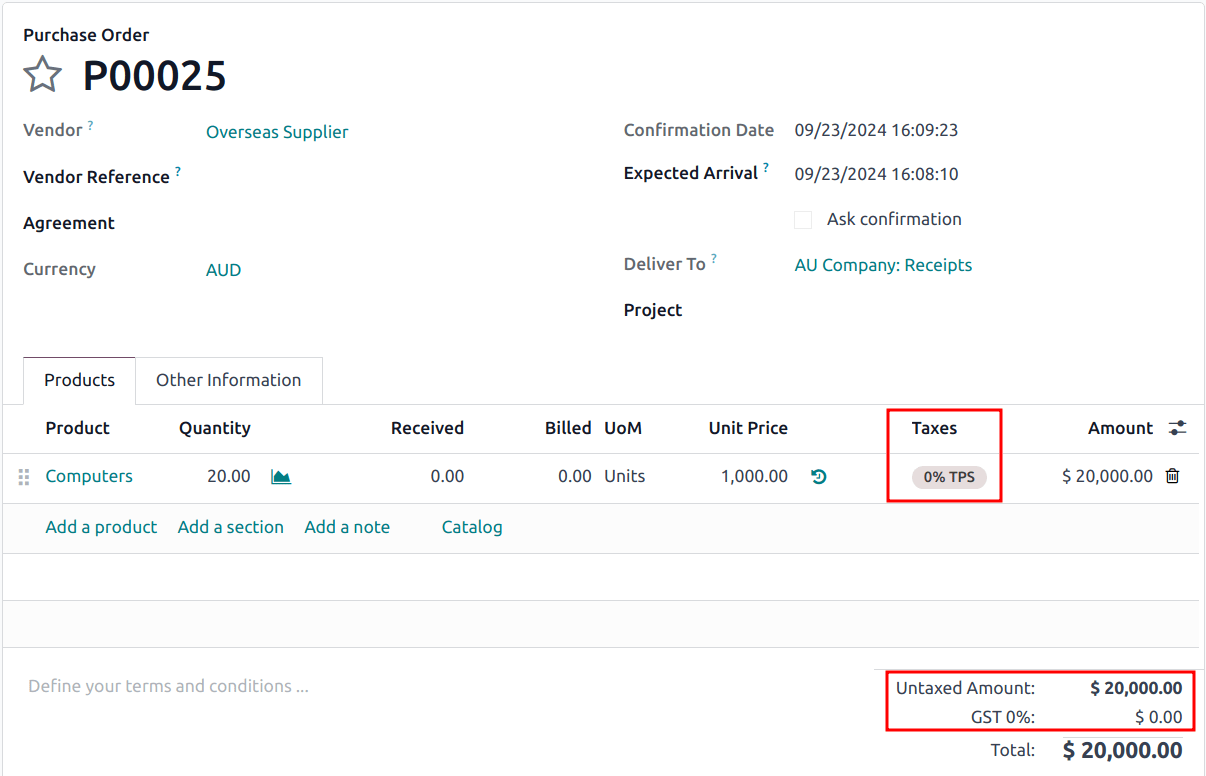
海外から商品を輸入する場合、DGST制度の対象企業はGST債務を繰延できます。購買オーダで、該当する注文行に0% TPS税(別途支払われる税)を選択します。
2. BASレポートにDGST残高を記録
統合貨物システム(ICS)により、企業の集計債務がオーストラリア国税局(ATO)に電子的に通知されると、前月に繰延されたGST残高がATOのBASポータルで利用可能になります。
重要
OdooはまだATOからDGST残高を自動的に取得しません。Odooで債務額を使用した手動仕訳を作成する必要があります。繰延は繰り返し発生するため、この目的で新しい仕訳帳を使用することをお勧めします。
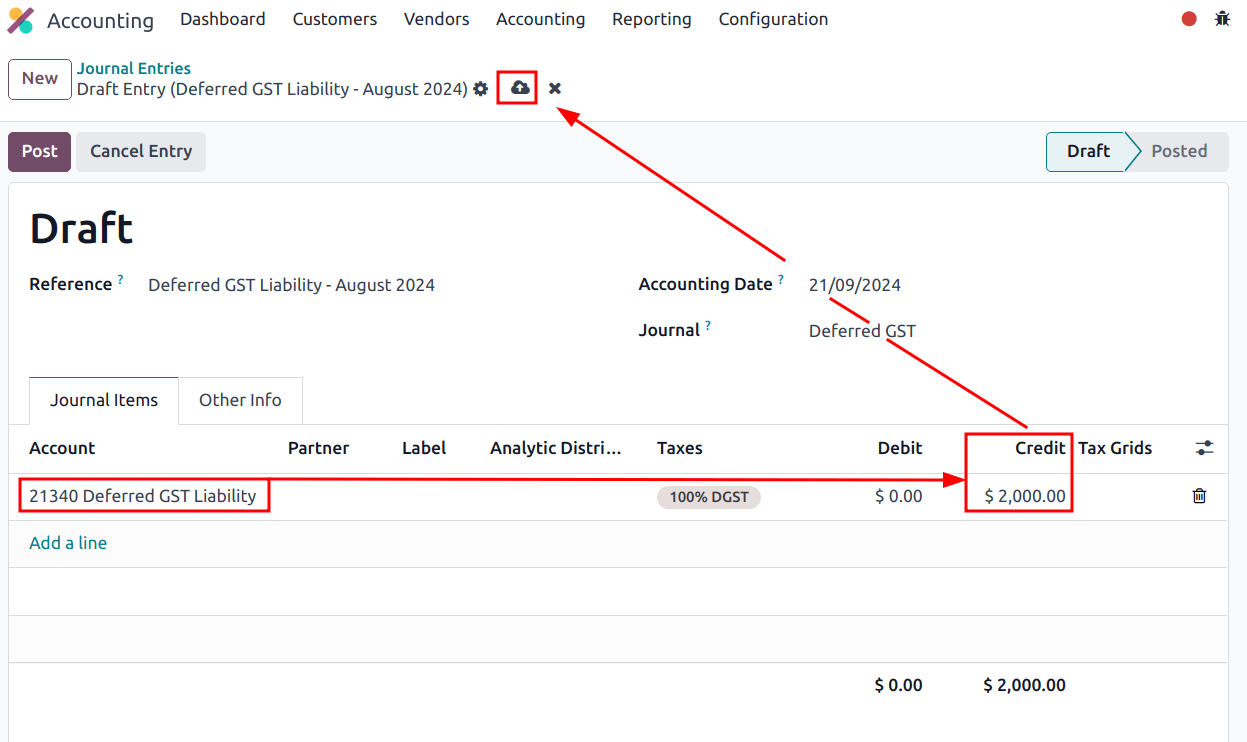
に移動します。最初の仕訳明細行で、アカウント21340 Deferred GST Liability と繰延GST残高をクレジットとして追加します。上記の例を続けると、$2,000をクレジットして保存します。
自動バランス行が作成され、仕訳明細はBASTax Gridsに正しい値を正しく割り当てます。セクション G11、G18、7A、および ONLY が正しく更新されます。
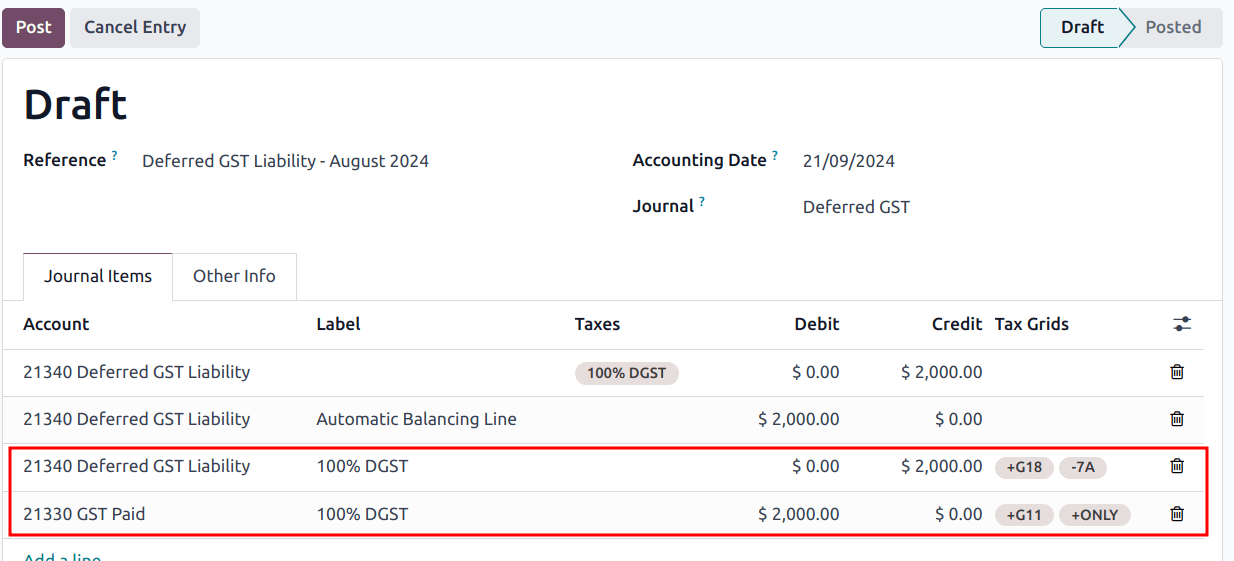
仕訳を転記すると、BASレポートには各セクションの正しい値がDGSTオフセットとともに表示されます。
レポート
事業活動明細書(BAS)
BASレポートは、オーストラリアでGSTに登録されている事業者にとって重要な税務報告要件です。BASはさまざまな税をATOに報告および送金するために使用されます。Odoo BAS機能を使用すると、企業は以下について報告できます:
GST
PAYG源泉徴収税
DGST
会計ダッシュボードからBAS Report (AU)にアクセスするには、雑仕訳セクションの下をクリックしてください。
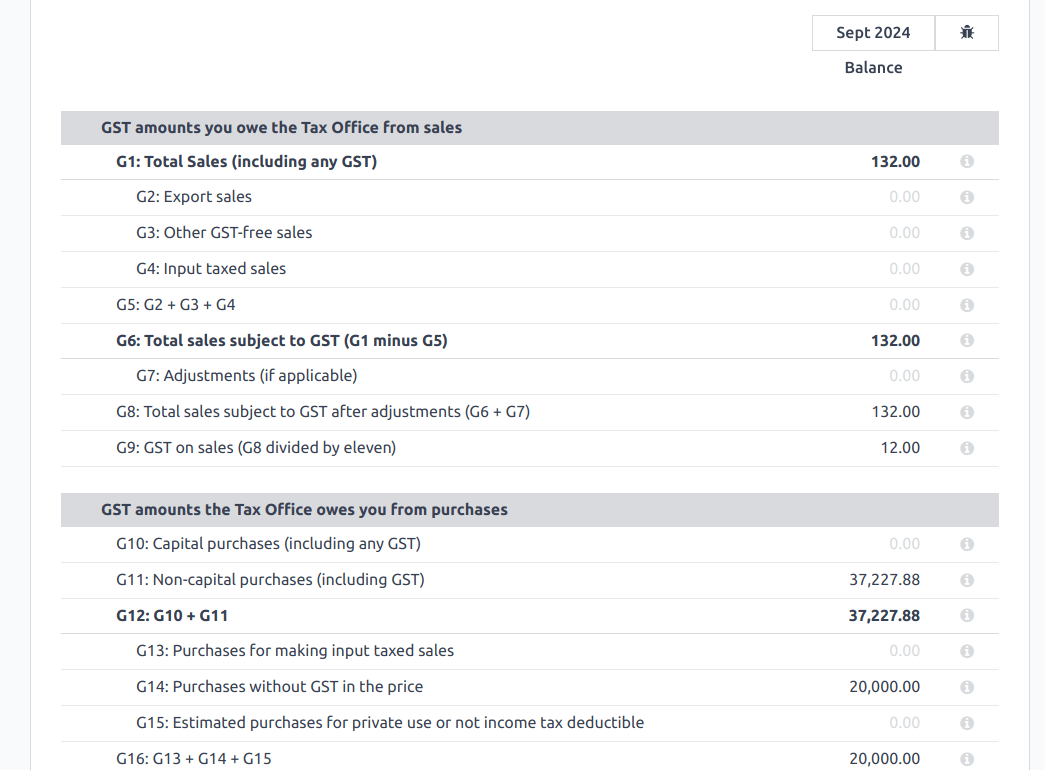
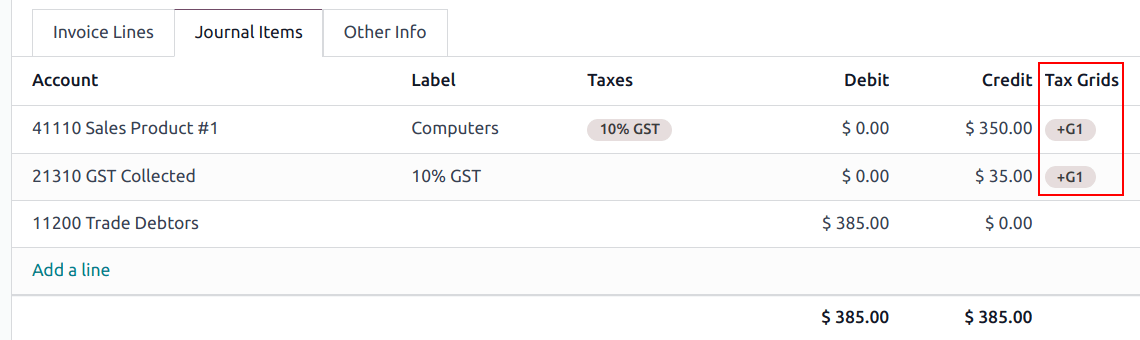
課税標準額と税額は、システムに事前設定されている**税グリッド**から収集されます。税グリッドは、GST(例:ワイン平衡税)の追加的な特別なユースケースに対しても手動で設定できます。各アカウントの税が設定されると、システムは自動的に仕訳項目を正しい税カテゴリに分類します。これにより、BASレポートが正確で、事業の財務活動を反映したものになります。
GSTセクションに加えて、BASレポートには**PAYG**源泉徴収税の構成品(W1*~*W5、その後*サマリー、セクション4*)も含まれます。この統合により、すべての給与計算関連の源泉徴収税が正確に捕捉され、レポート内に反映されます。
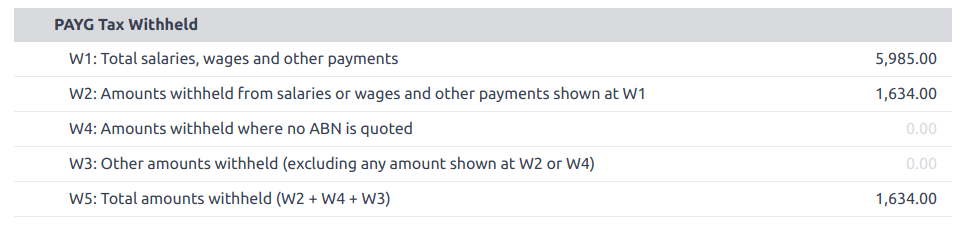
このモジュールには、W1からW5までのタイプの税の自動計算を容易にする組み込みルールが組み込まれています。これらの税の計算プロセスに関する詳細なウォークスルーと詳細については、給与計算セクションを参照してください。
閉鎖
ATOに税務申告を提出する際は、期末処理をクリックしてください。税務申告期間は、で設定できます。税務申告期間の開始日は、期間ボタン( 期間 年)を通じてレポート自体で定義することもできます。
注釈
Odooは、オーストラリアの会計年度四半期ではなく、カレンダー四半期を使用しています。つまり、*7月~9月*はOdooでは*Q3*になります。
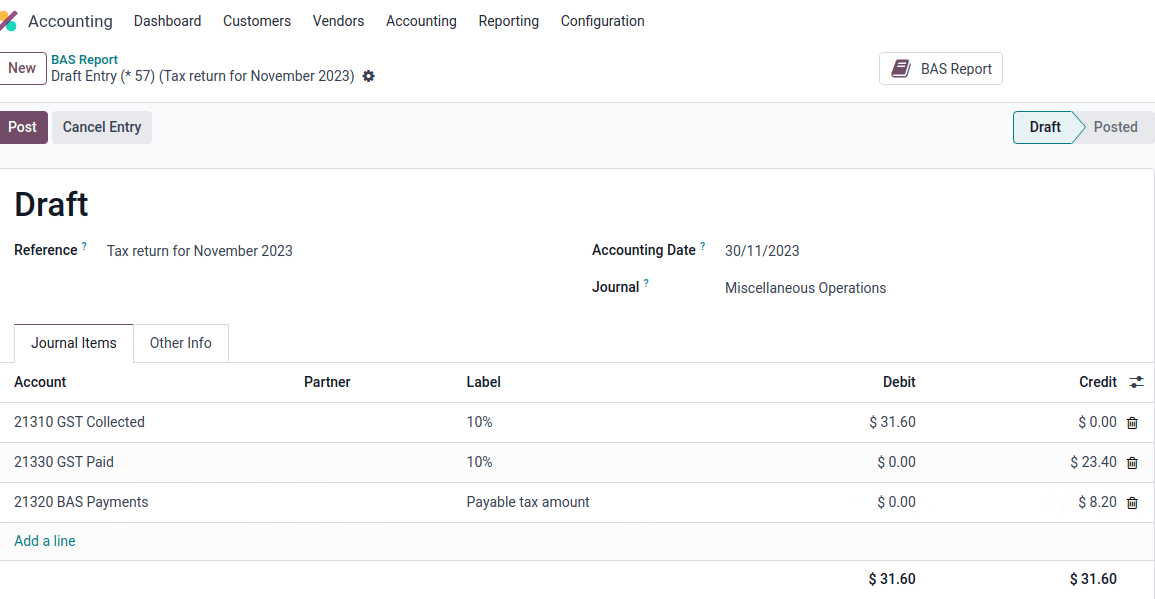
初めて期末処理を行う前に、デフォルトの**GST買掛金勘定**と**GST売掛金勘定**を設定する必要があります。通知がポップアップ表示され、ユーザを税グループ設定にリダイレクトします。
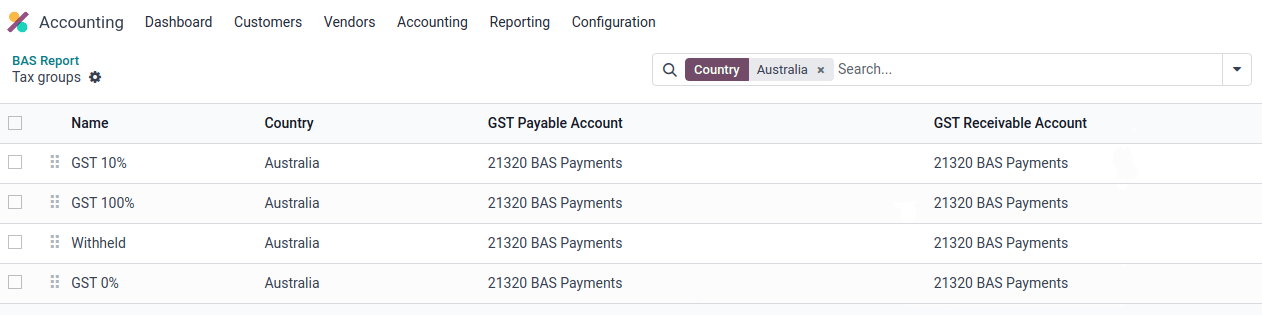
GST買掛金勘定とGST売掛金勘定が設定されると、BASレポートは自動的に正確な仕訳期末処理エントリを生成し、GSTバランスをGSTクリアリングアカウントでバランスさせます。
GST売掛金と買掛金の間のバランスは、税グループで定義された税クリアリングアカウントに対して設定されます。ATOに支払う、またはATOから受け取る金額は、銀行明細に対して消込できます。
重要
BASレポートはATOに直接提出されません。Odoooは、各セクションで必要な値を自動的に計算し、これらの数値の背後にある履歴をよりよく理解するために監査する可能性を提供します。企業はこれらの値をコピーして、ATOポータルに入力できます。
課税支払年次報告書(TPAR)
Odooを使用すると、企業は会計年度中に請負業者または下請業者に支払った支払いを報告できます。これは**TPAR**を生成することによって行われます。あなたの事業がこのレポートを必要とするかどうか不明な場合は、ATOのTPARウェブページを参照してください。
Odooでは、に移動してTPARにアクセスします。
設定
まず、TPARを更新するために請求する前に、請負業者に会計ポジションを割り当てる必要があります。これを行うには、に移動し、請負業者を選択して、販売 & 購買タブの下で会計ポジションを設定します。
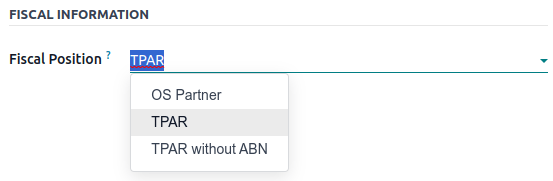
選択した会計ポジションに基づき、正しい税金マッピングが請負業者の仕入先請求書に適用されます。
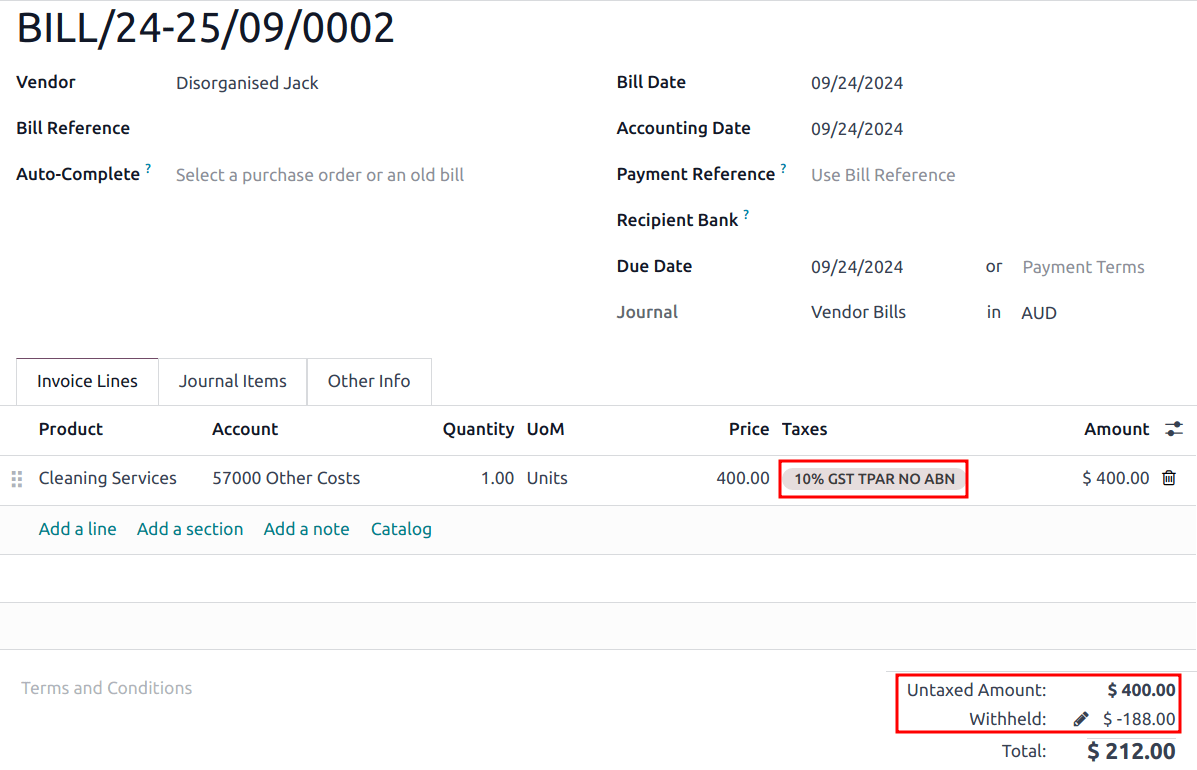
TPARには請負業者からの以下の情報が含まれます:
ABN
:guilabel:`総GST`(支払われた税金の合計)
:guilabel:`支払総額`(仕入先請求書が支払済みとしてマークされた後に金額が表示されます)
源泉徴収税`(請負業者が:guilabel:`ABNなしのTPARに設定された会計ポジションで登録されている場合に表示されます)
TPARは複数の形式でエクスポートできます:PDF、XLSX、TPAR。
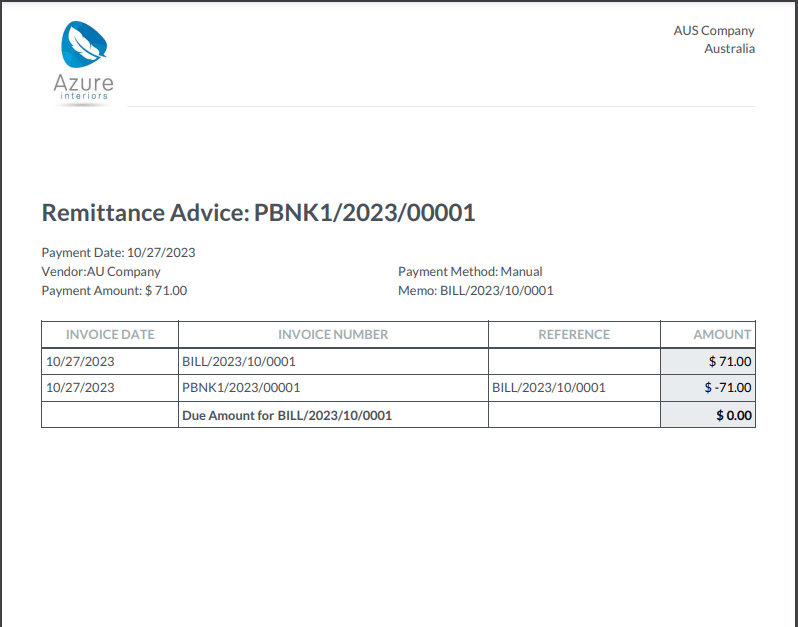
送金通知
送金通知書は、企業への支払証明として使用される文書です。Odooではに移動し、支払を選択してをクリックすることでアクセスできます。
電子請求
Peppol
Odooはオーストラリアの`Peppol\ 要件<https://peppol.org/learn-more/country-profiles/australia/>`_に準拠しています。顧客と仕入先を設定するにはまたはに移動し、選択して会計タブをクリックし、必要に応じて電子請求セクションを設定します。
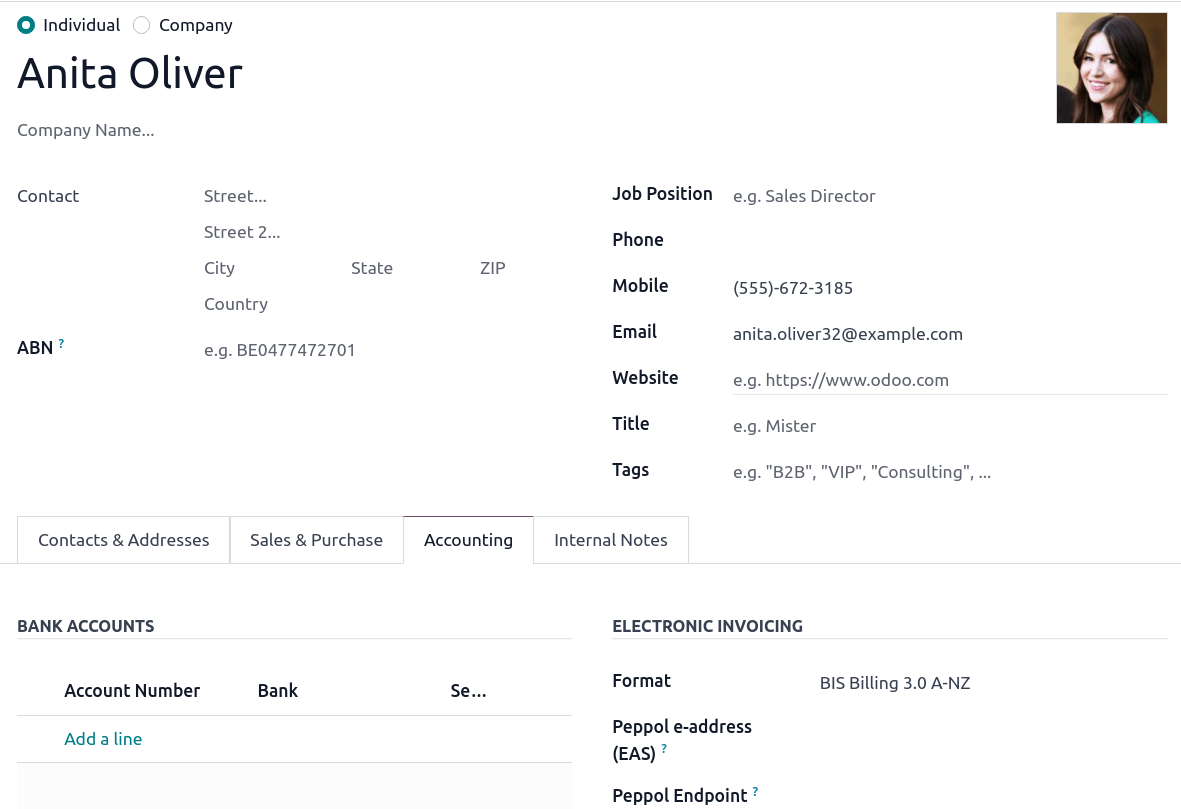
重要
Peppolネットワーク上のパートナーの請求書またはクレジットノートを検証すると、Peppolネットワークに手動でアップロードできる準拠XMLファイルがダウンロードされます。Odooは現在、ANZ地域のアクセスポイントになるプロセスを進めています。
一括支払用のABAファイル
ABAファイルは`オーストラリア銀行協会<https://www.ausbanking.org.au/>`_によって開発されたデジタル形式です。ビジネス管理ソフトウェアから単一のファイルをアップロードすることで一括支払処理を容易にするために、ビジネス顧客向けに設計されています。
ABAファイルを使用する主な利点は、支払と消込の効率を向上させることです。これは、多数の支払いを1つのファイルにまとめてバッチ処理し、全てのオーストラリアの銀行に提出することで実現します。
設定
一括支払
に移動し、一括支払を有効にします。
銀行仕訳帳
に移動し、銀行仕訳帳を選択します。口座番号を入力し、作成して編集...をクリックして、以下のフィールドに入力します:
銀行
BSB
口座保持者
次に、送金スイッチをオンにして保存して閉じるをクリックします。
注釈
通貨フィールドの使用は任意です。
仕訳入力タブに戻り、ABAセクションの下にある以下のフィールドに入力します:
BSB:銀行口座のBSBコードがこのフィールドに入力されます。
Financial Institution Code:銀行の公式3文字略称(例:Westpacの場合は
WBC)Supplying User Name:銀行から提供された6桁の番号。不明な場合は銀行に問い合わせるか、銀行のウェブサイトを確認してください。
APCA Identification Number:銀行から提供された6桁の番号。不明な場合は銀行に問い合わせるか、銀行のウェブサイトを確認してください。
- Include Self Balancing Transaction:このオプションを選択すると、追加の
「自己平衡」トランザクションがABAファイルの末尾に追加されます。これは一部の銀行で必要とされます。
顧客と仕入先の銀行口座
またはに移動し、顧客または仕入先を選択します。会計タブを開き、銀行口座セクションの下で明細追加をクリックして次の情報を入力します:
口座番号
銀行
BSB
口座保持者
次に、送金スイッチをオンにして保存して閉じるをクリックします。
ABAファイルの生成
ABAファイルを生成するには、仕入先請求書を作成し、確定して、仕入先の銀行情報が正しく設定されていることを確認します。
次に、仕入先請求書の支払をクリックし、以下のフィールドを選択します:
仕訳帳:銀行
支払方法:ABA Credit Transfer
受取人銀行口座:仕入先の口座番号
支払が作成されたら、に移動し、バッチに含める支払を選択してバッチ作成をクリックします。すべての情報が正しいことを確認し、確認をクリックします。確認されると、ABAファイルが右側の チャッター で利用可能になります。
ファイルを銀行のポータルにアップロードすると、次回の銀行フィード更新時にABAトランザクション行が銀行フィードに表示されます。Odooで作成した 一括支払 に対して照合する必要があります。
業界固有の機能
Starshipit配送
Starshipitはオーストラリアとニュージーランドの配送業者とOdooの統合を容易にする配送サービス事業者です。詳細についてはStarshipitドキュメントを参照してください。
今すぐ購入、後払いソリューション
*今すぐ購入、後で支払い*ソリューションは、オーストラリアのeショップで人気のある支払い方法です。これらのソリューションの一部は、`Stripe <https://stripe.com/en-au/payments/payment-methods>`_および`AsiaPay <https://www.asiapay.com.au/payment.html#option>`_を通じて利用できます。
POS端末
オーストラリアでOdooとPOS端末の直接接続を確立するには、**Stripe**決済端末が必要です。OdooはオーストラリアでEFTPOS決済ソリューションに対応しています。
注釈
OdooをメインのPOSシステムとして使用するために、Stripe決済端末は必須ではありません。ただし、端末がない場合、レジ担当者は端末で最終支払い額を手動で入力する必要があります。