
経費承認
Odooでは、ほとんどのユーザは経費レポートを承認できません。必要なアクセス権限を持つユーザのみが承認できます。つまり、ユーザは経費アプリに対して少なくともチーム承認者権限を持っている必要があります。必要な権限を持つ従業員は、経費レポートを確認し、承認または却下し、統合された経費を却下連絡ツールを使用してフィードバックを提供できます。
ユーザの管理およびアクセス権の詳細については、アクセス権ドキュメント を参照して下さい。
経費レポートを見る
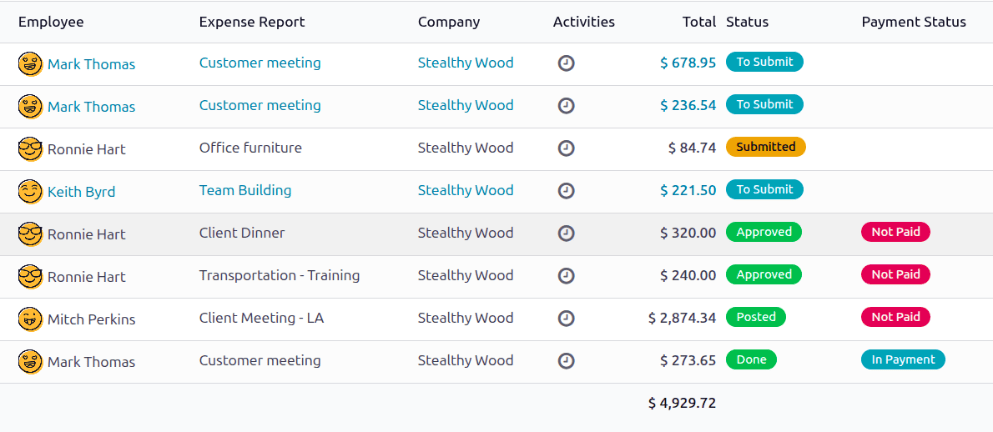
経費レポートを承認できるユーザ(通常はマネジャー)は、経費アプリの上部に経費レポートメインナビゲーションボタンを持っています。これにより、マネジャーはアクセス権限を持つすべての経費レポートを表示できます。に移動して、すべてのレポートダッシュボードを表示します。
ステータスが 未申請, 申請済, 承認済, 記帳済, または 完了 の経費報告の一覧が表示されます。ステータスが 否認 の経費報告はデフォルトでは非表示になります。
経費報告を承認する
Expense reports can be approved in two ways: individually or in bulk.
重要
Only reports with a status of Submitted can be approved.
左列の ステータス セクションにある 未申請 フィルタの横にあるチェックボックスをオンにして、未申請 のレポートのみを表示することをお勧めします。
レポートが承認 できない 場合、報告を承認 ボタンは、全ての報告 ページに表示 されません。
個々の報告を承認する
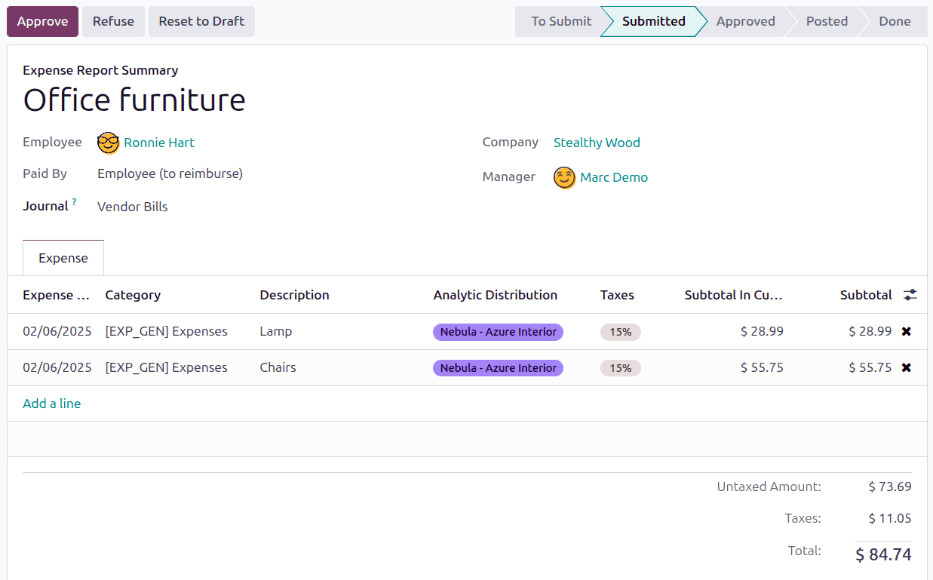
個別のレポートを承認するには、に移動し、個別のレポートをクリックして詳細なレポートフォームを表示します。
ここから、いくつかのオプションが表示されます:承認、却下、およびドラフトに戻す。承認をクリックしてレポートを承認します。
複数の報告を承認する
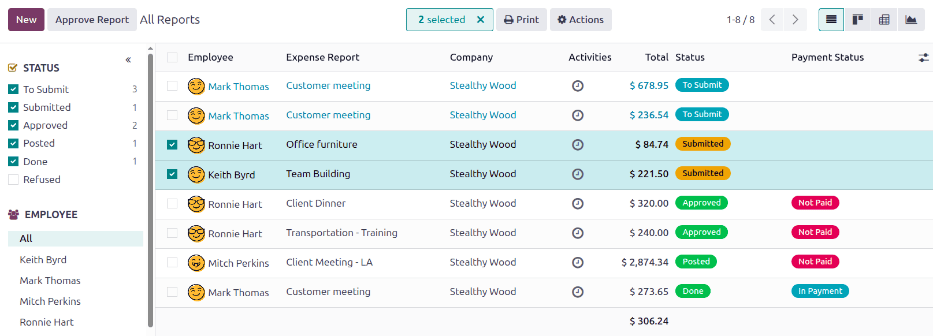
複数の経費報告を一度に承認するには、まず に移動して経費報告のリストを表示します。次に、承認する各報告書の横にあるチェックボックスにチェックを入れるか、従業員 列のタイトル横にあるチェックボックスにチェックを入れ、リスト内の全ての報告書を選択します。
次に、:guilabel:`報告を承認`ボタンをクリックします。
ちなみに
チームマネジャーは、自分のチームメンバーの経費レポートのみを表示できます。すべてのレポートページで、検索バーの右側にある下矢印をクリックし、フィルターセクションのマイチームをクリックします。これにより、マネジャーのチームのみのレポートがすべて表示されます。
経費報告を否認する
経費レポートは、個別の経費レポートでのみ却下でき、すべてのレポートダッシュボードからは却下できません。個別の経費レポートを開くには、に移動し、個別の経費レポートをクリックして詳細な経費レポートフォームを表示します。
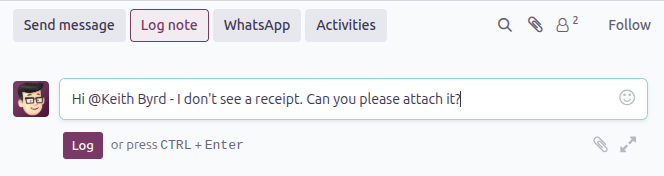
領収書の欠落など、さらに情報が必要な場合は、レポートフォームのチャターで必要な情報リクエストを連絡してください。個別の経費レポートで、メッセージを送信またはログメモをクリックしてメッセージテキストボックスを開きます。
メッセージを入力し、適切な人にタグ付けし、送信または記録をクリックして通信方法に応じてチャッターに投稿します。メッセージはチャッターに投稿され、タグ付けされた人にはメールで通知されます。
注釈
メッセージでタグ付けできるのは、特定のレポートのフォロワーのみです。フォロワーを確認するには、フォロワーを表示アイコンをクリックして、経費レポートのフォロワーを表示します。
経費レポートを却下するには、却下をクリックすると、経費を却下ポップアップウィンドウが読み込まれます。理由行に却下の簡単な説明を入力し、却下をクリックします。
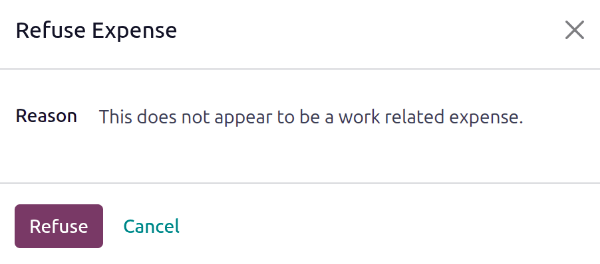
経費レポートが却下されると、ステータスが却下に変わり、表示されるボタンはドラフトに戻すのみになります。