従業員定着率レポート
既存のレポートを変更することで、会社の定着率を判断することができます。
まず、に移動して従業員分析レポートを開きます。このレポートは、デフォルトの 折れ線グラフで直近365日のすべての従業員の数を表示します。
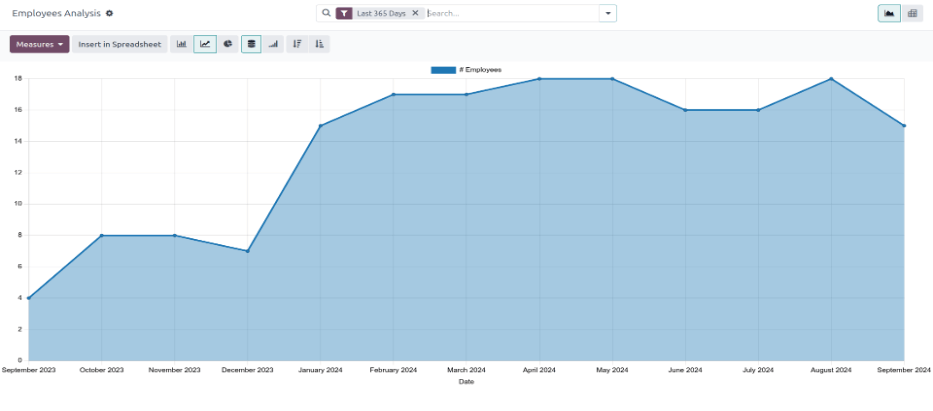
次に、左上隅の指標 ボタンをクリックすると、ドロップダウンメニューが表示されます。リストの# 退職従業員をクリックし、ドロップダウンメニューの外側をクリックして閉じます。これで、レポートには直近365日にアーカイブされたすべての従業員が表示されます。
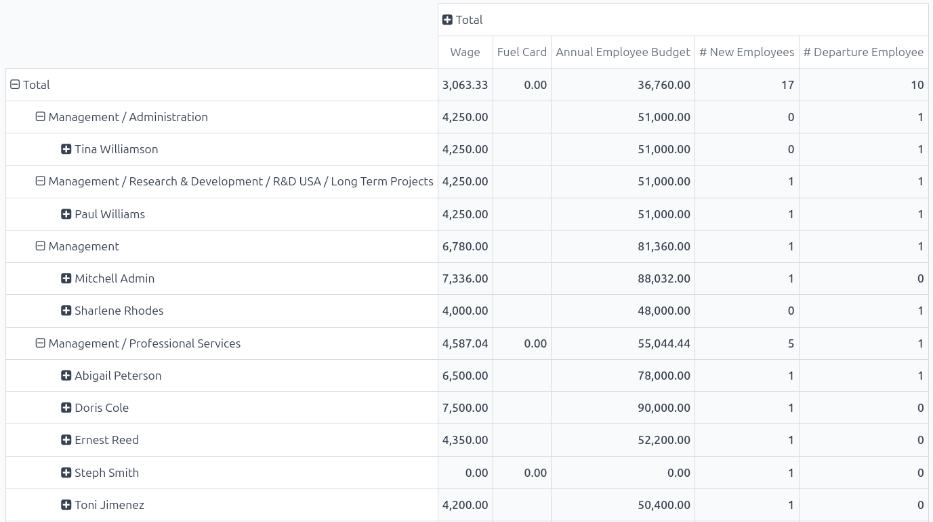
この情報をより見やすい形式で表示するには、右上隅の (ピボット)アイコンをクリックすると、データがピボットテーブルで表示されます。
部門別に整理されたさまざまな従業員が行に表示されます。列には次の合計が表示されます: 月次賃金、燃料カード予算、合計年次従業員予算(年間給与とも呼ばれます)、新規従業員の数、および退職従業員(退職した従業員)の数。
従業員定着率比較レポート
2つの異なる期間で、退職した従業員のみのデータを現在の従業員総数と比較することができます。これは一般的に*従業員定着率*と呼ばれます。
これらの指標を表示するには、まずに移動して従業員分析レポートを開きます。右上隅の (ピボット)アイコンをクリックして、情報をピボットテーブルで表示します。
次に、左上隅の指標 ボタンをクリックすると、ドロップダウンメニューが表示されます。リストの# 新規従業員、年次従業員予算、燃料カード、賃金をクリックして、これらの指標の選択を解除し、テーブルで非表示にします。次に、リストの下部にあるカウントをクリックして、その指標を有効にします。
ドロップダウンメニューの外側をクリックして閉じます。これで、レポートには直近365日に会社を退職したすべての従業員(# 退職従業員)と従業員の総数(カウント)が表示されます。
現在の年のデータを前年と比較するには、検索バーの (下矢印)をクリックすると、複数のフィルターとグループ化オプションが表示されます。 フィルター列の直近365日をクリックして、そのフィルターをオフにします。次に、日付をクリックし、表示されるドロップダウンメニューから現在の年(この例では2024)をクリックします。
フィルター列の日付の下で選択を行うと、 比較列が表示されます。新しい列の日付: 前年をクリックし、ドロップダウンメニューの外側をクリックして閉じます。
注釈
Odooでは、 比較列にアクセスするには、直近365日以外の特定の時間を選択する**必要があります**。そうしないと、 比較列は表示**されません**。
これで、ピボットテーブルには、会社を退職した従業員の総数(# Departure Employee)と従業員の総数(Count)が列に表示されます。これらはさらに2つの異なる年で分類され、Variationも表示されます。
行には部門が表示され、各部門の個々の従業員が行にリストされます。
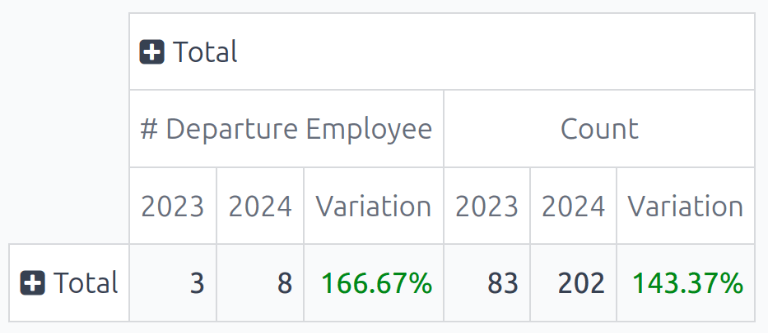
このレポートのより簡潔な表示にするには、部門と従業員の最上行の上にあるTotalをクリックして、行を折りたたみます。これで、テーブルには両年で会社を退職した従業員の総数と両年の従業員の総数が比較され、パーセンテージでの差が表示されます。
Example
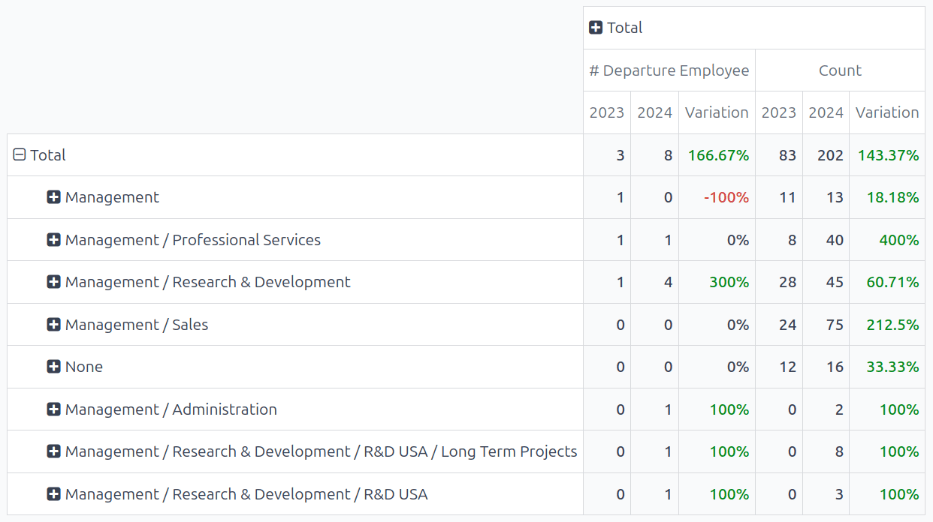
この例では、2023年には83人の従業員のうち3人が退職し、2024年には202人の従業員のうち8人が退職しました。2023年と比較して2024年に退職した従業員は166.67%増加しました。さらに、2023年と比較して2024年の従業員総数は143.37%増加しました。
各部門のより詳細な率を表示するには、単一行のTotalをクリックしてドロップダウンメニューを表示し、Departmentをクリックします。ドロップダウンの外側をクリックして閉じると、ピボットテーブルには部門ごとに整理された、2023年と2024年の両方について、退職した従業員の総数(# Departure Employee)、従業員の総数(Count)、およびVariation(パーセンテージ)が表示されます。
Example
この例では、Management部門が2023年と比較して2024年に最高の定着率を示し、Variation率は-100%でした。さらに、Management / Research & Development部門が最も離職率が高く、Variationは300%でした。