
マーケティングアトリビューションレポート
OdooCRMアプリを使用してマーケティングアトリビューションレポートを作成します。このレポートは、リードのソースを分析し、リード生成、アトリビューション、成約率などに対するマーケティングの全体的な影響を計算できるようにグループ化します。
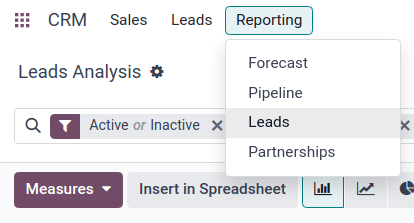
リード分析ダッシュボード
に移動して、リード分析ダッシュボードを開きます。
ちなみに
レポートはダッシュボードでも実行できます。このダッシュボードは、設定ページでリード機能が有効化されている場合のみアクセスできます。
リード機能が有効化されていない場合、ダッシュボードもレポート実行に使用できます。
どちらのダッシュボードにも、アトリビューションレポートを実行するために必要なフィルターとグループ化基準が含まれています。
グラフビューがデフォルトで表示され、稼働中または非稼働中と作成日: [current year]フィルターが検索...バーで有効になっています。グラフは、月別および販売チーム別に生成されたリード数を表示し、各販売チームは月ごとに独自の色で示されます。
ダッシュボード右上にあるアイコンをクリックして、ビューをリストオプションに切り替えます。これにより、グループ化パラメータで設定されたグループ化でリードを簡単に表示できます。

UTMパラメータを追加
Urchin Tracking Modules (UTM)は、訪問者データを追跡するためにURLに埋め込まれたテキストの断片です。これには、訪問者がリンクに到達した方法に関するパラメータ (アクセスしたウェブサイトの種類や訪問元のマーケティングキャンペーンなど) が含まれます。
Odooは、これらのUTMをマーケティングアトリビューションレポートのパラメータとして使用し、マーケティングキャンペーンの指標とパフォーマンスを追跡できます。
UTMを作成
Odooのリンクトラッカーを使用して、UTMを作成および設定できます。
UTMは、メールマーケティングアプリとマーケティングオートメーションアプリによって自動的に生成することもできます。
マーケティングアトリビューションレポートで使用されるUTMパラメータは、カバレッジの広い順にメディア、ソース、キャンペーンです。
メディアは最も広いカバレッジを持つUTMであり、リンクへのアクセスに使用されたメディアを識別するために使用されます。これには、ソーシャルメディア、メール、またはクリック単価 (CPC) などのメディアが含まれます。
ソースはより限定的で、トラフィックのソースを識別するために使用されます。たとえば、ウェブサイトの名前、使用された検索エンジン、または特定のソーシャルメディアプラットフォームなどです。
キャンペーンは最も限定的で、名前によって特定のマーケティングキャンペーンを追跡できます。これには、コンテストや製品名、セールの種類などが含まれます。
レポート作成
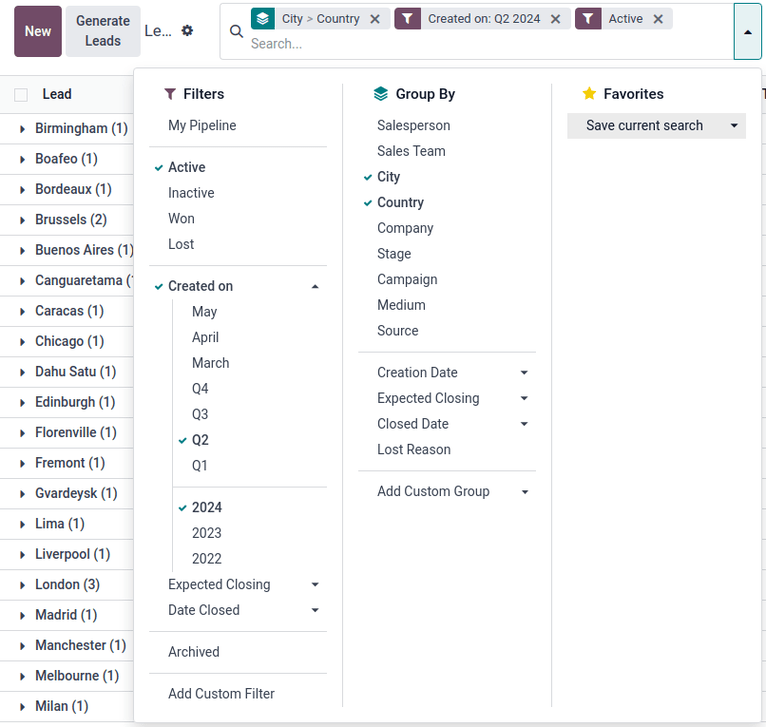
レポートの作成を開始するには、検索...バーの右側にある下矢印をクリックして、フィルタリングおよびグループ化パラメータのリストを表示します。
検索オプションの左列にあるフィルターを使用すると、フィルターに適合する結果のみを保持できます。たとえば、受注済みフィルターを選択すると、アトリビューションレポートで受注済みのリードのみが表示されます。
中央の列にあるグループ化は、結果を整理してグループ化するために使用され、フィルターと組み合わせても単独でも使用できます。
ちなみに
複数のグループ化オプションを設定すると、最初に選択されたオプションに従って入れ子になったグループが作成されます。たとえば、グループ化列でMediumを選択し、次に元のURL、その後Campaignを選択すると、すべての結果は*最初に*メディア別、*次に*各メディア内の特定のソース別、その後各ソース内のキャンペーン別にソートされます。
これは、Search...バーに表示されるグループタイルの方向と順序を確認することで検証できます。

Example
最初の有用なレポートを作成するには:
#. From the Filters column, select the Active filter to view only leads that are still marked as active. #. From the Group By column, select (in this specific order) Source, followed by the City or Country, depending on which grouping is more relevant.
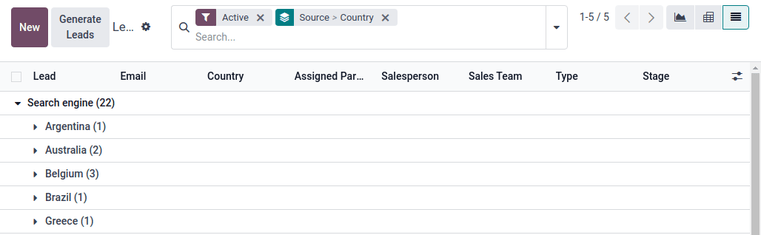
このレポートには、すべての稼働中のリードが含まれ、最初にリードの元のURL別、次に各リードの出身都市または国別にグループ化されます。これは、場所別にソートされた稼働中の商談の密度を確認するのに役立ちます。
このデータを使用すると、会議やビルボードなどのマーケティングキャンペーンを、最大の潜在収益を生み出している場所にターゲット設定できます。同様に、既存のマーケティングキャンペーンの効果が低い場所でのアウトリーチ拡大に、より多くの注意を払うことができます。
レポートのエクスポート
レポートのメジャーを設定するには、まずLeads Analysisダッシュボードの(ピボットビュー)に移動します。
Measuresボタンをクリックして、レポートで使用可能なメジャーを表示します。ドロップダウンメニューから目的のメジャーを選択し(複数のメジャーを選択可能)、メジャー、フィルター、グループがすべてピボットテーブルに正しく表示されていることを確認します。これにより、データをエクスポートする準備が整います。
データを.xlsxファイルとしてリスト形式で素早くエクスポートするには、(リストビュー)に移動します。ページの左上にあるLead Analysisの右側にあるActions(歯車)アイコンをクリックし、Export Allをクリックします。レポートは自動的に.xlsxファイルとしてダウンロードされます。
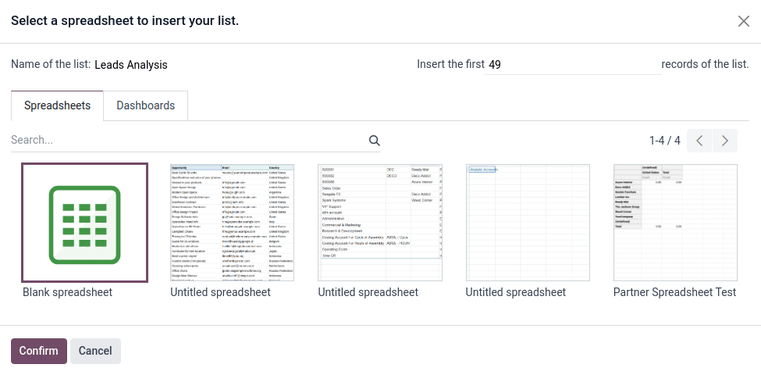
より多くのエクスポートオプションについては、レポートをOdoo *ドキュメント*アプリにエクスポートできます。Leads Analysisページの(リストビュー)から、まず再びActions(歯車)アイコンをクリックします。次に、Spreadsheetに移動し、Insert list in spreadsheetをクリックします。Select a spreadsheet to insert your list.というタイトルのポップアップウィンドウが表示されます。
必要に応じて、Name of the list`フィールドを使用してレポートの名前を変更できます。レポートの項目数は、`Insert the first _ records of the list`というラベルのフィールドで設定できます。次に、新しい:guilabel:`Blank spreadsheetを選択するか、既存のスプレッドシートにエクスポートします。最後に、確定ボタンをクリックします。
外部のスプレッドシートプログラムで使用するために、レポートを.xlsxファイルとしてエクスポートするには、Actions(歯車)アイコンをクリックし、Export Allオプションを選択します。プロンプトが表示されたら、ファイルの場所を選択し、ファイルに名前を付けて、Saveをクリックします。