
チケットの受信
Odooの**ヘルプデスク**アプリは、メール、ライブチャット、ウェブサイトの送信フォームなど、顧客がサポートを求めることができる複数のチャネルを提供します。これらの多様な連絡手段により、顧客は迅速にサポートを受けることができ、サポートチームは1つの中央拠点からマルチチャネルのサポートチケットを管理できます。
チケット送信のチャネルオプションを有効にする
:menuselection:`ヘルプデスクアプリ --> 管理設定 --> ヘルプデスクチーム`に移動し、既存のチームを選択するか、:guilabel:`新規`をクリックして:doc:`新しいチームを作成 <../../helpdesk>`します。
チームの設定ページで、:guilabel:`チャネル`と:guilabel:`ヘルプセンター`セクションまでスクロールします。それぞれのボックスにチェックを入れて、1つ以上のチャネルを有効にします。
Eメールエイリアス
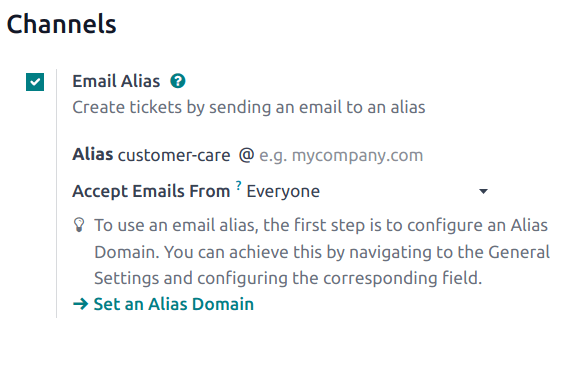
*メールエイリアス*設定は、そのチームの指定されたメールエイリアスに送信されたメッセージからチケットを作成します。
重要
以下の手順は**Odoo Online**および**Odoo.sh**データベース向けです。**オンプレミス**データベースでは、メールエイリアスに外部サーバーが必要です。
新しい**ヘルプデスク**チームが作成されると、そのチームのメールエイリアスが作成されます。このエイリアスは、チームの設定ページで変更できます。
**ヘルプデスク**チームのメールエイリアスを変更するには、:menuselection:`ヘルプデスクアプリ --> 管理設定 --> ヘルプデスクチーム`に移動し、チーム名をクリックして設定ページを開きます。
次に、:menuselection:`チャネル --> メールエイリアス`までスクロールします。:guilabel:`エイリアス`フィールドに、チームのメールエイリアスに使用したい名前を入力します。
注釈
カスタムメールドメインは、メールエイリアスを使用するために必須では**ありません**が、**管理設定**アプリで設定できます。
データベースにカスタムドメインがまだ設定されていない場合は、:guilabel:`エイリアスドメインを設定`をクリックして:guilabel:`管理設定`ページにリダイレクトされます。そこから、:guilabel:`カスタムメールサーバー`を有効にします。
メールを受信すると、件名が新しい**ヘルプデスク**チケットのタイトルになります。メール本文は、:guilabel:`説明`タブとチケットのチャター内のチケットにも追加されます。
ライブチャット
**ライブチャット**機能により、ウェブサイト訪問者はサポート担当者やチャットボットと直接つながることができます。これらの会話中に、応答コマンド </applications/websites/livechat/responses>`/ticket`を使用して**ヘルプデスク**チケットを即座に作成できます。
**ライブチャット**を有効にするには、:menuselection:`ヘルプデスクアプリ --> 管理設定 --> ヘルプデスクチーム`のリストビューに移動し、チームを選択し、チームの設定ページで:guilabel:`チャネル`セクションの下にある:guilabel:`ライブチャット`の横のチェックボックスをクリックします。
注釈
データベースで:doc:`ライブチャット </applications/websites/livechat>`を有効にするのが初めての場合、さらなる手順を実行する前に、ページを手動で保存して更新する必要がある場合があります。
**ヘルプデスク**チームで:guilabel:`ライブチャット`管理設定が有効になると、新しい**ライブチャット**チャネルが作成されます。:guilabel:`ライブチャットチャネルを設定`をクリックして、チャネルの設定を更新します。
ライブチャットチャネル設定
チャネルの設定ページでは、:guilabel:`チャネル名`を編集できますが、Odooはデフォルトで**ヘルプデスク**チームの名前に合わせてチャネルに名前を付けます。
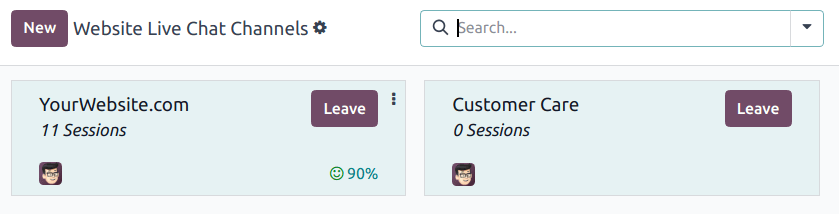
チャネルフォームで、タブを移動して設定を完了します。
オペレータータブ
*作業者*は、顧客からのライブチャットリクエストに応答する担当者として機能するユーザです。ライブチャットチャネルを作成したユーザがデフォルトで追加されます。
ユーザを追加するには、:guilabel:`作業者`タブをクリックし、次に:guilabel:`追加`をクリックします。
表示される:guilabel:`追加: 作業者`ポップアップウィンドウで、追加するユーザの横のチェックボックスをクリックし、次に:guilabel:`選択`をクリックします。
必要に応じて、:guilabel:`新規`をクリックして新しい作業者を作成します。
必要な追加が完了したら、:guilabel:`保存して閉じる`をクリックするか、:guilabel:`保存して新規作成`をクリックして複数の新しい作業者を追加します。
危険
新しいユーザを作成すると、データベース内の総ユーザ数が請求率に影響するため、Odooサブスクリプションのステータスに影響を与える可能性があります。新しいユーザを作成する前には、十分にご注意下さい。ユーザがすでに存在する場合、そのユーザをオペレーターとして追加しても、データベースのサブスクリプションや請求率は変更されません。
さらに、現在の作業者は、:guilabel:`作業者`タブでそれぞれのボックスをクリックし、表示されるポップアップフォームでフォームの値を調整するか、:guilabel:`削除`などのフォーム下部にあるボタンのいずれかを使用することで、編集または削除できます。
オプションタブ
:guilabel:`オプション`タブには、ライブチャットウィンドウの表示と文字列設定が含まれています。
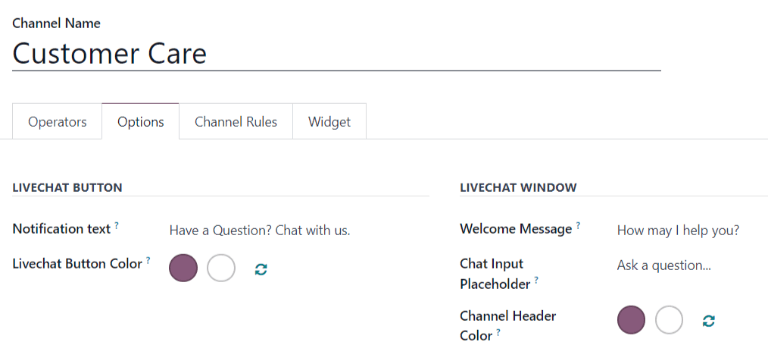
通知文字列: このフィールドは、ライブチャットボタンがウェブサイトに表示されるときに文字列バブルに表示される挨拶を更新します。
ライブチャットボタンの色: このフィールドでは、ウェブサイトに表示されるライブチャットボタンの色を変更できます。色を変更するには、カラーバブルをクリックして色選択ウィンドウを開き、円形をカラーグラデーションに沿ってクリック&ドラッグします。完了したら選択ウィンドウの外をクリックします。カラーバブルの右側にある更新アイコンをクリックすると、色をデフォルトの選択にリセットできます。
表示: 選択したページにチャットボタンが表示されます。
通知付きで表示: チャットボタンが表示され、:guilabel:`オプション`タブの:guilabel:`通知テキスト`が追加されます。
自動的に開く: チャットボタンが表示され、指定した時間が経過すると自動的にチャットウィンドウが開きます。時間は:guilabel:`自動オープンタイマー`フィールドで指定します。このフィールドは、この表示オプションが選択された場合にのみ表示されます。
非表示: チャットボタンはウェブページ上で非表示になります。
ちなみに
ボタンまたはヘッダーの色選択は、手動で行うか、RGB、HSL、またはHEXコードで選択できます。オペレーティングシステムまたはブラウザによって、利用できるオプションが異なります。
チャネル規則タブ
:guilabel:`チャネルルール`タブでは、:guilabel:`URL正規表現`アクション(ページ訪問など)がトリガーされたときのロジックに基づいて、ライブチャットウィンドウがウェブサイト上でいつ開くかを決定します。
ちなみに
正規表現(regex)は、rational expressionと呼ばれることもあります。これは、テキスト内のマッチパターンを指定する文字列のシーケンスです。マッチは、指定された数値の範囲内または文字セットに対して行われます。
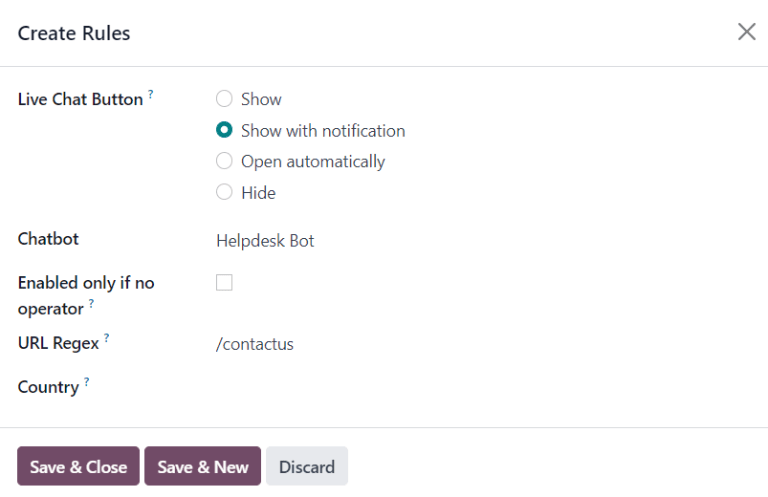
既存のルールを編集するには、:guilabel:`チャネルルール`タブから選択するか、:guilabel:`明細追加`をクリックして新しいルールを作成します。
次に、表示されるポップアップフォームで、ルールを適用する方法の詳細を設定します。
*ライブチャットボタン*をウェブページ上でどのように表示するかを選択します。
表示: 選択したページにチャットボタンが表示されます。
通知付きで表示: チャットボタンが表示され、:guilabel:`オプション`タブの:guilabel:`通知テキスト`が追加されます。
自動的に開く: チャットボタンが表示され、指定した時間が経過すると自動的にチャットウィンドウが開きます。時間は:guilabel:`自動オープンタイマー`フィールドで指定します。このフィールドは、この表示オプションが選択された場合にのみ表示されます。
非表示: チャットボタンはウェブページ上で非表示になります。
このチャネルに:guilabel:`チャットボット`を含めるには、ドロップダウンメニューから選択します。作業者が対応可能でない場合のみチャットボットを有効にする場合は、:guilabel:`作業者がいない場合のみ有効`のチェックボックスをオンにします。
注釈
:doc:`チャットボット </applications/websites/livechat/chatbots>`がライブチャットチャネルに追加されると、チャネル設定フォームに新しい:guilabel:`チャットボット`スマートボタンが表示されます。ここをクリックして、チャットボット*スクリプト*を作成および更新します。
スクリプトの各明細行には、メッセージ、ステップタイプ、回答、および特定の事前入力された回答が選択されたときに適用される*実行条件*ロジックが含まれます。
スクリプトにさらにステップを作成するには、:guilabel:`明細追加`をクリックし、希望するロジックに従ってスクリプトステップフォームに入力します。
:guilabel:`URL正規表現`フィールドに、チャネルを表示するページのURLを追加します。完全なURLではなく、ルートドメインからのパスのみが必要です。
このチャネルを特定の国のユーザーのみが利用できるようにする場合は、:guilabel:`国`フィールドにその国を追加します。このフィールドを空白のままにすると、チャネルはすべてのサイト訪問者が利用できます。
ウィジェットタブ
ライブチャットチャネルフォームの:guilabel:`ウィジェット`タブには、サードパーティのウェブサイトに追加できるウェブサイトウィジェットが用意されています。さらに、ライブチャットウィンドウへの即座のアクセスを提供するURLも利用できます。
ライブチャット:guilabel:`ウィジェット`は、:menuselection:`ウェブサイトアプリ --> 設定 --> 設定 --> メール&マーケティング`に移動することで、Odooで作成されたウェブサイトに適用できます。次に、:guilabel:`ライブチャット`フィールドまでスクロールし、サイトに追加するチャネルを選択します。:guilabel:`保存`をクリックして適用します。
サードパーティのウェブサイトで作成されたウェブサイトにウィジェットを追加するには、最初にリストされたコードの横にある:guilabel:`コピー`ボタンをクリックし、サイトの`<head>`タグにコードを貼り付けます。
ライブチャットセッションを顧客またはサプライヤーに送信するには、2番目にリストされているコードの横にある:guilabel:`コピー`ボタンをクリックし、URLをメールで送信します。
ライブチャットセッションからサポートチケットを作成
ライブチャットチャネルに参加した作業者は、サイト訪問者とリアルタイムでコミュニケーションを取ることができます。
会話中、作業者は:doc:コマンド </applications/websites/livechat/responses>`/ticket`のショートカットを使用して、チャットウィンドウを離れることなくチケットを作成できます。会話のトランスクリプトは、:guilabel:`説明`タブの下にある新しいチケットに追加されます。
ウェブサイトフォーム
*ウェブサイトフォーム*設定を有効にすると、カスタマイズ可能なフォームを含む新しいページがウェブサイトに追加されます。必須フォームフィールドが入力されて送信されると、新しいチケットが作成されます。
ウェブサイトフォームを有効にするには、:menuselection:`ヘルプデスクアプリ --> 管理設定 --> ヘルプデスクチーム`でチームの設定ページに移動し、リストから目的のチームを選択します。
次に、:guilabel:`ヘルプセンター`セクションの下にある:guilabel:`ウェブサイトフォーム`機能を見つけて、チェックボックスをオンにします。
データベースで複数のウェブサイトが稼働中の場合は、:guilabel:`ウェブサイト`フィールドに正しいウェブサイトが表示されていることを確認します。表示されていない場合は、ドロップダウンリストから正しいウェブサイトを選択します。
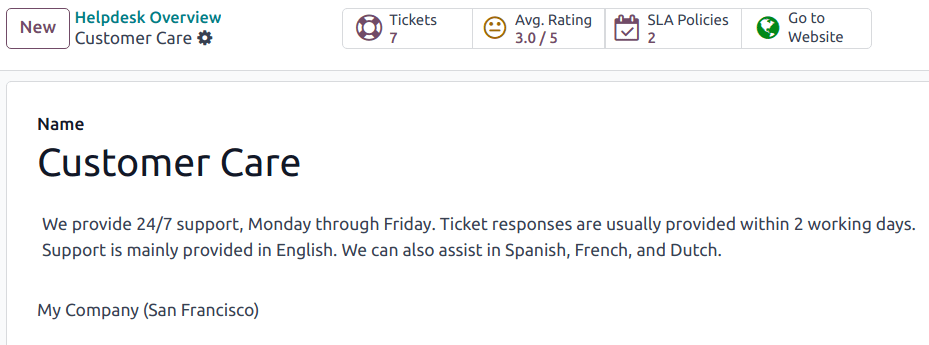
機能を有効にしたら、:guilabel:`チーム`設定ページの上部にある:guilabel:`ウェブサイトへ移動`スマートボタンをクリックして、Odooによって自動的に作成される新しいウェブサイトフォームを表示および編集します。
注釈
:guilabel:`ウェブサイトフォーム`設定を有効にした後、:guilabel:`ウェブサイトへ移動`スマートボタンが表示される前に、チームの設定ページを更新する必要がある場合があります。
さらに、*ヘルプセンター*が公開されている場合、スマートボタンは最初にそこに移動します。フォーラムの下部にある:guilabel:`お問い合わせ`ボタンをクリックするだけで、チケット送信フォームに移動します。
ウェブサイトチケットフォームのカスタマイズ
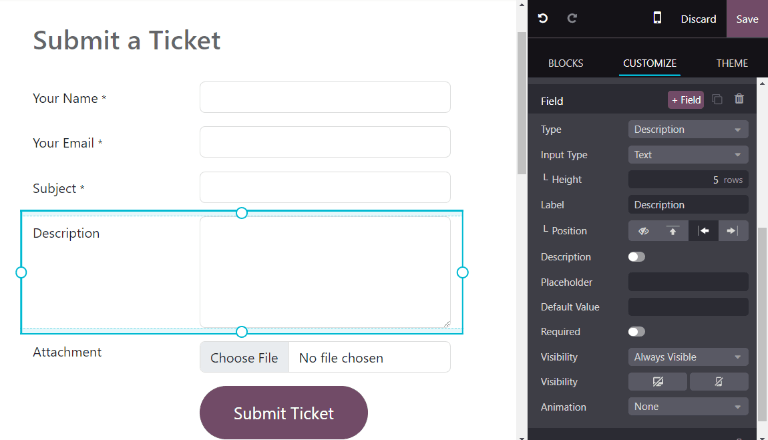
デフォルトのチケット送信フォームをカスタマイズするには、ウェブサイト上でページの右上隅にある:guilabel:`編集`ボタンをクリックします。これにより、右側に編集サイドバーが開きます。次に、ウェブサイトの本文にあるフォームのフィールドの1つをクリックして編集します。
新しいフィールドを追加するには、サイドバーの:guilabel:`フィールド`セクションに移動し、:guilabel:`+ フィールド`をクリックします。
必要に応じて:guilabel:`🗑️(ごみ箱)`アイコンをクリックしてフィールドを削除します。
必要に応じて、サイドバーで新しいフィールドの他のオプションを編集します:
タイプ: Odooモデル値をフィールドに一致させます(例:
顧客名)。入力タイプ: フィールドがどのような入力タイプであるべきかを決定します(
文字列、メール、電話、`URL`など)。ラベル: フォームフィールドにラベルを付けます(例:
氏名、`メールアドレス`など)。また、ネストされた:guilabel:`位置`オプションを使用して、フォーム上のラベルの位置を制御します。説明: 入力ボックスの下に編集可能な行を追加して、フィールドに関連する追加のコンテキスト情報を提供するかどうかを決定します。
プレースホルダー: サンプルの入力値を追加します。
デフォルト値: ほとんどの顧客が価値を見出すであろう一般的なユースケースの値を追加します。たとえば、アカウント番号やプロダクト番号など、顧客が問題の解決を容易にするために含めるべき情報のプロンプトを含めることができます。
必須: フォームを送信するために、フィールドを必須としてマークするかどうかを決定します。スイッチをグレーから青に切り替えます。
公開設定: フィールドの絶対的または条件付きの表示を許可します。特定のオプションが選択されると、デバイスの表示などのネストされたオプションが表示されます。
アニメーション: フィールドにアニメーションを含めるかどうかを選択します。
フォームが最適化され、公開用の準備が整ったら、:guilabel:`保存`をクリックして変更を適用します。次に、必要に応じて、ページ上部の:guilabel:`未公開`スイッチを:guilabel:`公開済み`に切り替えてフォームを公開します。
チケットの優先順位付け
すべてのチケットには:guilabel:`優先度`フィールドが含まれています。最も優先度の高いチケットは、かんばんビューとリストビューの上部に表示されます。
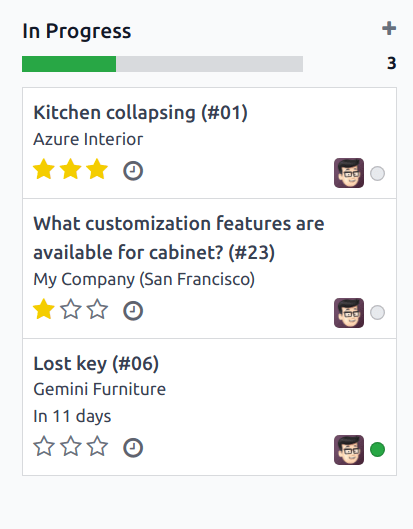
優先度レベルは星で表されます:
星0個 = 低優先度
星1個 = 中優先度
星2個 = 高優先度
星3個 = 緊急
チケットはデフォルトで低優先度(星0個)に設定されています。優先度レベルを変更するには、かんばんカードまたはチケット上で適切な数の星を選択します。