
目標
Odoo評価アプリケーションにより、マネジャーは従業員に明確な目標を設定(および追跡)できます。目標に向けた継続的な進捗により、従業員はレビュー間の具体的なターゲットを得て、マネジャーはパフォーマンスを評価する際に信頼できる洞察を得ます。
目標の表示
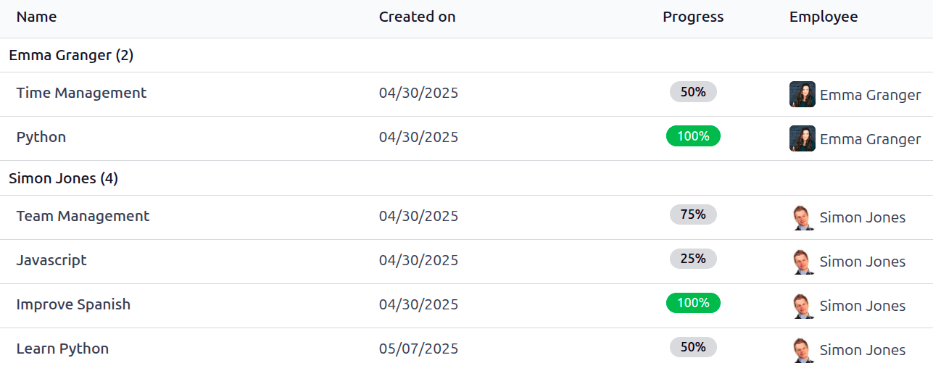
すべての目標を表示するには、に移動します。これにより、すべての従業員のすべての目標がデフォルトのリストビューで表示され、従業員ごとにグループ化されます。
従業員をクリックすると、リストされた目標が展開されます。各目標には次の情報が表示されます:
名前:目標の名前。
作成日:目標が作成された日付。
進捗状況:従業員が達成した進捗のパーセンテージ。
従業員:目標に割り当てられた従業員。
注釈
目標が割り当てられている従業員のみがリストに表示されます。
目標の作成
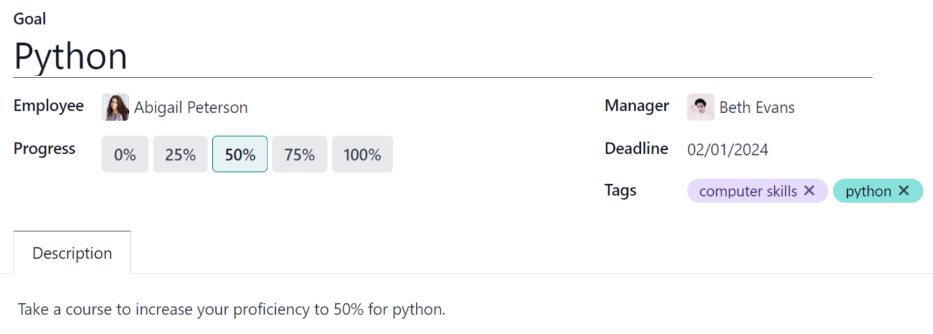
新しい目標を作成するには、に移動し、左上隅の新規をクリックして空白の目標フォームを開きます。フォームに次の情報を追加します:
目標:このフィールドに目標の簡単な名前を入力します。
従業員:ドロップダウンメニューを使用して、目標を割り当てる従業員を選択します。このフィールドに入力されると、従業員のマネジャーがマネジャーフィールドに入力されます。
進捗:目標に対する現在の習熟度をクリックします。選択肢は0%、25%、50%、75%、または100%です。
マネジャー:ドロップダウンメニューを使用して、従業員のマネジャーを選択します(まだ選択されていない場合)。
期限:カレンダーセレクターを使用して、目標の期限を入力します。
タグ:ドロップダウンメニューを使用して、目標に関連するタグを追加します。
説明タブ:このタブに目標に関する詳細を入力します。
ちなみに
目標によっては、チェックリストとして入力できるステップに分解できるものもあります。チェックリストは、従業員が進捗を記録するために使用できるツールです。
目標の更新
従業員評価中、目標がレビューされ、従業員がどの程度進捗したかを確認します。従業員が次のレベルの進捗を達成した場合、それに応じて目標を更新する必要があります。
To update a goal's progress percentage, navigate to . Expand the employee whose goals are being evaluated, and click on an individual goal to open the goal record.
新しい進捗ボックスをクリックして、新しい進捗レベルを設定します。従業員が目標を進めるにつれて、説明タブにメモを追加することをお勧めします。メモには、進捗が変更された日付と、変更に関する補足情報を含める必要があります。
注釈
Goal progress can be updated at any time by the employee's manager, not only during an appraisal.
Complete goals
目標が達成されたら、記録を更新することが重要です。に移動します。評価対象の従業員を展開し、個別の目標をクリックして目標記録を開きます。
左上隅の完了済とするボタンをクリックします。目標カードの右上隅に緑色の完了バナーが表示され、進捗が100%に変わります。
注釈
On the Goals dashboard, completed goals are indicated with a green 100% in the Progress column.