高度なダイヤルプラン
通常、企業は毎日多くの着信電話を受けますが、多くの企業はチームに24時間年中無休で電話に応答してもらいたくありません。
Axivoxの高度なダイヤルプラン機能を使用すると、プロセスを自動化し、すべてのシナリオのルーティングを設定できます。これにより、お客様は誰とも連絡が取れずに待たされたり、イライラしたりすることがなくなります。
ダイヤルプランの高度な要素を活用することで、企業は会社の休日など、特定の日時の通話ルーティングを自動化できます。また、発信者が自分で内線番号を入力し、デジタル受付を使用して自動的に転送されるようにすることもできます。これにより、管理チームが常時対応可能である必要がなくなります。
発信者がどこから電話をかけているかに応じて発信者をルーティングするオプションもあり、効率を最大化できます。
重要
基本的なダイヤルプランと要素の追加方法の詳細については、ダイヤルプランの基本を参照してください。
警告
スペルチェック用のブラウザアドオンを使用すると、ダイヤルプランのビジュアルエディタの使用に支障が出る可能性があります。Axivox管理コンソールで翻訳ツールを使用しないでください。
高度な要素
Axivoxダイヤルプラン(ダイヤルプランの基本で説明)では、使用できる高度な要素が2つあります。
Record:録音機能が有効(プラン変更が必要、Axivox設定で有効化)。
Caller ID:発信者IDを着信番号またはフリーテキストに置き換え。
これらの要素のいずれかを追加するには、Axivox management console <https://manage.axivox.com>`_の左側メニューにある:guilabel:`Dial plansページに移動します。
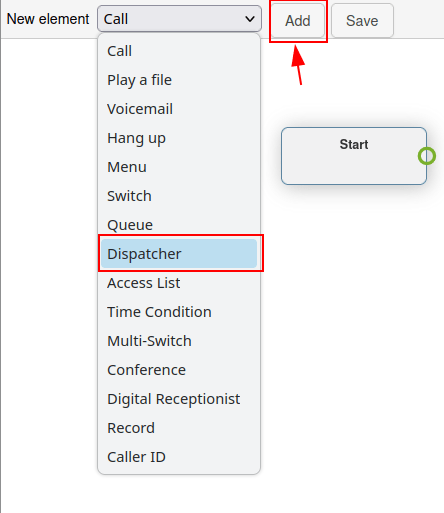
次に、編集したいダイヤルプランの右側にあるVisual Editorボタンをクリックします。最後に、New elementドロップダウンメニューを開き、要素を選択してAddをクリックします。
詳細については、分析計画を参照してください。
重要
Record要素は、この要素を通過する通話を録音し、Axivoxで追加のプラン変更が必要です。
Axivoxで録音を有効にするには、Axivox management console <https://manage.axivox.com>`_の:guilabel:`Settingsに移動します。次に、ページ下部付近のRecordingドロップダウンメニューに移動します。そこから、ドロップダウンメニューでEnabledを選択し、ダイヤルプランでRecord要素を使用した録音を有効にします。
ちなみに
Recordingドロップダウンメニューが利用できず変更できない場合は、Axivoxに問い合わせて機能を有効にしてください。
Caller ID要素を使用すると、ルーティング後、下流の発信者IDを置き換えることができます。
Caller ID要素をダイヤルプランに追加し、ダブルクリックして設定すると、2つのオプションが表示されます。
1つ目はFree textフィールドで、発信者IDを置き換えるために任意のテキストを入力できます。2つ目のオプションはReplace the caller ID by the called numberです。このオプションは、発信者IDをIncoming numberに置き換えます。
ちなみに
企業はCaller ID要素を使用してIncoming numberを置き換え、従業員や外部転送先が番号を見ることができないようにし、情報を非公開に保つことができます。
基本的なルーティング要素
Axivoxダイヤルプランの基本的なルーティング要素は、内線番号ベースのルーティングを提供します。これは、*Menu*を追加してダイヤル番号をアクションに数値的にリンクするか、*Digital Receptionist*を使用して発信者のキー入力に基づいて自動的にルーティングまたは内線番号を待機することで実行できます。
この2つの要素の主な違いは、*Digital Receptionist*はアクションを数値的に事前設定する必要が**ない**ことです。代わりに、仮想受付として機能します。
Menu:ダイヤル番号ディレクトリと設定された下流アクションを追加(非ターミナル)。たとえば、ダイヤル番号関数に要素を含めることができ、「2」をクリックすると、ダイヤルプランのMenu要素で「2」にリンクされた要素に発信者が移動します。
Digital Receptionist:仮想ディスパッチャーをアタッチして内線番号を待機。
これらの要素のいずれかを追加するには、Axivox management console <https://manage.axivox.com>`_の左側メニューにある:guilabel:`Dial plansページに移動します。次に、ダイヤルプランを編集するために、ダイヤルプランの右側にあるVisual Editorボタンをクリックします。次に、New elementドロップダウンメニューを開き、要素を選択してAddをクリックします。
詳細については、分析計画を参照してください。
デジタル受付シナリオ
デジタル受付係エレメントは、ダイヤルプランを通じて、発信者がキーパッドから入力した内線番号に基づいて正確にルーティングするリスニング機能です。
デジタル受付係を設定することで、チームや実際の受付係が常に待機する必要がなくなります。このエレメントを配置することで、実際の人間が介入することなく、通話が目的地に到達するようになります。
ダイヤルプランにデジタル受付係エレメントを追加した後、適切なエンドポイントを接続し、エレメントをダブルクリックして、表示される受付係ポップアップウィンドウでタイムアウトを設定します。
タイムアウトは、`5`秒から`60`秒まで、`5`秒刻みで設定できます。
重要
デジタル受付係エレメントの両側には、実行するアクションや誤った内線番号が入力された場合の説明を行うためのファイルを再生エレメントが**必要**です。
Example
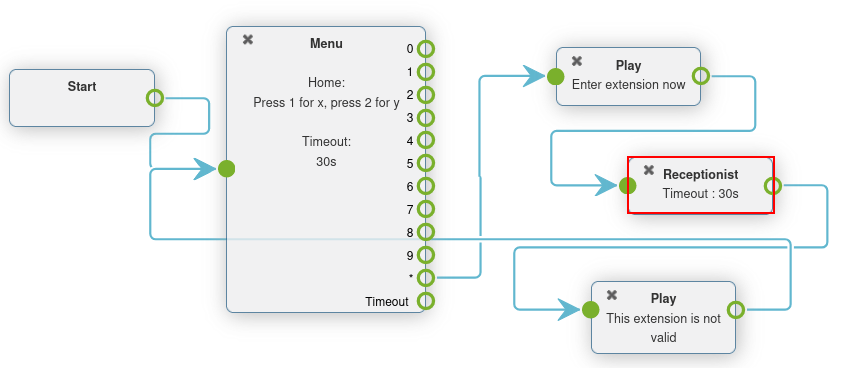
ダイヤルプランエディターポップアップウィンドウでダイヤルプランをカスタマイズする際、内線番号をダイヤルするにはスターを押してください`といった内容の:guilabel:`挨拶メッセージを含むメニューエレメントを追加します。
次に、メニューエレメントの*(スター)オプションについて、「連絡を取ろうとしている相手の内線番号を入力してください」という音声メッセージを再生するファイルを再生エレメントをリンクします。
最初のファイルを再生エレメントの後に、デジタル受付係エレメントを追加し、その後に「それは有効な内線番号ではありません」と伝える別のファイルを再生エレメントを配置します。
この最後のエレメントは、発信者が正しい内線番号を入力しなかった場合にループを閉じるために配置されています。
最後に、この最後のファイルを再生エレメントは、メニューエレメントにループバックされます。
重要
ダイヤルプランエレメントは、ダブルクリックしてAxivoxコンソールのさまざまな機能を選択することで設定できます。
たとえば、音声メッセージを作成し、ファイルを再生またはメニューエレメントで選択する必要があります。
詳細については、このドキュメントオーディオメッセージを参照してください。
高度なルーティングエレメント
高度なルーティングエレメントは、着信番号に受信した通話を自動的にルーティングします。これは、地理的位置、ホワイトリスト、または時間ベースの変数を使用して設定できます。通話は最終目的地に到達する前にフィルターを通過し、設定された変数に基づいてルーティングされます。
以下は高度なルーティングエレメントです:
ディスパッチャー: 発信者IDの地理的位置に基づいてトラフィックをルーティングするための通話フィルターを作成します。
アクセスリスト: VIP顧客優先のカスタマイズされたアクセスリストを作成します。
時間条件: 休日やその他の重要な時間枠に応じて着信トラフィックをルーティングする時間条件を作成します。
ちなみに
ホワイトリストは、許可された番号のリストを作成するために使用される技術用語です。逆に、ブラックリストは拒否された番号のリストを作成するために使用されます。
これらの要素のいずれかを追加するには、Axivox管理コンソール <https://manage.axivox.com>`_の左側のメニューにある:guilabel:`Dial plansページに移動します。次に、ダイヤルプランを編集するために、ダイヤルプランの右側にあるVisual Editorボタンをクリックします。次に、New elementドロップダウンメニューを開き、要素を選択してAddをクリックします。詳細については、分析計画を参照してください。
ディスパッチャーシナリオ
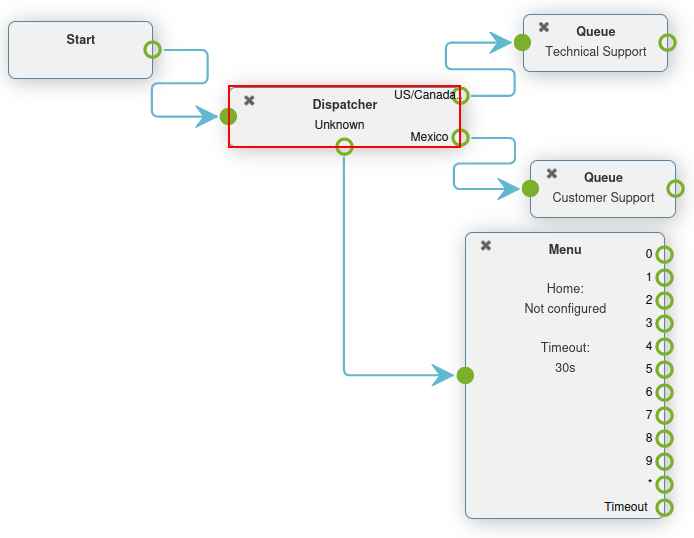
*ディスパッチャー*要素は、地域または地理的位置に基づいて通話を転送するダイヤルプラン機能です。ほとんどの場合、ダイヤルプランのDispatcher要素はStart要素にリンクされており、着信番号に入ってくる通話をフィルタリングまたはスクリーニングします。
Dialplan EditorポップアップウィンドウでDispatcher要素をダブルクリックして設定します。
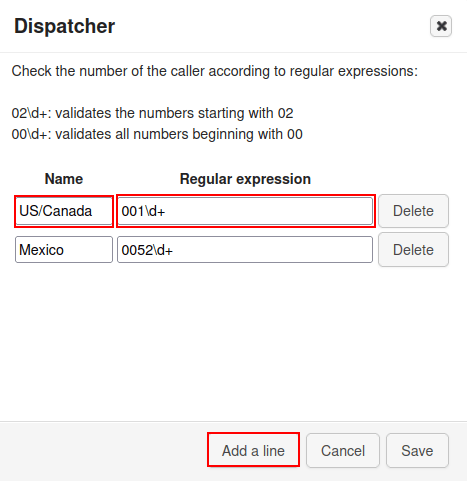
この要素は、正規表現に従って(この要素を経由してルーティングされた)番号をチェックします。正規表現を追加するには、Dispatcherポップアップウィンドウの下部にある行を追加をクリックします。
次に、Nameの下に、この式を識別するための認識可能な名前を入力します。これは、Dialplan Editorポップアップウィンドウに表示されるダイヤルプランのDispatcher要素に表示される名前です。
Regular expressionフィールドに、Axivoxが着信通話用にルーティングする国コードまたは市外局番を入力します。これは、企業が顧客の地理的位置に基づいて、特定のキューまたはユーザーに顧客をフィルタリングしたい場合に特に役立ちます。
特定の国コードまたは市外局番の後のすべての番号を指定するには、国コード、または国コード+市外局番の後に`d+`を含めます。
Example
ちなみに
正規表現(「regex」または「regexp」と短縮される)は、「有理式」と呼ばれることもあり、テキスト内のマッチパターンを指定する文字のシーケンスです。つまり、指定された番号の範囲内でマッチが行われます。
Dispatcherポップアップウィンドウで目的の設定が完了したら、必ずSaveをクリックしてください。
そうすると、Dispatcher要素が、設定されたRegular Expressionsに基づいて設定可能な異なるルートとともに表示されます。
Dialplan Editorポップアップウィンドウで、これらのルートを任意のNew elementに接続します。
デフォルトでは、少なくとも1つのRegular Expressionを設定すると、Dispatcher要素にUnknownパスが表示されます。
通話は、その番号がDispatcher要素に設定されたいずれのRegular Expressionとも一致しない場合、このルート/パスに従います。
時間条件シナリオ
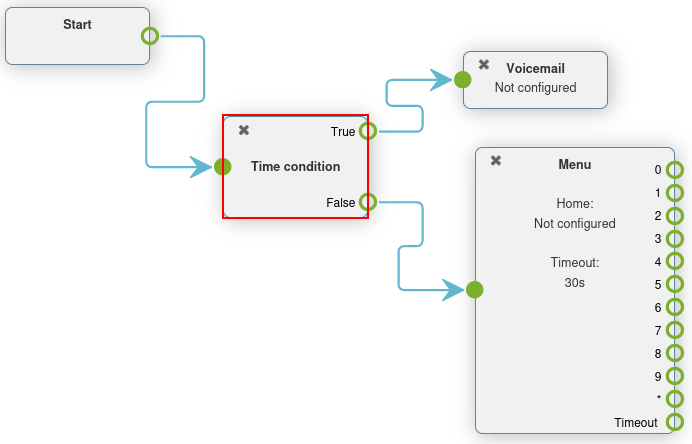
Time Condition要素がダイヤルプランに追加されると、シンプルなTrueとFalseのルーティングが設定されます。
Time Condition要素をダイヤルプランに追加した後、ダブルクリックして変数を設定します。Hour/Minute、Days of the week、Day of the month、Monthのすべてを設定できます。
発信者が着信番号に連絡した時刻が設定された時間条件と一致する場合はTrueパスに進み、それ以外の場合はFalseパスに進みます。
Example
アメリカ独立記念日の祝日 (7月4日) に毎年休業する会社の場合、次の時間条件を設定する必要があります:
Hour/Minute -
0:0 to 23:59Day of the week -
All to AllDay of the month -
From 4 to 4Month -
July
Time Condition要素は、祝日、週末、勤務時間の設定に特に便利です。発信者が実際の担当者またはボイスメールのいずれかでサポートを受けられる宛先に到達すると、時間の無駄や電話の切断が減ります。
重要
Timezoneを設定してTime Conditionを動作させるには、Axivox management consoleに移動し、左側のメニューでSettingsをクリックします。次に、下から2番目のフィールドでドロップダウンメニューをクリックしてTimezoneを設定します。
アクセスリストのシナリオ
ダイヤルプランのAccess List要素を使用すると、特定の番号のルーティングを許可し、他の番号を拒否 (deny) できます。
Access List要素をダイヤルプランに追加した後、Dialplan Editorポップアップウィンドウで要素を直接ダブルクリックして設定できます。
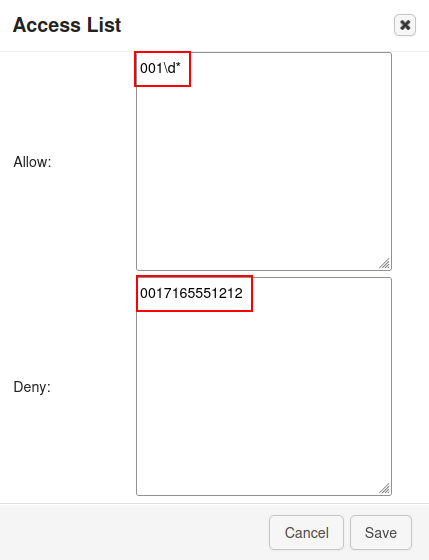
Access ListポップアップウィンドウのAllowとDenyフィールドに正規表現を入力できる2つのフィールドが表示されます。
Example
非常に重要な顧客の場合、その番号をAllowフィールドに設定でき、これらの発信者を管理部門に直接転送できます。
ちなみに
正規表現 (「regex」または「regexp」と略される) は、「有理式」と呼ばれることもあり、テキスト内の一致パターンを指定する文字のシーケンスです。
Example
正規表現または番号で許可および拒否フィールドを設定した後、アクセスリストポップアップウィンドウで保存をクリックします。
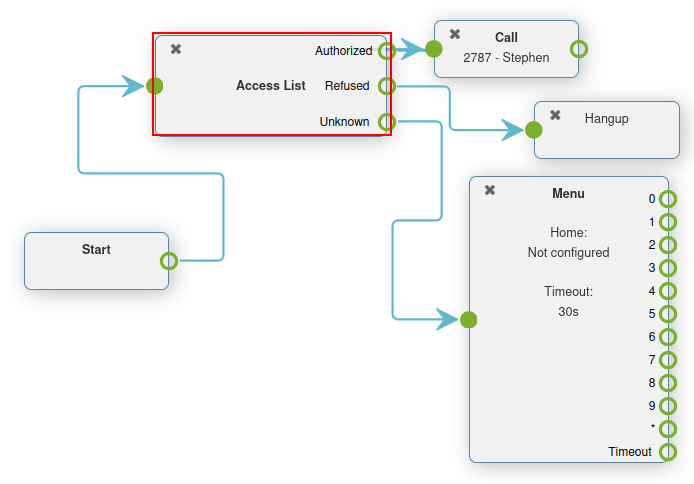
その後、ダイヤルプラン内のアクセスリスト要素には、さらなるアクションにリンクするための3つのパス(またはルート)が利用可能です。
不明な通話は、メニュー要素を追加し、それを不明パスに接続することで、通常のメニューフローを通してルーティングできます。拒否された通話は、切断要素にルーティングできます。最後に、承認済みの発信者は、特定の内線またはキューに送信できます。
スイッチ
*スイッチ*要素は、Axivoxにおけるシンプルな有効化/無効化ルートアクションです。
これらは素早く有効化または選択できるため、ダイヤルプランを変更することなく、迅速なルーティング変更が可能になります。
代替ルートを設定できるため、必要に応じてすぐに切り替えることができます。これは、新しい利用可能条件や、さまざまな理由でトラフィックフローを調整するために使用できます。
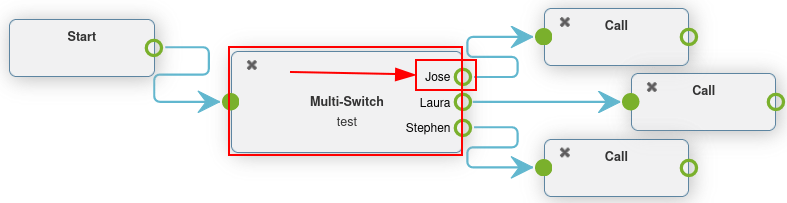
Axivoxでは、シンプルなオン/オフスイッチと、複数のパスから選択できるマルチスイッチが利用できます。
スイッチ: 開いている(オン)か閉じている(オフ)かに基づいてトラフィックを転送できる手動のオン/オフ制御。
マルチスイッチ: パスを作成し、オン/オフを切り替えて着信通話を転送する仕組み。
基本スイッチ
スイッチは、Axivox管理コンソールで左側のメニューのスイッチに移動して設定できます。新しいスイッチを作成するには、スイッチダッシュボードからスイッチを追加をクリックし、名前を設定して、保存をクリックします。
その後、スイッチダッシュボードのステータス列から、目的のスイッチをオンまたはオフに切り替えます。
このオン/ オフ状態により、このスイッチが設定されているダイヤルプラン内のトラフィックが自動的にルーティングされます。
スイッチでオンに切り替えると、トラフィックは稼働中ルートに進みます。スイッチでオフに切り替えると、通話トラフィックは非稼働中ルートに進みます。
変更は即座に行うことができますが、それらを実装するには必ず変更を適用をクリックしてください。
ダイヤルプランにスイッチを追加
ダイヤルプランにSwitchを追加するには、Axivox management consoleに移動し、左側のメニューでDial plansをクリックします。次に、目的のダイヤルプランの横にあるVisual Editorをクリックして、Dialplan Editorポップアップウィンドウを開きます。
次に、New elementドロップダウンメニューからSwitchを選択し、Addをクリックします。要素をダブルクリックして、Switch要素をさらに設定します。
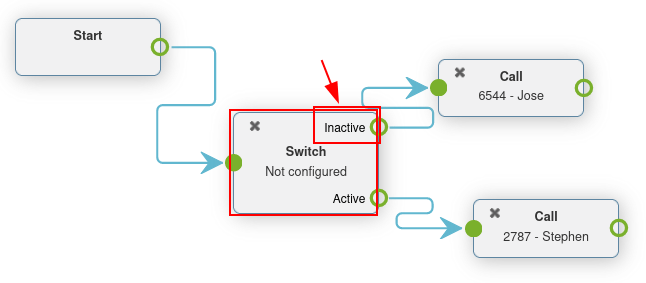
マルチスイッチ
AxivoxのMulti-Switch要素は、複数のパスを設定して切り替えることができるスイッチです。
Multi-Switch要素を設定するには、Axivox management consoleに移動します。次に、左側のメニューでSwitchesメニュー項目をクリックします。
Multi-switchタブに切り替えて、事前設定されたMulti-Switch要素を作成または設定します。
新しいMulti-Switchを作成するには、Create newをクリックします。次に、要素のNameを入力し、Available choiceを入力します。1行につき1つのAvailable choiceを入力します。エントリを重複させ**ない**でください。
完了したら、Saveをクリックすることを忘れないでください。
Multi-SwitchのStateを選択するには、SwitchesダッシュボードのMulti-switchタブにあるMulti-Switch名の横のドロップダウンメニューをクリックします。
選択したStateは、ダイヤルプランで辿るルートです。Stateはその場で編集できますが、必ずApply changesをクリックしてください。
ダイヤルプランにマルチスイッチを追加
ダイヤルプランにMulti-Switch要素を追加するには、Axivox management consoleに移動し、左側のメニューでDial plansをクリックします。
次に、ダイヤルプランを選択または作成します。次に、目的のダイヤルプランでVisual Editorをクリックします。
表示されるDialplan Editorポップアップウィンドウで、New elementドロップダウンメニューをクリックし、Multi-Switchを選択します。次に、Addをクリックします。要素をダブルクリックして、Switch要素をさらに設定します。