
ライブセッションアンケート調査
Odoo アンケート調査 アプリケーションを使用すると、ユーザは ライブセッション 機能を使用して、対面でのデモンストレーションやプレゼンテーションを強化できます。
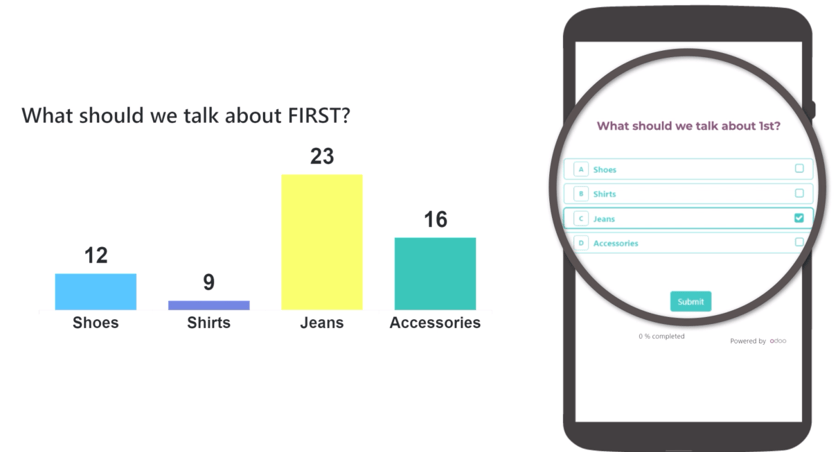
ライブセッション アンケート調査は通常のアンケート調査と同じように機能しますが、ホストまたはモデレータがいて、参加者に質問を提示し、リアルタイムで回答を表示し、アンケート調査のテンポを制御します。
ライブセッション アンケート調査では、参加者はカスタムURLを介してアンケート調査エクスペリエンスにアクセスし、オプションのアクセスコードでサインインします。アンケート調査が開始されると、ホストは一度に1つの質問を提示します。
その後、参加者はコンピュータまたはモバイルデバイスを介して回答を送信し、回答が収集されると、ホストはすべての参加者の回答をリアルタイムで表示し、各回答の結果を棒グラフとして表示します。
ライブセッションアンケート調査を作成
ライブセッション アンケート調査を作成するには、まず アンケート調査 アプリケーションを開きます。アンケート調査 ダッシュボードから、新規 ボタンをクリックして、空白のアンケート調査フォームを表示します。
アンケート調査の上部にラジオボタンとして表示されるアンケート調査タイプオプション(アンケート調査、ライブセッション、評価、または カスタム)のいずれかを使用して、ライブセッション を作成できます。
ただし、:guilabel:`ライブセッション`というアンケートタイプのラジオボタンを選択すると、そのオプションが選択された際にOdooが*ライブセッション*アンケートに最適な設定とオプションを自動選択するため、プロセスが効率化されます。
希望するアンケートのラジオボタンオプションを選択したら、:doc:`アンケートを作成 <../surveys/create>`し、:doc:`質問とセクション <../surveys/questions>`を追加します。
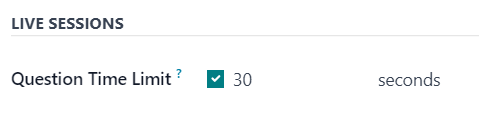
*ライブセッション*アンケート用の質問を作成する際、:guilabel:`セクションと質問を作成`ポップアップフォームの:guilabel:`オプション`タブを開くと、:guilabel:`ライブセッション`セクションが表示され、このセクションには:guilabel:`質問制限時間`という1つの利用可能な機能のみがあります。
:guilabel:`質問制限時間`オプションが有効になっている場合、その横に新しいフィールドが表示され、ユーザーは参加者が質問に回答するための希望時間(秒単位)を入力**しなければなりません**。
オプションタブ
*ライブセッション*アンケートの質問を作成した後、アンケートフォームの:guilabel:`オプション`タブを開いて、アンケートをさらに設定します。
オプション`タブは4つのセクションで構成されています::guilabel:`質問、時間とスコアリング、参加者、ライブセッション。
質問セクション
:guilabel:`ページ分割`フィールドでどのオプションが選択されていても、*ライブセッション*アンケートは:guilabel:`1ページ1質問`のみを表示し、:guilabel:`ライブセッションを作成`ボタンがクリックされて*ライブセッション*アンケートが正式に開始されると、そのオプションがデフォルトになります。
注釈
:guilabel:`ライブセッション`アンケートタイプのラジオボタンが選択されている場合、:guilabel:`ページ分割`フィールドの:guilabel:`1ページ1質問`オプションがデフォルトで選択され、:guilabel:`質問`セクションには他のオプションは表示されません。
:guilabel:`進行状況の表示方法`および:guilabel:`質問の選択`オプションは、必要に応じて*ライブセッション*アンケートでも有効で使用可能なオプションですが、必須では**ありません**。
ただし、:guilabel:`ローミングを許可`機能は、*ライブセッション*アンケートでは一切利用できません。ホスト/モデレーターがアンケートを管理し、参加者はどの質問を見るか、いつ見るかを制御できないためです。
時間とスコアリングセクション
:guilabel:`アンケート制限時間`オプションは、ライブセッション*アンケートには適用**されません*。:guilabel:`ライブセッション`アンケートタイプのラジオボタンオプションが選択されている場合、このオプションは:guilabel:`オプション`タブの:guilabel:`時間とスコアリング`セクションにさえ表示されません。
注釈
:guilabel:`アンケート制限時間`オプションは*ライブセッション*アンケートには適用されませんが、各質問には質問ポップアップフォームの*オプション*タブを介して独自の*質問制限時間*を設定*できます*。これらの質問固有の制限時間は*ライブセッション*アンケートで*機能します*。
必要に応じて、任意の:guilabel:`スコアリング`オプション、およびそれに続く:guilabel:`必要なスコア(%)`オプションを*ライブセッション*アンケートで使用できます。
ただし、:guilabel:`認定資格`オプションが有効になっている場合、そのアンケートは*ライブセッション*アンケートとして使用**できません**。:guilabel:`ライブセッション`アンケートタイプのラジオボタンオプションが選択されている場合、:guilabel:`認定資格`オプションは:guilabel:`オプション`タブの:guilabel:`時間とスコアリング`セクションに表示**されません**。
参加者セクション
:guilabel:`アクセスモード`フィールドは、アンケートが*ライブセッション*として使用される場合、:guilabel:`リンクを知っている全員`オプションに設定されます。:guilabel:`ライブセッション`アンケートタイプのラジオボタンオプションが選択されている場合、:guilabel:`リンクを知っている全員`オプションは変更**できません**。
:guilabel:`ログインを必須`オプションは*ライブセッション*アンケートで利用可能です。ただし、:guilabel:`ライブセッション`アンケートタイプのラジオボタンオプションが選択されている場合、通常:guilabel:`ログインを必須`が有効になったときに表示される:guilabel:`試行回数の制限`フィールドは表示**されません**。ライブセッションの参加者は、ホストがアンケートを誘導する間、1回のみ試行できるためです。
ライブセッションセクション
:guilabel:`セッションコード`フィールドでは、参加者が*ライブセッション*アンケートにアクセスするために使用する一意のコードを作成できます。このコードは、文字、数字、記号の任意の組み合わせで構成できます。
:guilabel:`セッションコード`フィールドは必須では**ありませんが**、アンケートに排他性を追加するため推奨されます。:guilabel:`セッションコード`がない場合、次の:guilabel:`セッションリンク`フィールドに表示されるURLがはるかに複雑になります。
重要
:guilabel:`セッションコード`が**入力されていない**場合、参加者は:guilabel:`セッションリンク`を介してアンケート調査にアクセスでき、ホストは不要になります。そして*ライブセッション*の基本的な要素は失われます。なぜなら、アンケート調査はリアルタイムの結果がない通常のアンケートになるからです。
セッションコード`を使用すると、変更不可の:guilabel:`セッションリンク`フィールドのURLは簡略化され、/s/`に続いて:guilabel:`セッションコード`で終わります。
Example
セッションコード`として`1212`が入力されている場合、:guilabel:`セッションリンク`フィールドのURLは、データベースの基本URL(例:`sample-database.odoo.com)で始まり、その後に`/s/1212`が続きます。
したがって、このサンプル:guilabel:`セッションリンク`は全体として`sample-database.odoo.com/s/1212`になります。
ちなみに
ユーザが:guilabel:`セッションリンク`のURLを完全な形式(:guilabel:`セッションコード`を含む)で送信した場合、参加者はコードを入力する必要は*ありません*。既に入力されているためです。この完全なリンクにより、参加者は仮想待機室に配置され、ホストが正式に*ライブセッション*のアンケート調査を開始するのを待つだけです。
ユーザが:guilabel:セッションリンク`のURLを送信する際に、末尾の:guilabel:`セッションコード`を*除いた*部分(つまり.../s/`*までの*URL全体)を送信した場合、参加者はページに移動し、*ライブセッション*にアクセスするために特定の:guilabel:`セッションコード`を入力する必要があります。
いずれかの:guilabel:`スコアリング`オプションが有効になっている場合、*ライブセッション*のアンケート調査では:guilabel:`素早い回答に報酬を与える`機会も利用できます。
ライブセッションのアンケート調査を開始
すべての質問と設定が完了したら、ユーザはアンケート調査フォームの上部にある:guilabel:`ライブセッションを作成`ボタンをクリックできます。これにより、新しいブラウザタブが開き、*セッションマネージャ*が表示されます。
:guilabel:`ライブセッションを作成`ボタンがクリックされ、*ライブセッション*が開始されると、アンケート調査フォームに新しい:guilabel:`セッションマネージャを開く`ボタンが表示され、新しいブラウザタブで*セッションマネージャ*が開きます。*ライブセッション*が既に開始されている場合、このボタンは*ライブセッション*が現在進行中の質問またはセクションにユーザを誘導します。
さらに、アンケート調査フォームに:guilabel:`ライブセッションを閉じる`ボタンが表示されます。このボタンがクリックされると、*ライブセッション*のアンケート調査が閉じられます。
*セッションマネージャ*は*ライブセッション*のアンケート調査のホスト/司会者によって制御され、通常はプロジェクターまたはスクリーンに表示されます。これにより、参加者は質問とリアルタイムの回答を集団で見ることができ、ホスト/司会者が*ライブセッション*を通じて彼らを案内します。
注釈
参加者は自分のコンピュータまたはモバイルデバイスから質問を見て回答できますが、結果とリアルタイムの回答は*セッションマネージャ*上で**のみ**表示できます。
最初、*セッションマネージャ*には*ライブセッション*のアンケート調査のタイトル、アクセスに必要なリンク、および:guilabel:`参加者を待っています...`カウンタが表示され、参加者が*ライブセッション*のアンケート調査に入るとカウンタが増えます。
希望する数の参加者が*ライブセッション*のアンケート調査に入ったら、ホスト/司会者は*セッションマネージャ*ウィンドウの右側にある:guilabel:`開始`ボタンをクリックして*ライブセッション*を開始できます。
注釈
アンケート調査フォームのセクションタイトルでアンケート調査が始まる場合、そのセクションタイトルが*セッションマネージャ*に表示され、参加者のアンケート調査ビューには`次の質問まで、ホストの画面に注目してください`と表示されます。このメッセージは、*ライブセッション*中にセクションタイトルが表示されるたびに表示されます。
アンケート調査の最初の質問が表示されると、*セッションマネージャ*には空の棒グラフの上に質問が表示され、x軸上に潜在的な回答オプションが示されます。参加者は自分のコンピュータまたはモバイルデバイスで質問と選択可能な回答オプションを見ます。
参加者が回答を送信すると、*セッションマネージャ*の左上隅にある進捗バーが埋まっていきます。これにより、*ライブセッション*のホスト/司会者は、すべての参加者が回答を送信したかどうかを知ることができます。
次に、希望する数の参加者が回答を送信したら、ホスト/司会者は*セッションマネージャ*の右側にある:guilabel:`結果を表示`ボタンをクリックして、棒グラフ上の集団的なリアルタイムの回答を表示します。
ホスト/司会者が、参加者が埋められた棒グラフを介してリアルタイムの結果を見るのに十分な時間を取ったと感じたら、*セッションマネージャ*ウィンドウの右側にある:guilabel:`正解を表示`ボタンをクリックできます。これにより、指定されている場合、正解が緑色で強調表示されます。不正解はすべて赤色で強調表示されます。
ホスト/モデレーター(司会者)が、参加者に正解と不正解の反応を確認する十分な時間が与えられたと感じたら、セッションマネージャーの棒グラフを通じて、次へボタンをクリックしてアンケート調査の次の部分に進むことができます。
アンケート調査が完了するまで、この手順を繰り返します。