
TwilioでICEサーバを設定する
Odoo DiscussはWebRTC APIとピアツーピア接続を音声通話とビデオ通話に使用します。通話参加者の1人が対称NATの背後にいる場合、その通話参加者への接続を確立するためにICEサーバを設定する必要があります。ICEサーバをセットアップするには、まずビデオ通話用のTwilioアカウントを作成し、次にそのTwilioアカウントをOdooに接続します。
Twilioアカウントを作成する
まず、Twilioにアクセスし、Sign upをクリックして新しいTwilioアカウントを作成します。次に、名前とメールアドレスを入力し、パスワードを作成し、Twilioの利用規約に同意します。次に、Start your free trialをクリックします。Twilioの指示に従って、メールアドレスを確認します。
次に、Twilioに電話番号を入力します。Twilioは確認コードを含むSMSテキストメッセージを送信します。電話番号を確認するために、確認コードをTwilioに入力します。
その後、Twilioはウェルカムページにリダイレクトします。次のリストを使用してTwilioの質問に答えます:
Which Twilio product are you here to use?には、Videoを選択します。
What do you plan to build with Twilio?には、Otherを選択します。
How do you want to build with Twilio?では、With no code at allを選択します。
What is your goal today?では、3rd party integrationsを選択します。
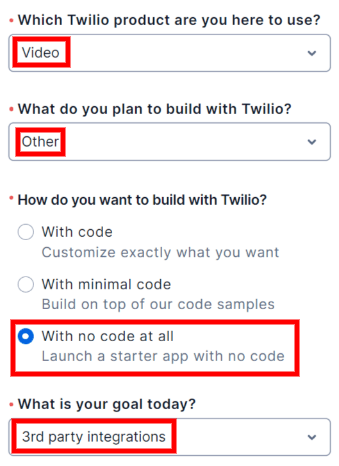
必要に応じて、請求先の国を変更します。最後に、Get Started with Twilioをクリックします。
TwilioアカウントSIDとAuth Tokenを見つける
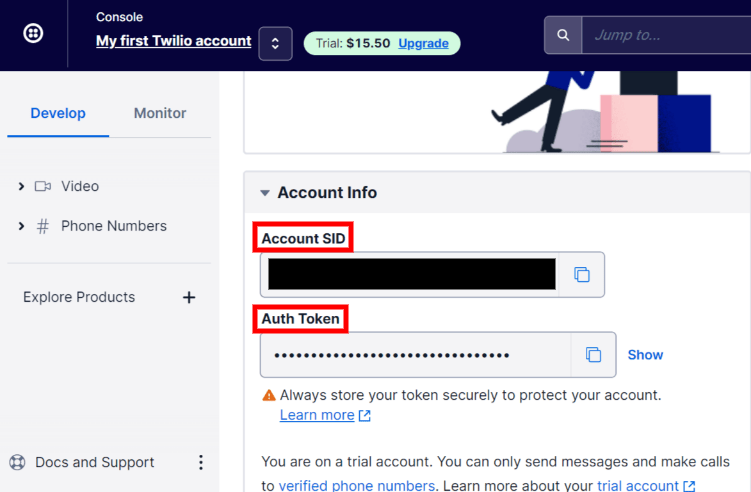
アカウントSIDとAuth Tokenを見つけるには、Twilioアカウントダッシュボードに移動します。次に、サイドバーのDevelopをクリックします。Account Infoセクションで、Account SIDとAuth Tokenを見つけます。これらは両方とも、TwilioをOdooに接続するために必要です。
TwilioをOdooに接続する
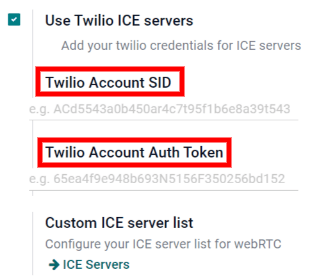
Odooデータベースを開き、に移動します。Use Twilio ICE serversの横にあるチェックボックスをオンにし、TwilioアカウントのAccount SIDとAuth Tokenを入力します。最後に、保存をクリックして、これらの変更を適用します。
カスタムICEサーバのリストを定義する
このステップは、Twilioの設定には必須ではありません。ただし、Twilioが設定されていない場合、または任意の時点で動作していない場合、OdooはカスタムICEサーバリストにフォールバックします。ユーザはカスタムICEサーバのリストを定義する必要があります。
で、Custom ICE server listの下にあるICE Serversボタンをクリックします。

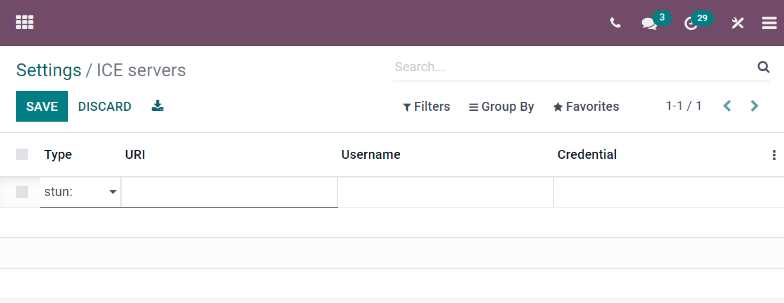
OdooはICE serversページにリダイレクトします。ここで、独自のICEサーバのリストを定義できます。
注釈
Odooのオンプレミスインスタンスの場合、Ubuntu(Linux)サーバでDiscussモジュールの通話/ビデオ通話を実行するには、パッケージpython3-geventが必要です。