
Axivoxでユーザを管理
AxivoxVoIP(Voice over Internet Protocol)ユーザの管理は、OdooデータベースでVoIP(Voice over Internet Protocol)を設定する上で重要な部分です。各Axivoxユーザは、固有の名前、電話番号、内線番号、ボイスメールを持ちます。これにより、さまざまな便利な方法で連絡を取ることができます。
Axivoxユーザは、Axivoxコンソールでシンプルかつわかりやすく整理されているため、管理者はユーザを迅速かつ簡単に管理できます。
注釈
このドキュメントでは、Axivoxというプロバイダを通じてすべてを設定する方法について説明しています。選択したVoIPプロバイダによっては、ユーザを管理するプロセスが異なる場合があります。
概要
Axivox管理コンソールを開くには、https://manage.axivox.com にアクセスします。適切な管理者資格情報でログインします。
注釈
Axivox管理コンソールでの操作は、変更を有効にするために二重保存する**必要があります**。変更を保存するには、個別の変更画面で保存をクリックします。次に、これらの変更を実装するには、コンソール右上隅の変更を適用ボタンをクリックします。
着信番号
入金番号は、企業が通話を受信するために使用料を支払っているすべての番号です。
Axivox管理コンソールの左側のメニューからをクリックします。すると、入金番号ページが表示され、すべての入金番号が移動先やSMS情報とともに一覧表示されます。
移動先は、該当する番号にダイヤルしたときに実行されるアクション、または発信者がたどる経路を決定します。
移動先を編集するには、変更する入金番号行の右端にある編集ボタンをクリックします。次に、表示される番号を編集ページで、音声通話の移動先タイプを変更できます。
音声通話の移動先タイプドロップダウンメニューで対応可能なオプションは次のとおりです:
未設定
内線
ダイヤルプラン
ボイスメール
切断
会議
:guilabel:`音声通話の転送先タイプ`ドロップダウンメニューで選択した内容に応じて、2番目の選択固有のドロップダウンメニューに追加の設定オプションが表示されます。さらに、:guilabel:`音声通話の転送先タイプ`ドロップダウンメニューで選択した内容に基づいて、より多くのフィールドが表示されます。
必要な設定が完了したら、:guilabel:`保存`をクリックし、右上隅の:guilabel:`変更を適用`をクリックして実装します。
新規ユーザ
会社で:abbr:`VoIP (Voice over Internet Protocol)`を使用する従業員には、それぞれに関連付けられたAxivoxユーザアカウントが必要です。
Axivox管理コンソールで既存のユーザを表示するには、コンソール左側のメニューから:guilabel:ユーザ`をクリックします。各ユーザには、:guilabel:`番号、名前、:guilabel:`ボイスメール`のオプション、および:guilabel:`発信番号`が指定されています。
Axivoxコンソールで新しいユーザを作成するには、:guilabel:`ユーザを追加`をクリックして:guilabel:`新規ユーザ`フォームを表示します。新しいユーザを設定するために、以下のタブが使用できます:
一般タブ
:guilabel:`新規ユーザ`フォームの:guilabel:`一般`タブで、:guilabel:`内線番号`フィールドに、ユーザ固有の内線番号を入力します。これは、内部ユーザが特定の従業員に連絡するためにダイヤルする番号です。
:guilabel:`名前`フィールドに、従業員名を入力します。
次に、:guilabel:`ユーザのメールアドレス`フィールドに入力します。ユーザが業務メールを受信する有効なメールアドレスをここに追加する必要があります。
:guilabel:`GSM番号`フィールドに、ユーザに連絡できる代替番号を入力します。国コードを含めるようにしてください。
注釈
国コードは、目的の国の電話システムにアクセスするためのロケータコードです。国コードは、宛先番号の前に最初にダイヤルされます。世界の各国には、それぞれ固有の国コードがあります。
包括的な国コードのリストについては、次を参照してください:https://countrycode.org。
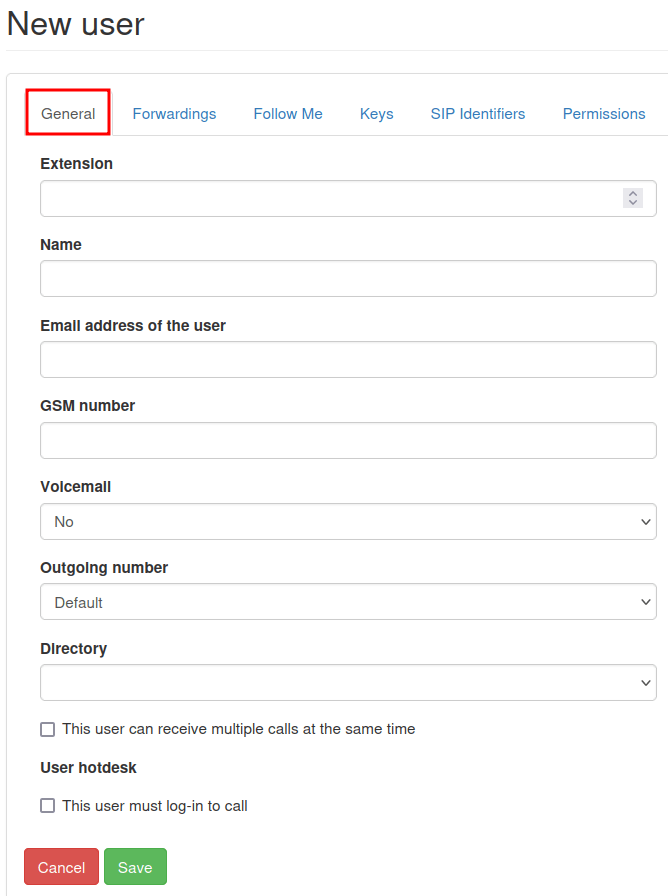
ボイスメールフィールドで、ドロップダウンメニューからはいまたはいいえを選択します。
ディレクトリフィールドでは、管理者は変更を加えないか、ドロップダウンメニューからデフォルトを選択することで、空白のままにするオプションがあります。ディレクトリは、ダイヤルプランのデジタル受付機能要素で使用されます。
全般タブの下部には、選択ボックス付きの2つの個別オプションがあります。
最初のオプションはこのユーザは同時に複数の通話を受信できますです。このオプションを選択すると、ユーザは別の通話中でも通話を受信できるようになります。
2番目のオプションこのユーザは通話するにはログインが必要は、ユーザのログインを必須にするオプションを提供します。
注釈
会社がデスクに物理的なVoIP電話を使用しており、従業員がオフィス内の任意の電話またはデスクからログインできるようにしたい場合、このユーザは通話するにはログインが必要を選択します。
必要な設定が完了したら、保存をクリックし、右上隅の変更を適用をクリックします。
転送タブ
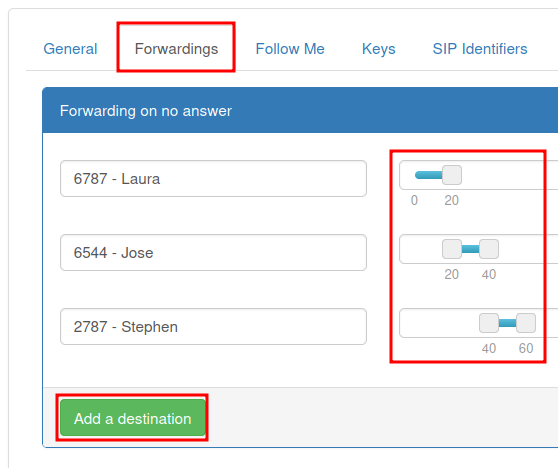
転送タブの新規ユーザフォームでは、誰かがユーザに電話をかけて応答がない場合の動作を決定できます。
重要
フォローミーオプションが有効になっている場合、転送は無効になります。
たとえば、応答なし時の転送フィールドで、宛先を追加のボタンを選択すると、特定のユーザまたは電話番号を追加するオプションが表示されます。宛先を入力した後、秒数バーを希望の呼び出し時間にスライドすることで、特定の時間枠を選択できます。
異なる呼び出し時間で追加の宛先を追加できます。
注釈
呼び出し時間をずらして、最初のユーザが電話に出ない場合に別のユーザに転送されるようにすることができます。宛先が応答しない場合に備えて、管理者は最終手段としてボイスメールに送信するオプションが利用できます。
通話中の転送フィールドでは、管理者は宛先を追加できます。クリックすると、宛先(ユーザ)と時間枠を設定できます。元のユーザのVoIP内線または着信番号が通話中の場合、通話は宛先に転送されます。
必要な設定が完了したら、保存をクリックし、ページの右上隅にある変更を適用をクリックします。
フォローミータブ
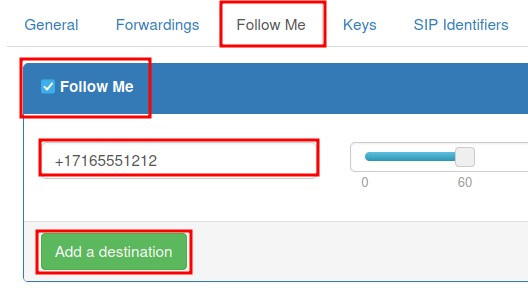
Follow Meオプションが選択されている場合、新しいユーザフォームのFollow Meタブではを設定できません。
また、Follow Meオプションが選択されている場合、宛先を追加ボタンを選択して、元のユーザのアカウントにユーザまたは宛先電話番号を追加できます。これにより、着信時にこれらの追加された番号が鳴ります。
宛先を入力した後、秒バーを希望の呼び出し時間にスライドさせることで、特定の時間枠を設定できます。異なる呼び出し時間で追加の宛先を追加できます。
注釈
このオプションが選択されている場合、元のユーザのVoIP番号は鳴りません**。呼び出し時間をずらして設定することもできるため、最初のユーザが電話に出ない場合、通話が別のユーザに転送されます。
重要
Odooモバイルアプリ、または別のSIPモバイルクライアントを使用すると、ユーザの内線番号または着信番号を同時に鳴らすことができます。詳細については、VoIPモバイル統合のドキュメントを参照してください。
すべての必要な設定が完了したら、保存をクリックし、右上隅の変更を適用をクリックします。
キータブ
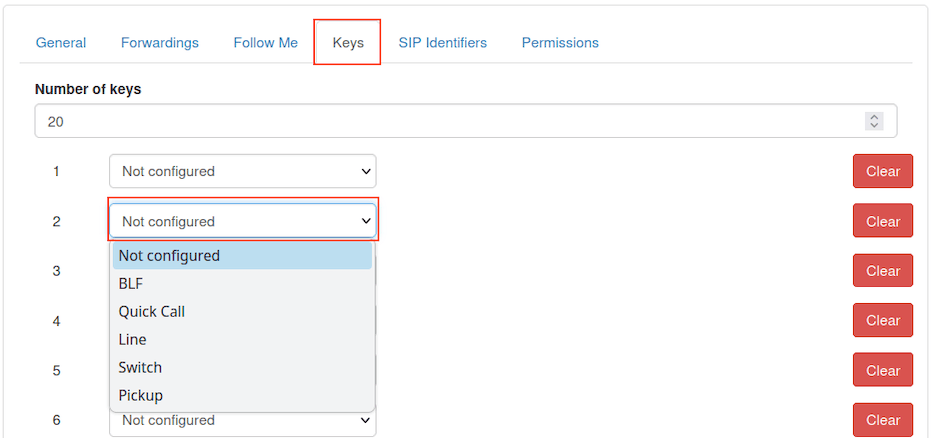
新しいユーザフォームのKeysタブでは、ユーザのスピードダイヤルアクションを設定できます。より高度なオプションも利用できます。
以下のオプションは、`1-20`の数値に設定できます。
これらのアクションは各番号に設定できます:
未設定:デフォルトのアクションで、何も行いません。
BLF (Busy lamp fields):このアクションは、Axivox電話システムに接続されている他のユーザの電話のステータスを表示します。これは主に卓上電話で使用されます。
クイックコール:このアクションにより、外部番号へのスピードダイヤルが可能になります。
行:このアクションにより、ユーザは別のユーザに電話をかけることができます。
切り替え:このアクションにより、ユーザは卓上電話から通話を切り替えることができます。
受取:このアクションにより、ユーザは卓上電話から着信通話を受けることができます。
すべての必要な設定が完了したら、保存をクリックし、右上隅の変更を適用をクリックします。
重要
前述のオプションの多くには、ユーザまたは外部電話番号をリンクするために使用できる二次オプションも用意されています。これらは最初のアクションと併せて入力する**必要があります**。
注釈
キー数フィールドは、新規ユーザフォームのキータブの上部にあるキー数フィールドに希望する数値を入力することで変更できます。
SIP識別子タブ
*SIP*(Session Initiation Protocol telephony)を使用すると、インターネット接続を通じて通話の発信と受信ができます。新規ユーザフォームのSIP識別子タブには、OdooでAxivoxユーザを設定する、または別のSIPモバイルクライアントを設定するために必要な認証情報が含まれています。
SIP識別子タブの下にあるSIPユーザ名フィールドは、一般タブの内線番号フィールドに入力されたユーザ情報を表します。
ドメインフィールドは、Axivox担当者によって会社に割り当てられます。
SIPパスワードフィールドの値は、各Axivoxユーザに固有です。この値は、OdooでAxivoxにサインインする際、およびモバイルSIPクライアントで使用されます。
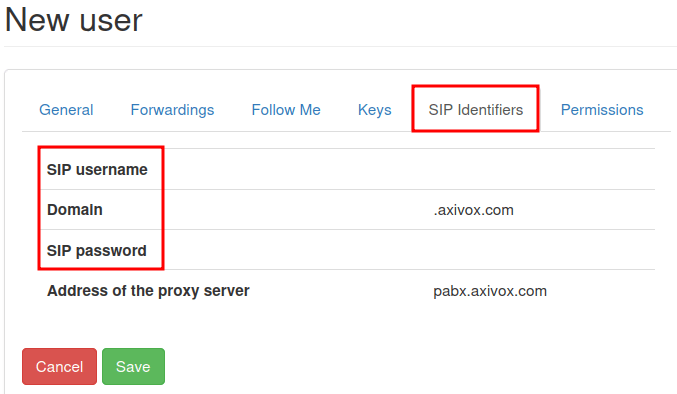
プロキシサーバのアドレスフィールドに記載されている値は、通常`pabx.axivox.com`ですが、Axivoxによって変更される場合があるため、最も正確な値についてはSIP識別子タブを確認してください。
必要な設定がすべて完了したら、保存をクリックし、右上の変更を適用をクリックします。
権限タブ
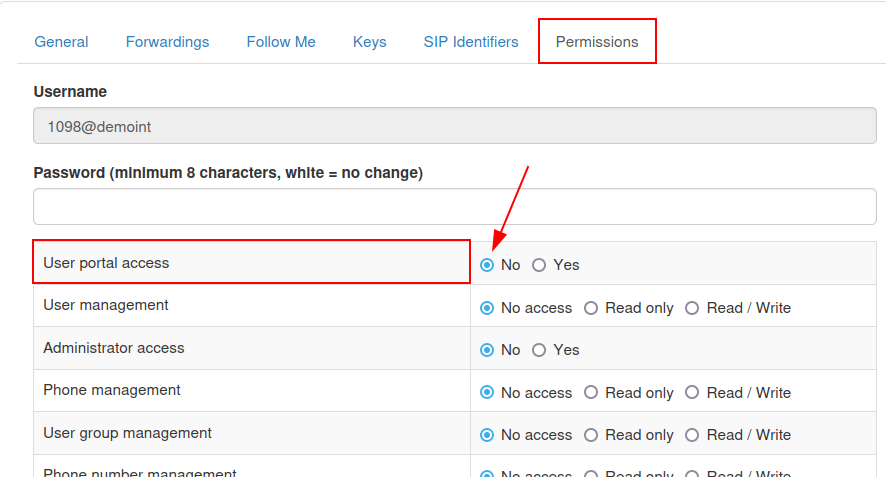
新規ユーザフォームの権限タブで、ユーザのユーザ名とパスワードを入力できます。
これらのフィールドの下に、ポータルアクセス用に次の権限をAxivoxユーザに付与できます:
ユーザポータルアクセス
ユーザ管理
管理者アクセス
電話管理
ユーザグループ管理
電話番号管理
ダイヤルプラン管理
受取グループ管理
スイッチ管理
会議管理
キュー管理
ボイスメール管理
音声メッセージ管理
保留音管理
ディレクトリ管理
通話リスト
接続ユーザリスト
グローバル設定
変更を適用ボタン
請求書ダウンロード
請求書詳細
ブラックリスト管理
会議参加者管理
Axivoxユーザポータルの認証情報にアクセスするには、タブの上部に移動します。次に、ユーザ名をコピーし、個々のユーザの正しいパスワードを入力します。ユーザパスワードは最低8文字必要です。
注釈
これらは、Axivox管理コンソールの左側のメニューに表示されているAxivox管理者に付与されたものと同じ権限です。選択ステータスがいいえまたはアクセスなしの場合、メニューオプションはユーザに対して表示**されません**。
すべての必要な設定が完了したら、保存をクリックし、右上隅の変更を適用をクリックします。
新しいユーザのセットアップを完了すると、着信番号をリンクできます。
ユーザグループ
ユーザグループは、コールセンター機能のキューにリンクできるAxivoxユーザのグループです。
ユーザグループの使用を開始するには、https://manage.axivox.comに移動します。
次に、適切な管理者認証情報でログインします。Axivox管理パネルの左側のメニューから、ユーザグループをクリックします。
ユーザグループページからユーザグループを追加するには、グループを追加をクリックします。
次に、名前フィールドにテキストを入力してグループに名前を付けます。次に、メンバーフィールドにユーザ名の最初の数文字を入力して、グループにメンバーを追加します。ユーザがフィールドの下のドロップダウンメニューに表示されます。次に、目的のユーザをクリックすると、そのユーザがユーザグループに追加されます。
この手順を繰り返して、グループにさらにユーザを追加します。
すべての必要な設定が完了したら、保存をクリックし、右上隅の変更を適用をクリックします。