
イベントテンプレート
Odoo **イベント**アプリでは、再利用可能なイベントテンプレートを作成および設定できます。
テンプレートを使用すると、類似のイベントをゼロから作成し直すことなく、自動的に設定できます。
イベントテンプレートダッシュボード
イベントテンプレートを表示および管理するには、:menuselection:`イベントアプリ --> 設定 --> イベントテンプレート`に移動します。
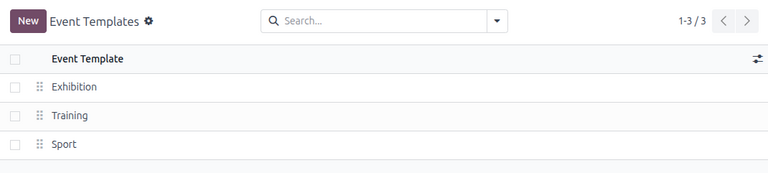
ちなみに
:guilabel:`(ドラッグ可能)`アイコンを使用してイベントテンプレートをドラッグアンドドロップし、イベントフォームの*テンプレート*ドロップダウンフィールドに表示される順序を変更します。
イベントテンプレートを作成
新しいイベントテンプレートを作成するには、ダッシュボードの左上隅にある:guilabel:`新規`をクリックします。
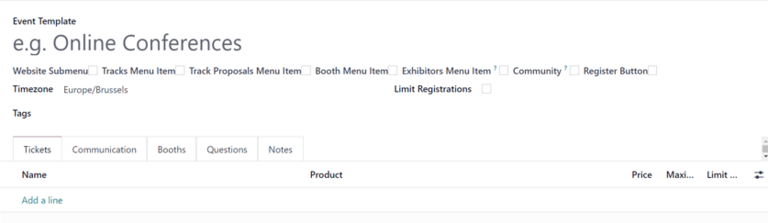
フォームで、:guilabel:`イベントテンプレート`フィールドにテンプレートの名前を入力します。
フィールドの下で、次のチェックボックスを1つ以上選択して、イベントウェブサイトのナビゲーションオプションをカスタマイズできます:
ウェブサイトサブメニュー: イベントウェブサイトにサブメニューを表示します。選択すると、このシリーズの他のすべてのチェックボックスが自動的に選択されます。必要に応じてチェックボックスオプションの選択を解除してください。
トラックメニュー項目: イベントの予定されているすべてのトラックのページに移動するサブメニュー項目を表示します。
トラック提案メニュー項目: :doc:`トラック <../attendee_experience/track_manage_talks>`提案フォームに移動するサブメニュー項目を表示します。
ブースメニュー項目: ブース購入ページに移動するサブメニュー項目を表示します。
出展者メニュー項目: イベントの出展者のページに移動するサブメニュー項目を表示します。
コミュニティ: 参加者が事前設定された仮想コミュニティルームにアクセスして他の参加者と交流できるサブメニュー項目を表示します。このチェックボックスをオンにすると、:guilabel:`ルーム作成を許可`機能が利用可能になります。
ルーム作成を許可: :guilabel:`コミュニティ`オプションが有効になっている場合、訪問者が独自のコミュニティルームを作成できるようにします。
登録ボタン: 訪問者をイベント固有の登録ページに移動させるボタンを表示します。
必要なチェックボックスにチェックを入れたら、利用可能なドロップダウンメニューからイベントに適した:guilabel:`タイムゾーン`を選択します。
必要に応じて、組織目的でこのイベントテンプレートに任意の:guilabel:`タグ`を追加します。
イベント参加者数を制限するには、:guilabel:`登録を制限`チェックボックスをクリックし、イベントに許可される最大:guilabel:`参加者`数を入力します。
追加設定オプション
イベントテンプレートフォームの上部にある一般情報フィールドの下で、ユーザーは次のタブを使用して追加のイベントオプションを設定できます:
これらのタブ(*ブース*を除く)は、:doc:`イベント作成 <create_events>`時の標準イベントフォームにもあります。
ブースタブ
:guilabel:`ブース`タブを使用すると、イベントテンプレートフォーム内で直接イベントにブースを追加できます。
ブースを追加するには、:guilabel:`明細追加`をクリックします。これにより、空白の:guilabel:`ブース作成`ポップアップウィンドウが表示されます。
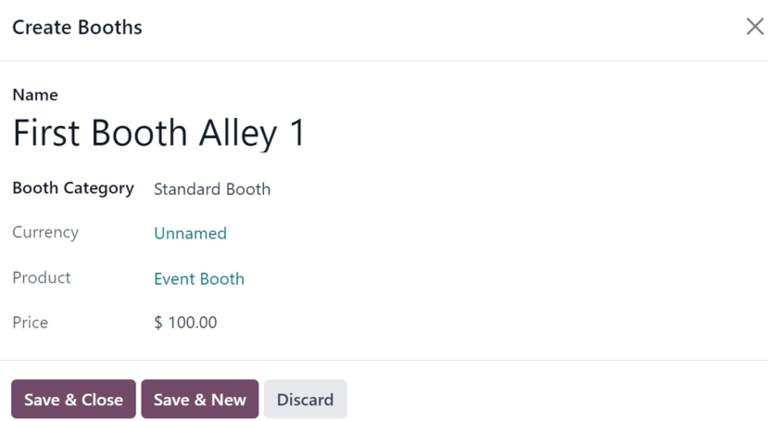
まず、対応するフィールドにこのブースの:guilabel:`名前`を入力します。
次に、下のドロップダウンフィールドから適切な:guilabel:`ブースカテゴリ`を選択します。
目的の:guilabel:ブースカテゴリ`が選択されると、ウィンドウの残りのフィールド(:guilabel:`通貨、プロダクト、価格)は自動的に入力されます。
注釈
これらのフィールドは:guilabel:`ブース作成`ポップアップウィンドウから変更**できません**。特定のブースカテゴリフォームページからのみ変更できます。
すべての設定が完了したら、:guilabel:`保存して閉じる`をクリックしてブースを保存し、イベントテンプレートフォームに戻ります。または、:guilabel:`保存して新規作成`をクリックしてブースを保存し、新しい:guilabel:`ブース作成`ポップアップウィンドウで別のブースの作成を開始します。:guilabel:`破棄`をクリックすると、すべての変更が削除され、イベントテンプレートフォームに戻ります。
ブースが保存されると、イベントテンプレートフォームの:guilabel:`ブース`タブに表示されます。
イベントテンプレートを使用
イベントテンプレートが作成されると、Odoo **イベント**アプリケーションのすべてのイベントフォームでアクセスできるようになります。
イベントテンプレートを使用するには、:menuselection:`イベントアプリ`に移動し、:guilabel:`新規`をクリックして新しいイベントフォームを開きます。
イベントフォームで、:guilabel:`テンプレート`フィールドをクリックすると、データベース内のすべてのイベントテンプレートが表示されます。
注釈
ドロップダウンフィールドのイベントテンプレートは、*イベントテンプレート*ページ()にリストされているのと同じ順序で表示されます。
目的のイベントテンプレートを選択すると、イベントフォームはテンプレートの設定で自動的に入力されます。
結果の設定は必要に応じてさらに変更できます。
参照