バーコードで入荷や配送を処理する
バーコードアプリを使用すると、バーコードスキャナまたはOdooモバイルアプリを使用して、入荷、出荷、その他の種類の操作をリアルタイムで処理できます。
これにより、コンピュータから転送を最終確定するのを待つのではなく、倉庫フロアで操作が発生したときに処理できます。このリアルタイム処理により、バーコードが正しいプロダクト、パッケージング、転送、ロケーションなどに正確に割り当てられ、エラーを削減し、在庫データを同期させることができます。
バーコードアプリを有効にする
バーコードアプリを使用して転送を処理するには、在庫アプリの設定から機能を有効にしてインストールする必要があります。
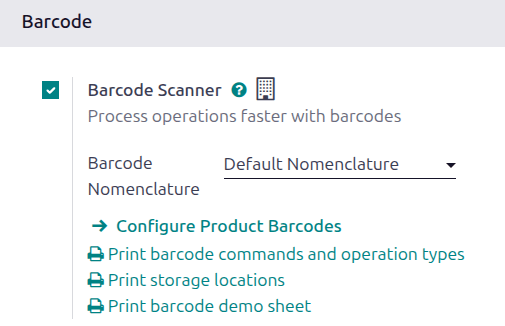
そのためには、に移動します。次に、バーコードセクションまでスクロールし、バーコードスキャナ機能の横にあるチェックボックスを選択します。
チェックボックスを選択したら、ページ上部の保存をクリックして変更を保存します。
ページが更新されると、バーコードスキャナ機能の下に新しいオプションが表示されます: :guilabel:`バーコード命名法`(対応するドロップダウンメニュー付き)。次のいずれかを選択します:
デフォルト命名法: デフォルト命名法リストに詳述されている、UPCおよびEANを使用したバーコードアクションが使用可能です。デフォルトでは、OdooはUPC/EAN変換を自動的に処理します。
デフォルトGS1命名法: 密封された箱のバーコードをスキャンし、グローバルトレードアイテムナンバー (GTIN)、ロット番号、数量情報などの重要なプロダクト情報を識別します。
プロダクトバーコードを設定の内部リンク矢印と、バーコードコマンドおよび操作タイプを印刷するための印刷ボタンのセット、およびバーコードデモシートもあります。
入荷用にバーコードをスキャンする
購買オーダ (PO) は、入荷プロダクトおよびプロダクトパッケージングの倉庫入荷を処理するために使用されます。まず、見積依頼を作成し、次にそれを確定してPOを作成します。
参照
倉庫入荷のバーコードを処理およびスキャンするには、バーコードアプリに移動します。
バーコードアプリ内に入ると、さまざまなオプションを表示するバーコードスキャナ画面が表示されます。
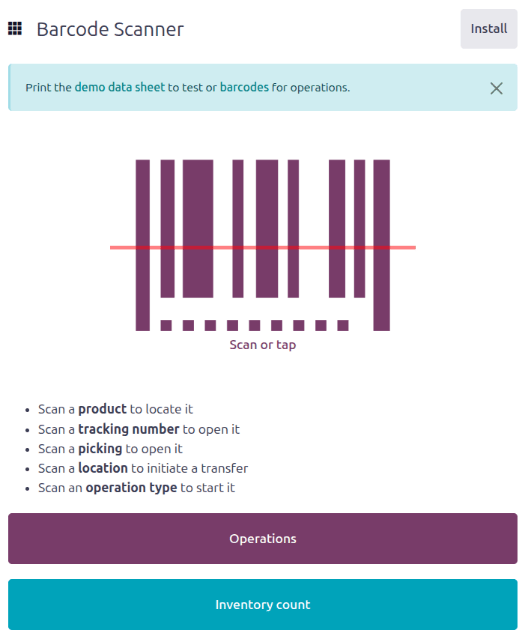
入荷を処理するには、画面下部の操作ボタンをクリックします。操作概要ページが開きます。
このページから、入荷カードをタップして、すべての未処理の入荷を表示します。次に、処理する目的の入荷操作を選択します。これにより、バーコード転送画面に移動します。
注釈
バーコードスキャナまたはOdooモバイルアプリ*のみ*を使用している場合、対応する操作タイプの各バーコード転送をスキャンして処理します。スキャンすると、既存の転送の一部であるプロダクトをスキャンでき、新しいプロダクトも転送に追加できます。すべてのプロダクトがスキャンされたら、転送を最終確定して在庫移動を進めます。
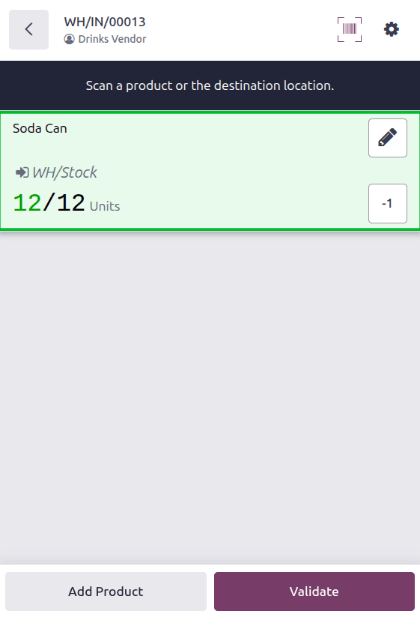
この画面では、その入庫(WH/IN/000XX)内で処理するすべての受付の概要が表示されます。画面下部にはプロダクトを追加または確認のオプションがあり、作業にプロダクトを追加する必要があるか、作業全体を一度に最終確定すべきかによって異なります。在庫の管理設定でパッケージ設定が有効になっている場合、梱包するボタンも利用できます。
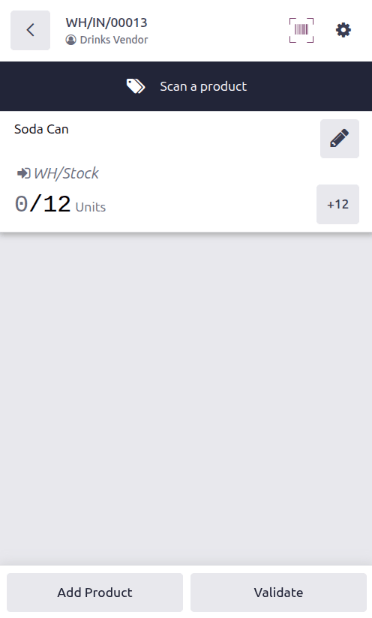
各プロダクトを個別に処理してスキャンするには、プロダクトまたはプロダクトパッケージをスキャンするか、特定のプロダクト行を選択します。+#ボタン(例:+10)をクリックして、そのプロダクトの受付を示します。
プロダクト行の編集
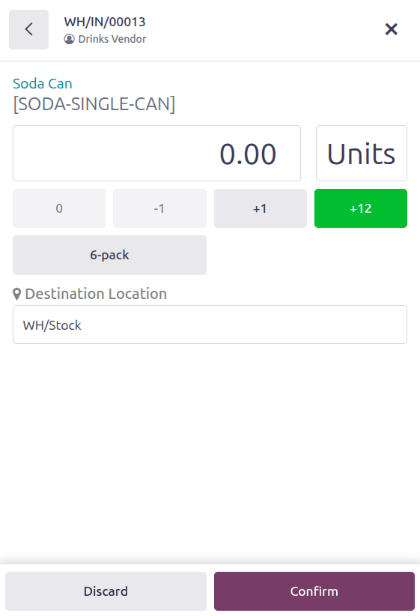
プロダクトの受付数量を手動で調整するには、(鉛筆)アイコンをクリックして、そのプロダクト行を編集する新しい画面を開きます。
この画面では、受付されるプロダクトが一覧表示されます。プロダクト名の下で、数量行を編集します。行の0.00を希望の数量に変更するか、+#ボタン(例:+12)をクリックして、POから注文された数量を自動的に入力します。
さらに、+1および-1ボタンをクリックして、プロダクトの数量を追加または減算します。プロダクトパッケージボタン(例:6-pack)をクリックして、プロダクトパッケージを追加します。数字キーをクリックして数量を追加します。
数量ボタンの下には場所行があり、プロダクト自体に別の場所が記載されていない限り、デフォルトでWH/Stockと表示されます。この行をクリックすると、選択可能な追加の場所のドロップダウンメニューが表示されます。
準備ができたら、確認 をクリックしてプロダクト明細の変更を確認します。
Example
受付作業WH/IN/00013では、Soda Canプロダクトの12 Unitsが受付されることが予想されます。[SODA-SINGLE-CAN]はプロダクトフォームに設定されたバーコードです。倉庫の従業員はSoda Canプロダクトのバーコードをスキャンして1ユニットを受付するか、6パックの梱包で購入できるため、梱包のバーコードをスキャンできます。または、(鉛筆)アイコンをクリックして、受付数量を手動で入力することもできます。
入庫の最終確定
すべてのプロダクトが鉛筆アイコンからスキャンまたは手動入力されていない場合は、受付されるプロダクトのプロダクト行の+#ボタンをクリックするか、プロダクトまたはプロダクトパッケージのバーコードをスキャンします。
最後に、確認をクリックします。受付が処理され、バーコードアプリを閉じることができます。
出荷オーダ用にバーコードをスキャンする
出庫プロダクトの倉庫出荷を処理するには、販売オーダ(SO)を作成して、処理する出荷作業を作成する必要があります。まず見積もりを作成し、次にそれを確定してSOを作成します。
参照
倉庫出荷のバーコードを処理してスキャンするには、アプリに移動します。
バーコードアプリでは、さまざまなオプションを表示するバーコードスキャナ画面が開きます。出荷を処理するには、画面下部の作業ボタンをクリックします。これにより、作業概要ページが開きます。
このページで、出荷オーダカードをクリックして、すべての未処理の出荷を表示します。
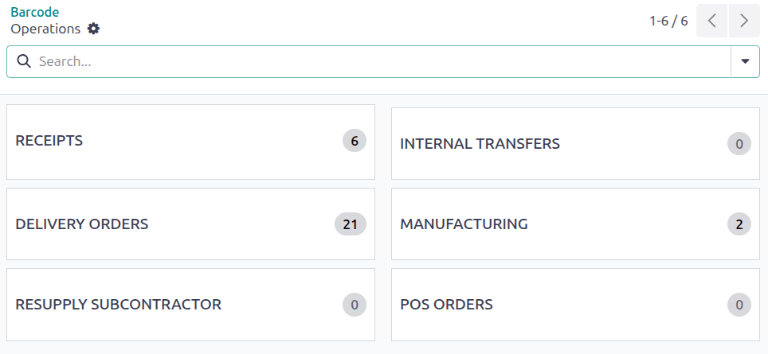
処理する目的の出荷オーダを選択します。これにより、バーコード入庫画面に移動します。
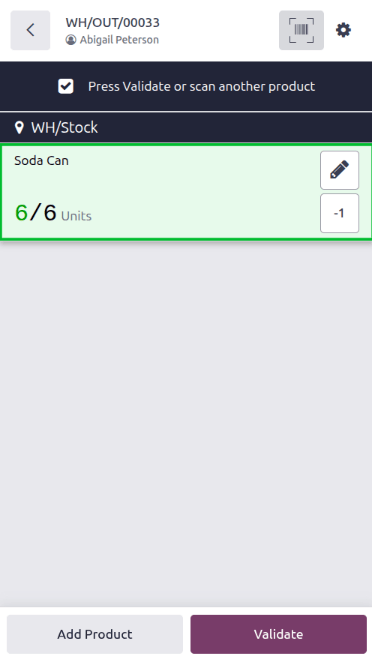
この画面では、まず出荷するプロダクトの移動元場所をスキャンします。次に、その入庫(WH/OUT/000XX)内で処理するすべてのプロダクトと梱包の概要を確認します。画面下部には、作業にプロダクトを追加する必要があるか、作業全体を一度に最終確定すべきかに応じて、プロダクトを追加または確認のボタンがあります。
各プロダクトを個別に処理してスキャンするには、特定のプロダクト行を選択します。プロダクトまたはプロダクトパッケージをスキャンするか、+#(例:+6)ボタンをクリックして、そのプロダクトの出荷を示します。
プロダクト行の編集
プロダクトの数量を手動で調整するには、(鉛筆)アイコンをクリックして、そのプロダクト行を編集する新しい画面を開きます。
この画面には、出荷されるプロダクトが一覧表示されます。プロダクト名の下で、数量行を編集します。行の0.00を希望の数量に変更するか、+#ボタン(例:+6)をクリックして、SOから注文された数量を自動的に入力します。プロダクトが梱包で販売されている場合は、梱包ボタン(例:6-pack)をクリックします。または、+1および-1ボタンをクリックして、プロダクトの数量を追加または減算します。
数量ボタンの下には元の場所行があり、デフォルトではWH/Stockと表示されます(プロダクトが別の場所に保管されている場合を除く)。これは、配送のためにプロダクトが引き出される場所です。この行をクリックすると、選択可能な追加の場所のメニューが表示されます(このプロダクトが倉庫内の複数の場所に保管されている場合)。
ちなみに
複数の異なる保管場所、入庫規則、および取り出し戦略を持つ倉庫では、バーコードアプリを使用しながら、さまざまな作業タイプに対して追加の手順を追加できます。
準備ができたら、確定をクリックして、プロダクト行に加えた変更を確定します。
配送を最終確定する
すべてのプロダクトまたはプロダクトパッケージが概要ページでスキャンまたは入力されていない場合は、プロダクトまたはパッケージをスキャンするか、プロダクトのプロダクト行の+#ボタンをクリックします。最後に、確認をクリックします。配送が処理され、バーコードアプリを閉じることができます。