
キャンペーンのテスト/実施中
Odoo マーケティングオートメーション アプリでは、マーケティングキャンペーン(およびメール配信)を正式に実施する前にテストし、ターゲットオーディエンスに届く前にエラーをチェックして誤りを修正できます。
キャンペーンのテスト
マーケティングキャンペーンをテストするには、:menuselection:`マーケティングオートメーションアプリ`を開き、テストしたいキャンペーンを選択すると、キャンペーンの詳細フォームが表示されます。
キャンペーン詳細フォームで、ワークフローに活動が既に設定されていることを確認します(または キャンペーンワークフロー活動 のドキュメントの手順に従ってキャンペーンを構築します)。
注釈
マーケティングオートメーションキャンペーンのテストは、本番環境のデータベースで実行することを想定しています。複製(または試用版)データベースには、メール送信機能に制限があります。
テストを開始するには、キャンペーンフォームの上部、開始`ボタンの右側にある :guilabel:`テストを開始 ボタンをクリックします。
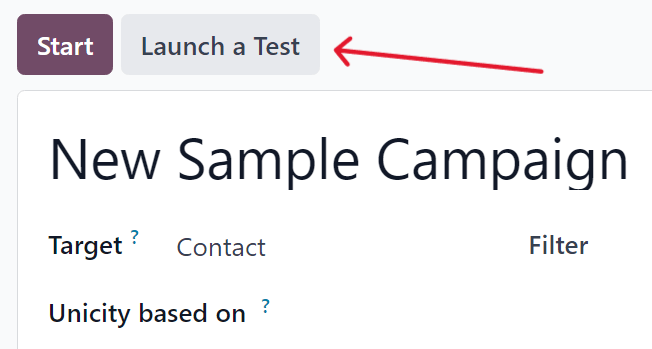
クリックすると、テストを開始 ポップアップウィンドウが表示されます。
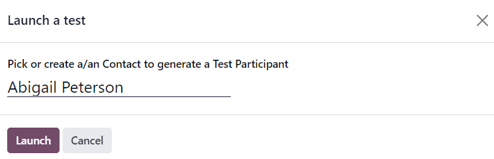
テストを開始 ポップアップウィンドウで、連絡先を選択または作成してテスト参加者を生成 フィールドをクリックすると、連絡先のドロップダウンメニューが表示されます。このドロップダウンメニューから、既存の連絡先を選択(または新規作成)してテストを実行します。
注釈
テストを開始 ポップアップウィンドウから選択できる連絡先は1件のみです。
テストを開始 ポップアップウィンドウから直接新しい連絡先を作成するには、空白フィールドに新しい連絡先の名前を入力し、作成して編集... をクリックします。
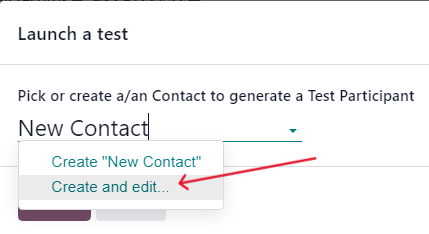
これにより空白の レコードを作成 ポップアップフォームが表示され、テストを機能させるために必要な連絡先情報(メール、携帯電話 など)を*必ず*入力する必要があります。必要な情報を入力したら、保存して閉じる をクリックします。
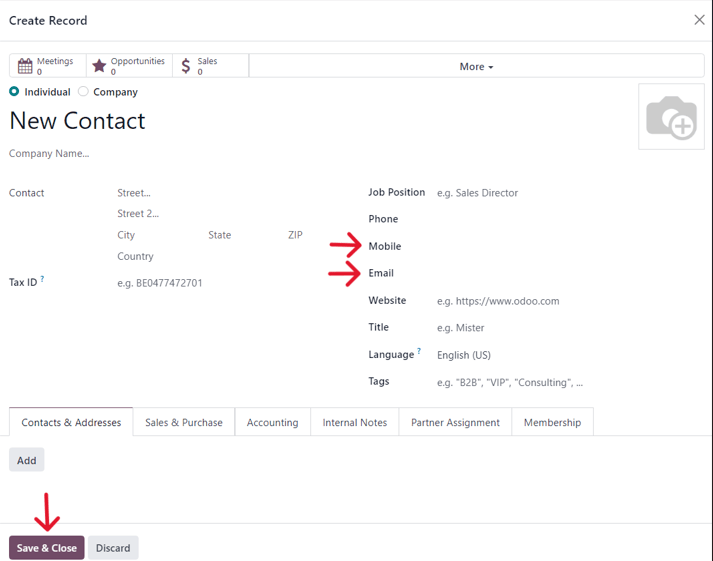
必要なフィールドをすべて入力したら、保存して閉じる をクリックして テストを開始 ポップアップウィンドウに戻ります。
連絡先を選択したら、開始 をクリックしてキャンペーンテストページを表示します。
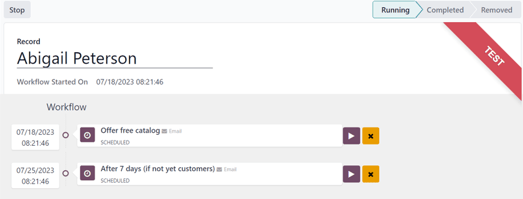
キャンペーンテストページには、テストされている レコード の名前が表示され、ワークフロー開始日時 フィールドにこのテストワークフローが開始された正確な時刻が表示されます。その下の ワークフロー セクションには、テストされているワークフローの最初の活動が表示されます。
テストを開始するには、ワークフローの最初のアクティビティの横にある:guilabel:`▶️(再生ボタン)`アイコンで表される:guilabel:`実行`ボタンをクリックします。クリックすると、ページがリロードされ、Odooはその特定のアクティビティに関連するさまざまな結果(および分析)をリアルタイムで表示します。
注釈
親アクティビティの下に子アクティビティがスケジュールされている場合、その親アクティビティが:guilabel:`▶️(再生ボタン)`アイコンから実行されると、子アクティビティはワークフロー内でわずかにインデントされて表示されます。
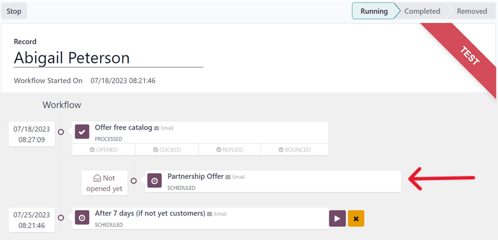
すべてのワークフローアクティビティが完了すると、テストが終了し、ステータスバー(右上隅)が:guilabel:`完了`ステージに移動します。
すべてのワークフローアクティビティが完了する前にテストを停止するには、キャンペーンテストページの左上隅にある:guilabel:`停止`ボタンをクリックします。
キャンペーンを実行
キャンペーンを実行するには、:menuselection:`マーケティングオートメーションアプリ`に移動し、実行する希望のキャンペーンを選択します。
キャンペーン詳細フォームの:guilabel:`ワークフロー`セクションに必要なすべてのアクティビティが準備できたら、左上隅の:guilabel:`開始`をクリックして、キャンペーン詳細フォームで指定された構成済みターゲットオーディエンスに対してキャンペーンを正式に実行します。
:guilabel:`開始`をクリックすると、キャンペーンが起動し、キャンペーンのステータスバーがキャンペーン詳細フォームの右上隅にある:guilabel:`実施中`に切り替わります。

注釈
一部の参加者がすでにキャンペーンを実行中で、何らかの理由で停止された場合、:guilabel:`開始`ボタンを再度クリックすると、ポップアップ警告が表示されます。この警告は、キャンペーンに加えられた変更を適用するために:guilabel:`更新`ボタンをクリックするようユーザに通知します。
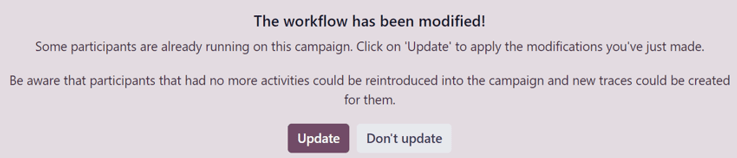
元の状態でキャンペーン全体をすでに通過した参加者は、新しく変更されたキャンペーンに再導入される**可能性があり**、彼らに対して新しいトレースが作成される可能性があることに注意してください。
その後、:guilabel:`ワークフロー`でメール送信とアクションがトリガーされると、各アクティビティブロックに各アクティビティに関連するさまざまな統計とデータが表示されます。また、キャンペーン詳細フォームの上部にも、一連の統計関連のスマートボタンが表示されます。
これらの分析スマートボタンは、キャンペーンの進行に応じてリアルタイムデータで*も*入力されます:テンプレート、クリック、テスト、参加者。

キャンペーンを停止
現在実行中のキャンペーンを停止するには、:menuselection:`マーケティングオートメーションアプリ`に移動し、停止する希望のキャンペーンを選択します。キャンペーン詳細フォームで、左上隅の:guilabel:`停止`ボタンをクリックします。
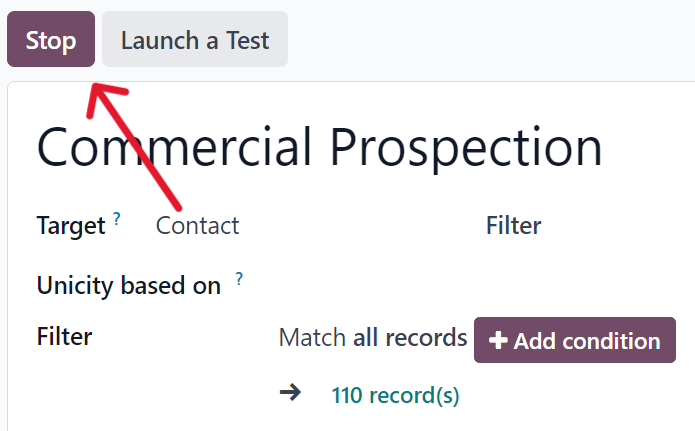
クリックすると、キャンペーンが正式に停止され、キャンペーン詳細フォームの右上隅でステータスが:guilabel:`停止済`に変わります。
