
POS
Odoo POS で店舗やレストランを簡単に経営しましょう。このアプリはウェブブラウザがあればどのデバイスでも動作し、一時的にオフラインの状態でもご利用頂けます。プロダクトの移動は自動的に在庫に登録され、リアルタイムの統計を取得し、データは全ての店舗で統合されます。
セッションを開始
POSダッシュボード から、 新規セッション をクリックし、 開始現金管理 画面で、 セッション開始 をクリックしてPOSセッションを開始します。
注釈
複数のユーザ が同時に同じセッションにログインすることができます。ただし、同じブラウザ上では1つのセッションしか開くことはできません。
プロダクトの販売
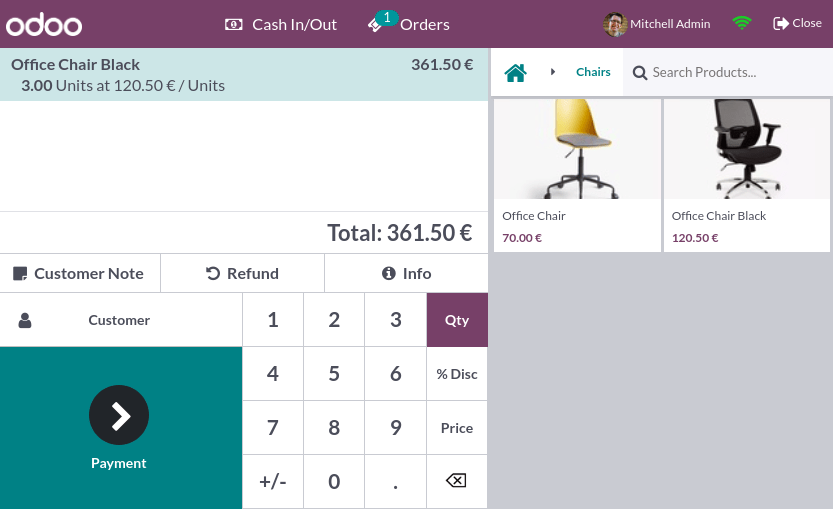
プロダクトをクリックしてカートに入れます。数量 を変更するには、数量 をクリックし、キーパッドでプロダクト数を入力して下さい。値引 を追加したり、プロダクトの 価格 を変更するには、それぞれ % 値引 または 価格 をクリックし、金額を入力して下さい。
オーダが完了したら、 支払 をクリックしてチェックアウトに進みます。支払方法 を選択し、受取った金額を入力して 検証 をクリックします。新規オーダ をクリックし、次の顧客へ進みます。
ちなみに
キーボードの
,と.は小数点の区切り文字として使用できます。支払方法を選択せずに金額を入力した場合、デフォルトで 現金 が選択されます。
注釈
システムで読み込めるプロダクトの数は限られています。希望のプロダクトが自動的に読み込まれない場合は、更に検索 をクリックして下さい。
顧客の設定
顧客を登録することは、 ロイヤルティポイントを回収して特典を与える、 属性付き価格表を自動的に適用する、または 請求書を生成して印刷する ために必要です。
顧客は POSセッションを開く から をクリックし、連絡先情報を入力することで作成できます。また、バックエンドから に行き、 新規 をクリックして顧客を作成することもできます。その後、情報を入力して保存します。
オーダ中に顧客を設定するには、POSインターフェースの 顧客 をクリックして顧客リストにアクセスします。また、支払画面で 顧客 をクリックして顧客を設定することもできます。
顧客メモ
POSセッション から直接、特定のプロダクトに関する 顧客メモ を追加することができます。例えば、クリーニングや整備のヒントとなります。また、プロダクトを組み立ててほしくないなど、顧客の特別な要望を追跡するために使用することもできます。
そのためには、プロダクトを選択し、パッドの 顧客メモ をクリックします。ポップアップウィンドウが開き、メモの内容を追加または変更することができます。
注釈
インポート済販売オーダ のプロダクトメモは、カート内で同じように表示されます。
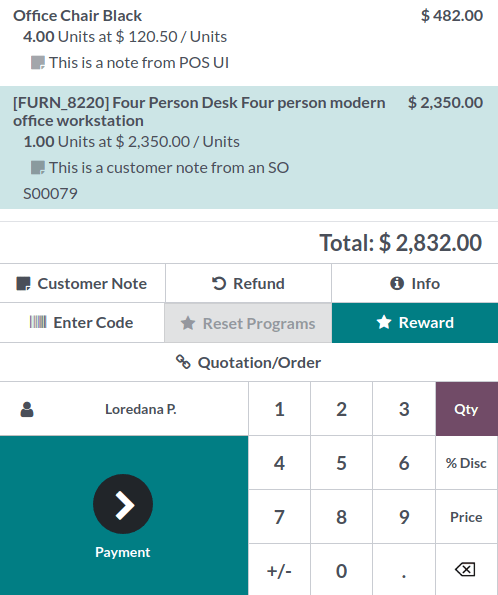
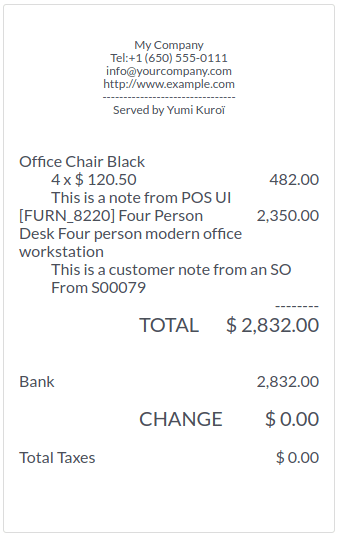
顧客メモは、カート内の関連プロダクトの下に表示されるのと同様に、顧客の領収書や請求書に表示されます。
プロダクトの返品と返金
返品されたプロダクトを払い戻すには、次の手順に従います:
POSダッシュボードからセッションを開始します。
施策をクリックし、次に返却をクリックして、対応するオーダを選択します。
項目を選択し、キーパッドを使用して払い戻す数量を設定してから、返却をクリックします。
支払いをクリックして、適切な払い戻し支払い方法を選択します。
確認をクリックし、必要に応じてレシートを印刷します。
新規注文をクリックして、次の顧客に進みます。
ちなみに
オーダリストを注文番号、レシート番号、日付、または顧客でフィルタするには、検索バーに値を入力し、ドロップダウンメニューから関連するフィルタを選択します。
合計金額がマイナスの場合、カートにギフトカードを追加すると、その金額に合わせてギフトカードの残高が自動的に調整されます。
注釈
または、開いているセッションから返品されたプロダクトを選択し、返品された件数と等しい負の数量を設定することで、払い戻しを処理できます。これを行うには、数量と+/-をクリックし、数量を適宜更新します。
返品支払いが最終確定されると、Odooは必要なクレジットノートを生成し、元のレシートまたはインボイスを参照して、ドキュメントを部分的または完全にキャンセルします。
現金レジの管理
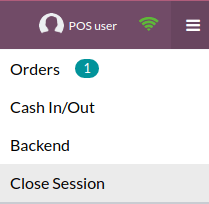
レジで現金を追加したり引出したりするには、画面右上の **メニューアイコン**と 現金入金/出金 をクリックします。
そうするとポップアップウィンドウが開き、 現金入金 または 現金出勤 を選択し、金額と理由を入力して 確認 をクリックします。
POSセッションを終了する
セッションを終了するには、画面右上の**メニューアイコン**をクリックし、 セッション終了 をクリックします。
そうすると 終了管理 ポップアップ画面が開きます。この画面から様々な情報を得ることができます:
セッション中に行われたオーダの数と合計金額;
支払方法ごとにグループ化された見込金額。
このウィンドウを閉じる前に、電卓アイコンを使用して現金を数えます。そうするとポップアップウィンドウが開き、手動で数えて追加した硬貨と紙幣に応じて、レジ引出しの合計金額を計算します。その後、 確認 または 破棄 をクリックしてウィンドウを閉じます。計算された金額は カウント済 列に設定され、 お金詳細 は メモ セクションに指定されます。
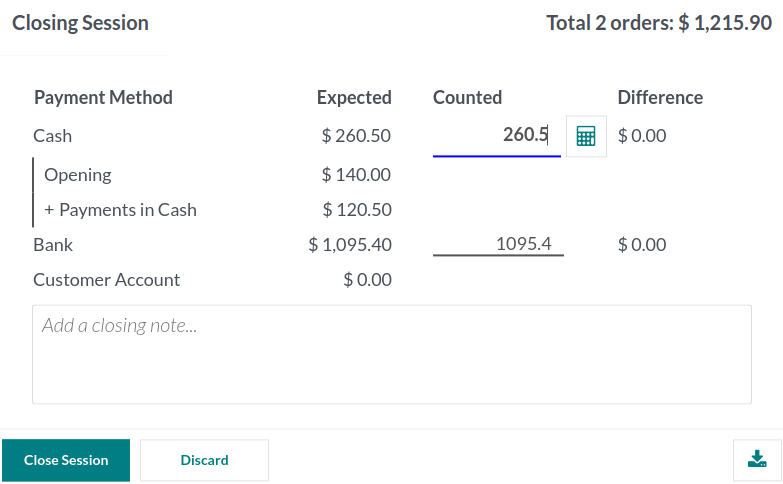
金額の確認が終わったら、セッションを終了 をクリックして閉じ、POSダッシュボード に戻ります。
注釈
セッションを閉じずにバックエンドに到達するには、ドロップダウンメニューの バックエンド をクリックします。
中止するには、ポップアップウィンドウの 廃棄 をクリックします。
設定によっては、見込現金売上と集計された現金が等しい場合のみ、セッションを閉じることができます。そうでない場合にも終了するには、 支払差額 画面の OK をクリックして下さい。
ちなみに
一日の終わりにPOSセッションを終了することを強くお勧めします。
過去の全てのセッションを見るには、 にアクセスして下さい。
分析
POSセッションを閉じて転記すると、包括的なレポートにアクセスして、誰がセッションを開始し、誰が特定のオーダを処理したかを含む、すべてのセッション活動を確認できます。セッションのレポートにアクセスするには:
(縦の省略記号)をPOSカード上でクリック
表示セクションの下でセッションをクリックします。
そのリストビューから、すべてのセッションと開始者列の下でそれを開始したユーザーを確認できます。
POSセッションを選択して詳細なセッションレポートを開く
オーダスマートボタンをクリックすると、そのセッション中に行われたすべての注文のリストが表示されます。
そのビューから、次の情報を取得できます:
注文参照
日付(注文の)。
その注文が行われたPOS。
レシート番号。
顧客。
このオーダを作成した従業員。
支払い済みの合計金額。
オーダのステータス。
セッションに関係なく、全てのオーダの概要を見るには、POSカードの縦三点リードボタン (⋮) をクリックし、 表示 セクションから オーダ を選択します。