
ダッシュボードの構築とカスタマイズ
In addition to consulting standard dashboards, users with the appropriate access rights can build custom dashboards from scratch or customize existing dashboards to respond to specific business needs.
ダッシュボードを構築する
最も単純に言えば、ダッシュボードの構築にはOdooデータをスプレッドシートに挿入し、その後そのスプレッドシートをダッシュボードに変換することが含まれます。
ただし、関連性のある価値ある洞察を提供するダッシュボードを構築するには、プロセスを3つの主要な段階で考えることが重要です:準備、データの挿入と操作、およびデータの可視化。
準備
この段階には以下が含まれます:
データの挿入と操作
この段階には以下が含まれます:
inserting the prepared lists, pivot tables or charts into the spreadsheet you will use to build your dashboard;
manipulating the data, if needed, to be able to draw the necessary insights. This may involve performing calculations or creating custom metrics using standard or Odoo-specific functions and formulas, referencing data from various sources within the spreadsheet, or converting static pivot tables to dynamic pivot tables.
データの可視化
この段階には以下が含まれます:
スプレッドシートの少なくとも最初のシート(つまり、ダッシュボードのフロントエンドとして機能するシート)にデータを明確で視覚的で意味のある方法で提示し、解釈しやすくします。具体的には、テーブルやグラフなどの要素のレイアウトと順序を決定し、明確で説明的な見出し、テキストの書式設定と色、慎重に選択されたグラフタイプ、特定のデータを視覚的に強調する条件付き書式設定などのツールと手法を使用してユーザをガイドします;
inserting clickable links, if relevant, to provide access to Odoo menu items, URLs, or other sheets within the same spreadsheet if these should also be accessible from the front end of your dashboard;
ユーザーがニーズに合わせてビューをカスタマイズできるようにグローバルフィルターを作成する。
スプレッドシートをダッシュボードに変換し、既存または新規のダッシュボードセクションにダッシュボードを追加するかどうかを決定し、ダッシュボードへのアクセス権を管理します。
ちなみに
標準ダッシュボードを、データの最適な提示と可視化の方法についてのインスピレーションとして使用してください。たとえば、グラフの場合、標準ダッシュボードの基礎となるスプレッドシートを開き、グラフにカーソルを合わせて(メニュー)アイコンをクリックし、次に編集をクリックすると、画面右側にグラフのプロパティが表示されます。
同じスプレッドシート内の他のシートにリンクできるため、複数ページのダッシュボードを作成でき、クリック可能なリンクによりユーザーはページ間を移動できます。グローバルフィルターはダッシュボードのすべてのページに適用されます。
ダッシュボードをカスタマイズする
Dashboards are customized by editing the dashboard's underlying spreadsheet.
重要
When customizing a standard dashboard, it is highly recommended to duplicate the dashboard and make any changes on the underlying spreadsheet of the duplicated version. Standard dashboards are reinstalled at each Odoo version upgrade, meaning any customizations on the original version are lost.
元となるスプレッドシートを開く
ダッシュボードの元となるスプレッドシートを開くには:
ダッシュボードアプリで、に移動します。
該当するダッシュボードセクションを開き、該当するダッシュボードの行で 編集 をクリックします。
ちなみに
開かれるスプレッドシートは、通常、少なくとも2つのシートで構成されています:
**最初のシート**は常にダッシュボードのフロントエンドとして機能し、データの構造化と視覚化に使用される表とグラフが含まれています。
**2番目以降のシート**には、通常、最初のシートに表示される主要指標の計算に使用されるデータが含まれています。
注釈
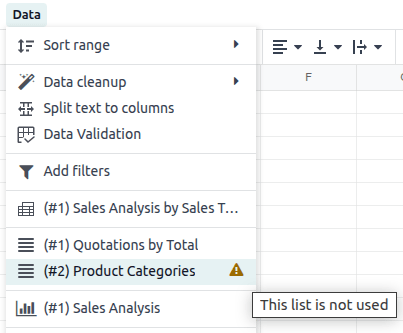
スプレッドシートとデータベース内の関連モデルとの接続を維持するデータソースは、スプレッドシートのメニューバーで をクリックすると表示できます。これらのデータソースは、それぞれの (ピボットテーブル)、 (リスト)、または (グラフ) アイコンに続いて、IDと名前で識別されます。例: (#1)販売分析(プロダクト別)。
For standard dashboards, while the data sources are still active and visible in the menu, the corresponding lists and pivot tables have been removed from the spreadsheet for better performance and a neater appearance.
ダッシュボードを複製する
ダッシュボードを複製するには:
ダッシュボードアプリで、に移動します。
該当するダッシュボードセクションを開き、複製したいダッシュボードの行で 編集 をクリックします。
開いたスプレッドシートで、 をクリックします。
画面左上のスプレッドシート名をクリックして必要に応じて編集し、複製されたダッシュボードの名前を変更します。
ちなみに
ダッシュボードセクションの概要に戻るには、ページ左上の元のダッシュボード名をクリックし、次にダッシュボードセクション名をクリックします。
ダッシュボードを複製した後、 (ごみ箱) アイコンをクリックして元のダッシュボードを削除するか、名前をクリックして編集し、名前を変更します。
ダッシュボード要素の追加、編集、削除
ダッシュボードは、次のような方法でカスタマイズできます:
以前に挿入した新しく挿入した Odoo データに基づいて、新しい表とグラフを追加します。これには、ダッシュボードをゼロから構築するのと同様のアプローチが必要です。
新しいグローバルフィルターを追加したり、既存のフィルターを編集または削除したりする。
adding or editing clickable links to Odoo menus, URLs, or to other sheets within the same spreadsheet.
ちなみに
不要になったダッシュボード要素は、スプレッドシートから削除できます。ダッシュボード要素を削除した後、データソースがスプレッドシートで使用されなくなった場合、データメニューに(警告)アイコンが表示されます。
新しい Odoo データの挿入
Inserting new Odoo data into a dashboard's underlying spreadsheet requires starting from the relevant Odoo view. To do so:
データベースで関連するリストビュー、ピボットビュー、またはグラフビューを開いた状態で、次のように進めます:
リストビューの場合、ビュー名の横にある(アクション)アイコンをクリックし、スプレッドシート -->をクリックします。
ピボットビューまたはグラフビューの場合、ビューの左上にあるスプレッドシートに挿入をクリックします。
開いたウィンドウで、必要に応じて名前を編集します。リストの場合、必要に応じて挿入するレコード数(行数)を編集します。
ダッシュボードタブをクリックし、リスト、ピボットテーブル、またはグラフを挿入するダッシュボードを選択します。
A list or pivot table is inserted into a new sheet in the dashboard's underlying spreadsheet; a chart is inserted on the first sheet of the spreadsheet.