メール配信リストとブラックリスト
Odooで特定のグループの人々向けにコンテンツをキュレーションする際、既に類似の属性や興味を共有している人々に対してメール配信リストを作成またはインポートすることは非常に便利です。メール配信リストは、企業が別のシステムから移行する際に、既に確立されたオーディエンスがある場合に開始するのにも最適な方法です。
さらに、オーディエンスにメール配信から「配信停止」するオプションを提供することで、受信者が送信されるもの(および送信されないもの)をコントロールする権限を与えることにより、企業は良好な顧客関係を維持できます。
メーリングリスト
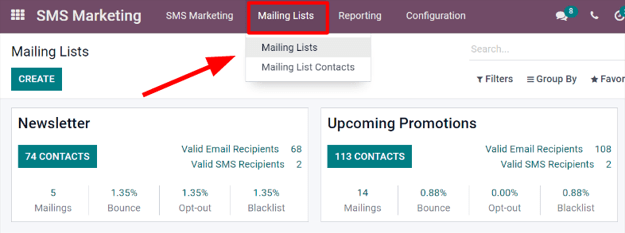
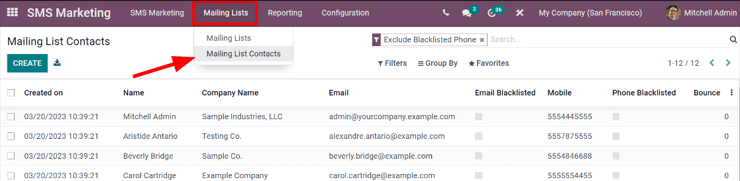
:guilabel:`SMSマーケティング`アプリのヘッダーメニューには:guilabel:`メール配信リスト`というオプションがあります。クリックすると、:guilabel:`メール配信リスト`と:guilabel:`メール配信リスト連絡先`のオプションを含むサブメニューが表示されます。
:menuselection:`メール配信リスト --> メール配信リスト`をクリックすると、データベース内のすべてのメール配信リストの概要が表示されます。
既存のリストを編集するには、:guilabel:`メール配信リスト`ページから目的のリストを選択し、さまざまな方法で変更を行います。
新しいメール配信リストを作成するには、:guilabel:`メール配信リスト`ページの左上隅にある:guilabel:`作成`をクリックします。これにより、空白のメール配信リストテンプレートフォームが表示されます。
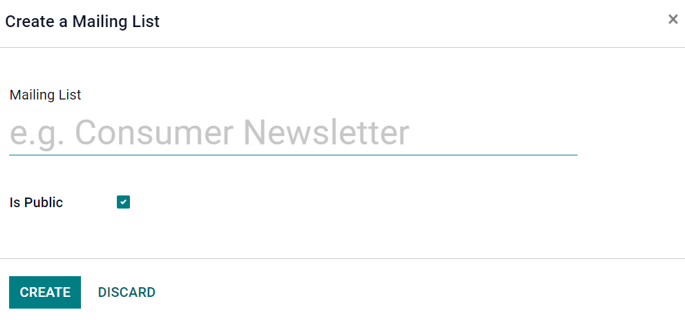
まず、:guilabel:`メール配信リスト`の名前を選択し、:guilabel:`公開`オプションを有効にして、:guilabel:`サブスクリプション管理ページ`で受信者がメール配信リストにアクセスできるようにします。これにより、ユーザーはいつでもサブスクリプション設定を更新できます。
注釈
:guilabel:`公開`ボックスのチェックは必須ではありませんが、良好な顧客関係を維持するために推奨されます。
これらのフィールドに入力したら、:guilabel:`作成`をクリックしてフォームを確定します。その後、メインの:guilabel:`メール配信リスト`ダッシュボードで、作成したばかりの新しいメール配信リストにアクセスできます。
メール配信リストをさらに編集またはカスタマイズするには、メインの:guilabel:`メール配信リスト`ページからメール配信リストを選択して、メール配信リスト詳細フォームを表示します。
メール配信リスト詳細フォームの上部には、メール配信リストに関連するさまざまな指標の統計を表示する各種分析スマートボタンがあります(例:受信者、:guilabel:`メール配信`など)。
これらの要素を確認または編集するには、目的のスマートボタンをクリックして、メール配信リストに関連する詳細なデータを含む別のページを表示します。
メール配信リスト自体を変更するには、メール配信リスト詳細フォームの左上隅にある:guilabel:`編集`ボタンをクリックします。
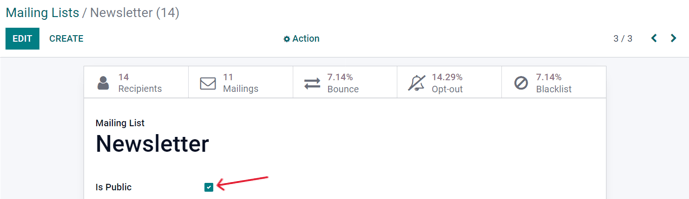
注釈
変更を加えたら、:guilabel:`保存`ボタンを押すことを忘れないでください。
メール配信リストの連絡先
1つ以上のメール配信リストから連絡先情報にアクセスするには、:menuselection:`メール配信リスト --> メール配信リスト連絡先`に移動して、データベース内の設定されたメール配信リストの1つ以上に関連付けられたすべての連絡先を含むダッシュボードを表示します。
チャッターの連絡履歴
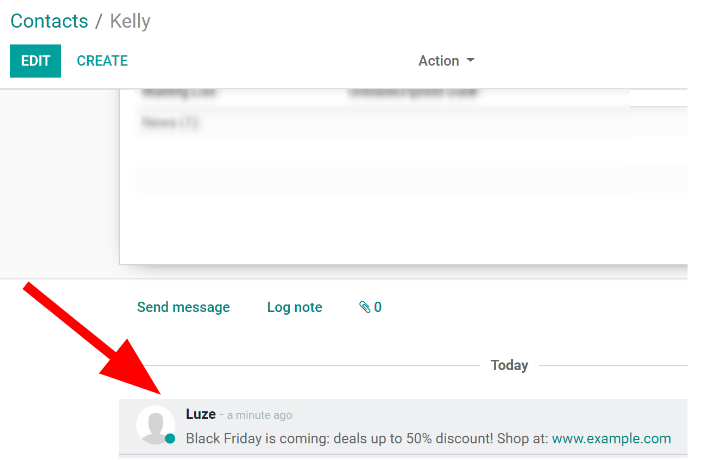
送信された各メール配信のアクセス可能な記録は、各受信者の*チャッター*セクション(*連絡先*アプリケーションの連絡先フォームの下部)に保管されます。
データベースユーザーは、チャッターを参照して連絡を簡単に追跡し、連絡先や見込み客とのやり取りの履歴を確認できます。
例えば、営業担当者はチャッターを使用して、特定の顧客がどの:abbr:`SMS(ショートメッセージサービス)`メール配信プロモーションを受信した(または受信していない)かを素早く確認できます。
ブラックリスト
Odoo *SMSマーケティング*には:guilabel:`ブラックリスト`機能があり、受信者が連絡やメール配信の受信を希望しない人のリストに自分の電話番号を追加できます。
これは配信停止プロセスとも呼ばれます。顧客が:guilabel:`サブスクリプション管理`ページから:guilabel:`配信停止`をクリックすると、自動的に*ブラックリスト*に追加されます。必要に応じて、顧客を手動でブラックリストに追加することもできます。
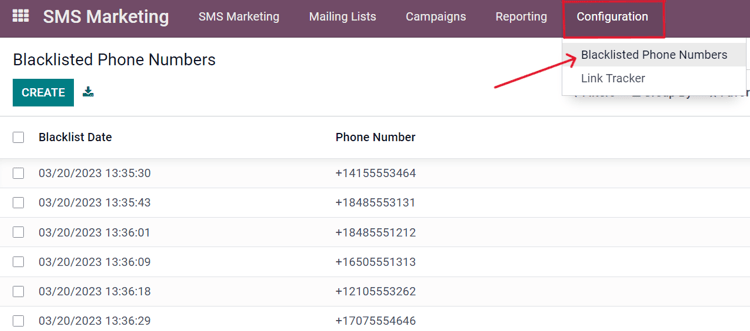
ブラックリストに登録された番号の完全なコレクションを表示するには、:menuselection:`SMSマーケティングアプリ --> 管理設定 --> ブラックリスト電話番号`に移動すると、データベース内のすべてのブラックリスト電話番号を含むダッシュボードが表示されます。
手動で番号をブラックリストに追加するには、ダッシュボードの左上隅にある:guilabel:`作成`ボタンをクリックし、次のページのフォームに電話番号を入力します。また、その特定の電話番号が:guilabel:`稼働中`であるかどうかを示すチェックボックスもあります。
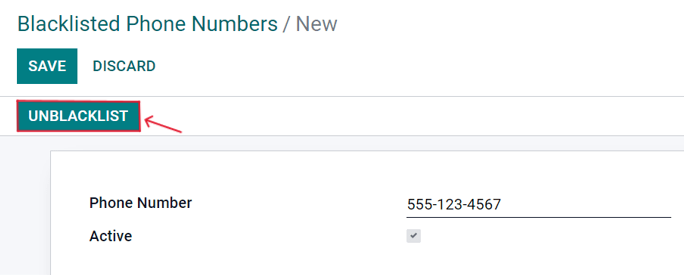
フォームが完成したら、:guilabel:`保存`をクリックして:guilabel:`ブラックリスト電話番号`リストに追加します。ブラックリストから番号を削除するには、ダッシュボードで目的の番号を選択し、電話番号のフォームで:guilabel:`ブラックリスト解除`をクリックします。
ブラックリストのインポート
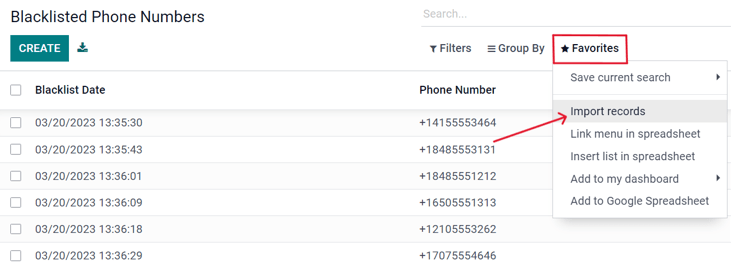
ソフトウェア/プラットフォームの移行中に、既存の連絡先のブラックリストをインポートすることができます。これには、:abbr:`SMS(ショートメッセージサービス)`メール配信でブラックリストへの登録を既に要求した顧客が含まれます。
これを行うには、:menuselection:`SMSマーケティングアプリ --> 管理設定 --> ブラックリスト電話番号`に移動し、(検索バーの下にある):guilabel:`お気に入り`ドロップダウンメニューを選択して、:guilabel:`レコードをインポート`をクリックします。