
給与添付ドキュメント
給与差押は、任意または必須にかかわらず、特定の目的のために給与明細から直接差し引かれる収入の一部です。
控除が任意の場合、通常は*控除*とみなされます。控除が裁判所命令による場合、または非自発的な場合は、*賃金差し押さえ*と呼ばれることもあります。Odooでは、これらはすべて一律に*給与控除*と呼ばれます。
給与控除は、ボーナスを複数回に分けて支払うなど、従業員に定期的な金額を支給する場合にも使用できることに注意してください。
給与差押タイプ
現在設定されている給与控除タイプを表示するには、に移動します。これにより、さまざまな給与控除だけでなく、*すべて*のその他の給与入力が表示されます。
このリストに表示される3つのデフォルトの給与差押タイプは、給与差押、給与譲渡、および児童扶養です。
各給与差押タイプには、差押タイプの名称と、給与明細の計算時に使用されるコードが表示されます。
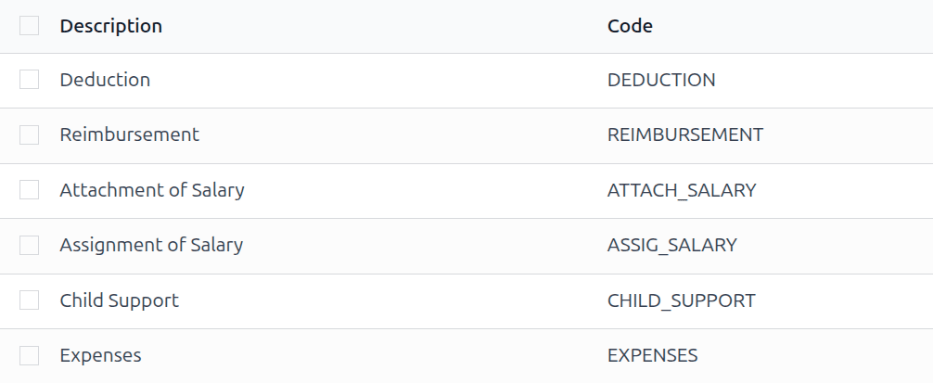
新しい給与差押タイプを作成
危険
給与計算アプリケーションのインストール時に、事前設定されたデフォルトの給与差押タイプは、さまざまな給与体系にリンクされた各種ルール、およびインストールされたローカライゼーションパッケージにリンクされます。
特にデータベース内の給与明細で以前に使用されている場合、事前に設定された給与差押タイプを変更または修正することは**推奨されません**。そうすると、さまざまな給与ルールに影響を与え、給与明細の作成ができなくなる可能性があります。
新しい給与差押タイプを作成*できます*が、これは絶対に必要な場合にのみ行う必要があります。給与差押タイプは、給与計算で考慮されるために、給与ルールにリンクされている必要があります。
新しいタイプの給与差押を作成するには、新規ボタンをクリックすると、空白のその他の入力タイプフォームが読み込まれます。対応するフィールドに、新しい給与差押タイプの説明を入力します。次に、差押で対応可能チェックボックスにチェックを入れて、給与差押として使用できることを示します。給与明細の計算に使用される給与ルールのコードを入力します。最後に、給与差押タイプを特定の給与体系で**のみ**使用する場合は、利用可能な体系フィールドのドロップダウンメニューから、特定の体系を選択します。
給与差押を作成
すべての給与差押は、給与差押のタイプごとに、従業員ごとに個別に設定する必要があります。現在設定されている給与差押を表示するには、に移動します。
すべての給与差押は、デフォルトのリストビューで表示され、従業員の名前、説明、給与差押のタイプ、給与明細付与数、開始日、および現在のステータスが表示されます。
各行の末尾には関連給与明細ボタンがあります。これをクリックすると、対応する給与差押を含むすべての給与明細が表示されます。
新しい給与差押を作成するには、左上隅の新規ボタンをクリックすると、空白の給与差押フォームが読み込まれます。フォームに次の情報を入力します:
従業員: ドロップダウンメニューを使用して、目的の従業員を選択します。このフィールドには複数の従業員を一覧表示できます。
説明u ff1a給与控除の簡単な説明を入力します。
タイプu ff1aドロップダウンメニューから、特定の給与控除タイプを選択します。
開始日u ff1aカレンダーセレクターを使用して、給与控除が有効になる日付を選択します。
推定終了日:このフィールドは変更**不可**で、給与明細付与数フィールドに入力された後に**のみ**表示されます。このフィールドは、給与差押が完了する推定日です。デフォルトでは本日の日付がフィールドに入力されます。その後、合計金額フィールドに入力されると、この日付が更新されます。
ドキュメントu ff1a裁判所命令などのドキュメントが必要な場合は、ファイルをアップロードボタンをクリックすると、ファイルエクスプローラーウィンドウが読み込まれます。レコードに添付する目的のドキュメントを選択します。給与控除には1つのドキュメントのみを添付できます。
終了日なし:給与差押が無期限に継続する場合は、このチェックボックスにチェックを入れます。チェックを入れると、合計金額フィールドは非表示になります。
給与明細金額: このフィールドに、各給与から差し引かれる金額を入力します。
合計金額:給与差押で支払われる合計金額を入力します。このフィールドは、終了日なしオプションにチェックが入って**いない**場合に**のみ**表示されます。
マイナス額:給与の差し押さえがマイナス値である場合は、このチェックボックスにチェックを入れます。
発生回数:このフィールドは編集**不可**で、給与明細付与数と合計金額の両方のフィールドに入力された後にのみ表示されます。この数値は、給与差押を完了するために必要な給与明細の数を示します。
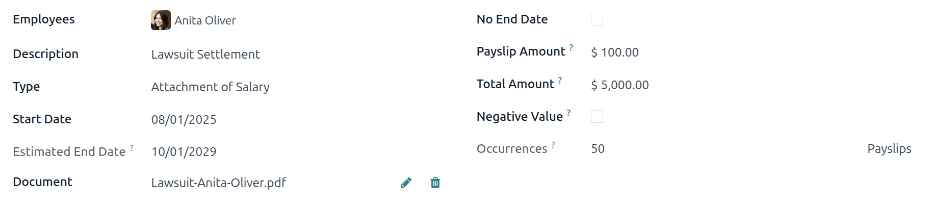
給与控除フォームは、フィールドが入力されると自動保存されるため、個々の従業員の給与控除を作成した後、それ以上のアクションは必要ありません。
単一の給与控除フォームで複数の従業員の給与控除を作成する場合は、フォームに入力した後、個別の控除を作成ボタンをクリックします。これにより、従業員フィールドにリストされている各従業員の個別の給与控除が作成されます。
個別の給与控除が作成されると、画面は給与控除ダッシュボードに戻りますが、給与控除フォームに入力された説明が入力された説明フィルターが表示されます。すべての給与控除は、現在有効であるため、ステータスが実施中になります。検索ボックスのフィルターをクリアして、デフォルトの給与控除ダッシュボード全体を表示します。
給与控除の管理
給与控除には、実施中、完了、またはキャンセルの3つのステータスのいずれかがあります。すべての給与控除の現在のステータスを表示するには、に移動します。
すべての給与差押は、開始日の時系列順に表示され、最新のものが上部に表示されます。ステータスやタイプなど、特定の指標別に給与差押を表示するには、列のタイトルをクリックして、その特定の列で並べ替えます。

完了した給与控除
給与控除が作成されると、ステータスは実施中になります。給与控除が完了すると(給与控除フォームに入力された合計金額が全額支払われると)、ステータスは自動的に完了に変わり、従業員は今後の給与から控除されなくなります。
給与控除が完了したにもかかわらず、自動的に完了に変更されていない場合は、レコードを手動で更新できます。ステータスを変更するには、に移動して給与控除ダッシュボードを開きます。
更新するレコードをクリックすると、詳細な給与控除フォームが読み込まれます。個別の給与控除レコードで、左上隅の完了済とするボタンをクリックすると、ステータスが完了に変わります。
Example
以下は、給与マネジャーが給与控除を稼働中から完了に手動で変更する必要がある場合の例です。
Rose Smithには訴訟和解の給与控除があり、3,000.00ドルを支払う必要があります。この和解支払いに充てるため、Roseの給与から毎月250.00ドルを控除する給与控除が作成されます。
6か月後、Roseは給与から1,500.00ドルを支払いました。彼女は税金の還付を受け、そのお金を使って訴訟和解の残額を支払いました。和解が全額支払われたことを示す関連ドキュメントを給与マネジャーに送信した後、給与マネジャーは彼女の給与控除のステータスを手動で完了に変更します。
給与控除のキャンセル
給与控除はいつでもキャンセルできます。給与控除をキャンセルするには、メインの給与控除ダッシュボードから個別の控除レコードをクリックしてレコードを開きます。給与控除レコードから、キャンセルボタンをクリックして給与控除をキャンセルし、今後の給与から指定された金額の控除を停止します。