経費カテゴリ
Odoo経費は経費の管理を合理化します。従業員が経費を記録し、経費レポートを提出した後、経費は管理チームと会計チームによって確認されます。承認されると、支払いを処理し、経費精算のために従業員に払い戻すことができます。
経費カテゴリを表示
経費を追跡するための最初のステップは、会社のさまざまな経費タイプを構成することです(Odooでは経費カテゴリとして管理されます)。各カテゴリは、必要に応じて具体的または一般的にすることができます。さらに、経費カテゴリは、設定価格で経費を払い戻すか、特定の価格を報告できるように構成できます。
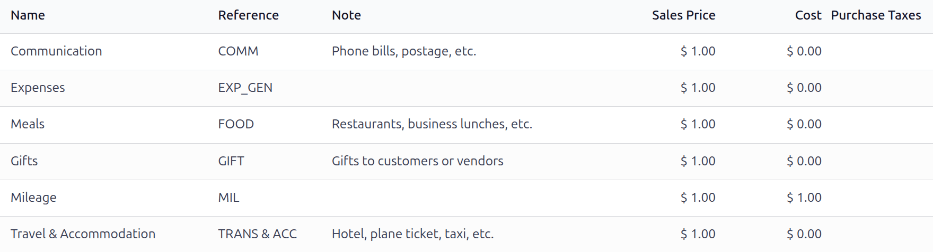
デフォルトの経費カテゴリを表示するには、:menuselection:`経費アプリ --> 構成 --> 経費カテゴリ`に移動します。
デフォルトの経費カテゴリでは、通信費、食事、ギフト、走行距離、その他の旅費など、一般的な経費の作成が可能です。これらのデフォルトカテゴリ以外の経費については、一般経費カテゴリEXP_GENが使用されます。会社が一般的に払い戻す特定の経費があり、それらを個別に追跡したい場合は、:ref:`新しい経費カテゴリを作成 <expenses/new-category>`するか、既存の経費カテゴリを変更できます。
新しい経費カテゴリを作成
一部の会社では、経費アプリに含まれているものよりも多くの経費カテゴリが必要です。このような状況では、新しい経費カテゴリを作成できます。
Example
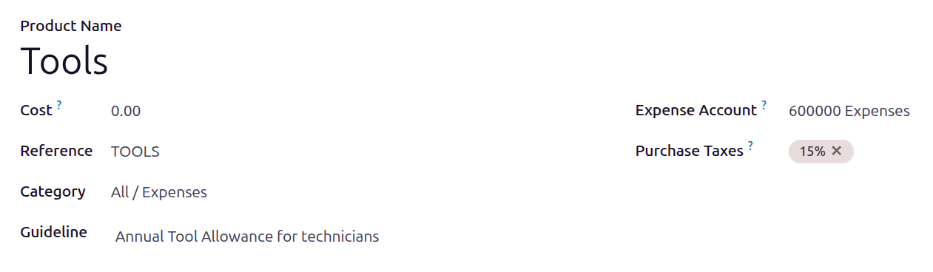
自動車整備士を訓練する会社では、技術者が年間500ドル相当の工具を購入することを許可しています。この状況では、会社はすべての工具経費を追跡するために`TOOLS`という新しいカテゴリを作成します。
新しい経費カテゴリを作成するには、:menuselection:`経費アプリ --> 構成 --> 経費カテゴリ`に移動します。:guilabel:`新規`をクリックすると、新しい経費カテゴリフォームが読み込まれます。
注釈
経費カテゴリは、Odooのプロダクトと同様に管理されます。経費カテゴリフォームは、Odooの標準プロダクトフォームに従っており、入力される情報も同様です。メインメニューではこれらを経費カテゴリと呼んでいるため、このドキュメント全体では経費プロダクトを経費カテゴリと呼びます。
フォームに次のフィールドを入力します:
プロダクト名:カテゴリの短くてわかりやすい名前を入力します。
価格:従業員が経費の実際の費用を報告でき、報告された金額が払い戻される場合は、フィールドを`0.00`に設定したままにします。経費が常に特定の価格で払い戻される必要がある場合は、このフィールドに金額を入力します。価格を入力すると、単位`フィールドが表示され、デフォルトで:guilabel:`単位が入力されます。単位はほとんどの経費状況に対応しますが、払い戻しが重量、長さ、体積などに基づいている場合は、ドロップダウンメニューを使用して対応する単位タイプを選択します。
Example
以下に、プロダクトに特定の 原価 を設定する場合と 原価 を
0.00のままにする場合の例を示します:食事:付与数が0.00の場合、従業員は実際の食事代全額が払い戻されます。従業員が食事の経費を記録する際、実際の請求額を入力し、その金額が払い戻されます。95.23ドルの食事の経費は、95.23ドルの払い戻しになります。
走行距離:従業員が走行距離1マイルごとに定額を受け取る場合、付与数を1.00に設定します。従業員が走行距離の経費を記録する際、走行したマイル数を数量フィールドに入力し、報告したマイルごとに1.00ドルが払い戻されます。100マイルの経費は、100.00ドルの払い戻しになります。
日当:従業員が出張時に1日125.00ドルの定額を受け取る場合、付与数を125.00に設定します。3日分の日当費用(食事、雑費、タクシー代など)の経費は、375.00ドルの払い戻しになります。
注釈
原価 フィールドは常に経費カテゴリフォームに表示されますが、 販売価格 フィールドは 再請求書経費 セクションで 販売価格 が選択されている場合のみ表示されます。そうでない場合、 販売価格 フィールドは非表示になります。
参照:経費の短い参照を入力します(例:FOODやTRAVEL)。この参照は、経費をメール送信する際に使用されます。
カテゴリ:ドロップダウンメニューから、経費が該当するカテゴリを選択します。デフォルトのカテゴリAll / Expensesを使用することを推奨しますが、会計部門が必要とする場合は別のカテゴリを選択できます。
会社:マルチカンパニーデータベースの場合、経費カテゴリが適用される会社を選択します。経費カテゴリがすべての会社に適用される場合、このフィールドは空白のままにします。
ガイドライン:経費カテゴリのルールや重要な情報を入力します。これは、経費カテゴリダッシュボードの備考列に表示されます。
Example
在宅勤務に関連する経費の経費カテゴリは、名前をWFHとし、ガイドラインには「モニター、椅子、その他在宅勤務費用」と記載されます。
経費アカウント:Odoo会計アプリを使用している場合、経費を記録するCoA(勘定科目表)を選択します。
重要
このフィールドで参照する正しいアカウントを決定するために会計部門に確認してください。これはさまざまなレポートに影響します。
仕入税と販売税:該当する場合、このプロダクトの購買または販売時に適用されるデフォルトの税を入力します。
注釈
販売税フィールドは、販売アプリがインストールされており、かつ請求セクションで原価または販売価格オプションが選択されている場合のみ表示されます。
ちなみに
価格に税が含まれるように設定された税を使用することがベストプラクティスとされています。これらが設定されていれば、税は自動的に構成されます。
請求セクション
販売アプリがインストールされている場合、請求セクションが表示されます。このセクションでは、経費を販売オーダの顧客に再請求できます。
経費が再請求できない場合は、なしオプションを有効にします。経費カテゴリが再請求できる場合は、次のいずれかのオプションを有効にします:
原価:このオプションを選択すると、経費項目は付与数フィールドに設定された価格で再請求されます。
販売価格:このオプションを選択すると、経費項目は販売価格で再請求されます。有効にすると、プロダクト名フィールドの下に販売価格フィールドが表示されます。新しいフィールドに販売価格を入力します。
Example
暖房・冷房会社は、販売する炉や中央空調ユニットの自宅修理を提供しています。技術者は下請け契約で、自分のバン、工具、部品を使用します。
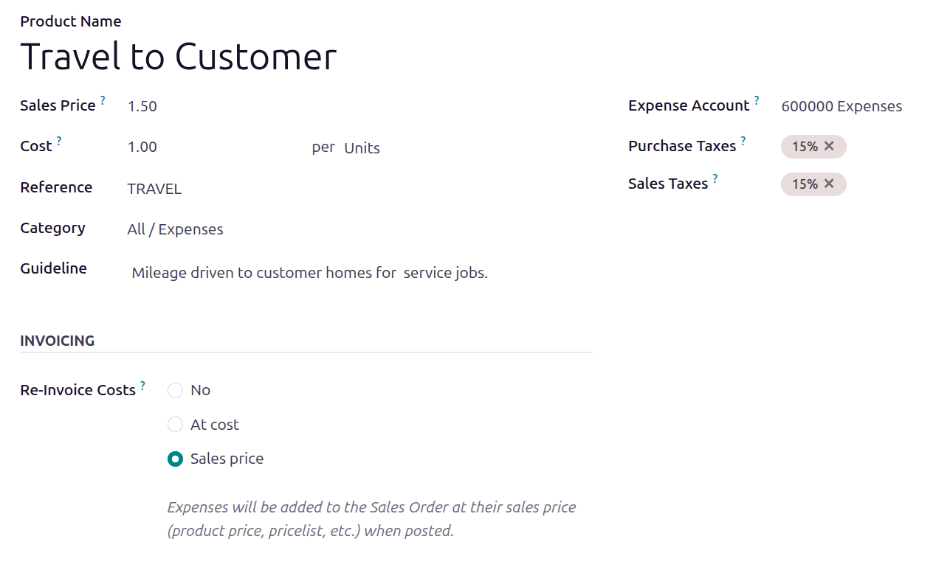
契約の一部として、技術者は移動費の払い戻しを受けます。走行距離1マイルごとに1.00ドルを受け取ります。さらに、顧客はサービス契約の一部として移動費を支払う必要があります。顧客は、技術者が自分の場所まで移動する距離1マイルごとに1.50ドルを支払います。
この経費を設定するには、販売価格を
1.50に設定し、原価を1.00に設定します。