備品
ノートパソコン、電話、プリンターなど、多くの従業員は勤務中にさまざまな機器を使用します。ほとんどの会社では、誰が何を使用しているかを確認し、シリアル番号、保証情報、保守履歴などの重要な情報を記録するために、機器を追跡しています。
注釈
従業員の機器を追跡するには、整備アプリをインストールする必要があります。
個別の従業員機器
従業員の機器は従業員レコードで追跡されます。従業員に現在割り当てられているすべての機器を表示するには、:menuselection:`従業員`アプリに移動し、目的の従業員レコードをクリックします。
レコードの上部に、:guilabel:`機器数`スマートボタンが表示され、その従業員に現在割り当てられている項目の数(ある場合)が数字で示されます。
:guilabel:`機器数`スマートボタンをクリックすると、従業員に現在割り当てられているすべての機器が個別のかんばんカードに表示されます。
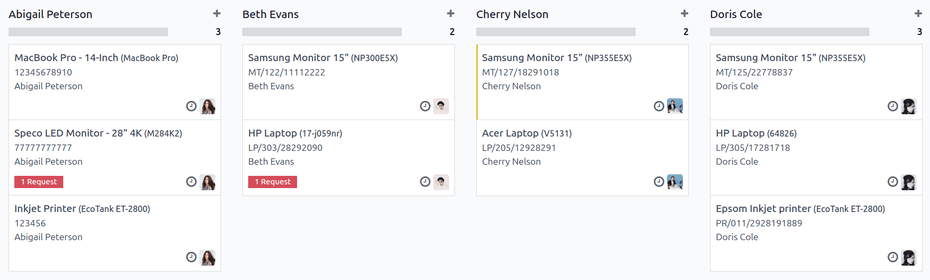
各かんばんカードには、1行目に機器の名前とモデルが表示され、続いてシリアル番号(利用可能なら)、最後に従業員の名前が表示されます。現在の保守リクエストは、カードの下部に赤いボックスで表示されます。

注釈
機器を記録する際、シリアル番号は必須では**ありません**。
すべての従業員の機器
すべての従業員のすべての機器を表示するには、:ref:`個別の従業員の機器レコード <employees/equipment>`から始めます。
注釈
どの従業員を選択するか、または機器が割り当てられているかどうかは関係ありません。この手順は、:guilabel:`機器`リストに移動するためだけに使用されます。
従業員の機器のかんばんビューで、検索バーのデフォルトの:guilabel:`割り当てられた従業員`フィルターをクリアします。これにより、個別の従業員および部門全体に割り当てられたものを含む、データベース内の*すべての*機器が表示されます。
検索バーをクリックし、:guilabel:`グループ化`列で:guilabel:`従業員`を選択します。機器は従業員ごとにかんばんビューで整理されます。
すべての従業員の機器レコードを表示するかんばんビューでは、機器カードをクリックして目的の従業員にドラッグすることで、機器を再割り当てできます。これにより機器の所有権が変更されます。
従業員レコードに機器を追加
従業員のレコードに機器を追加するには、:guilabel:`機器数`スマートボタンをクリックします。
従業員に現在割り当てられているすべての機器が個別のかんばんカードに表示されます。新しい機器レコードを追加するには、左上隅の:guilabel:`新規`ボタンをクリックすると、空白の:guilabel:`機器`フォームが読み込まれます。
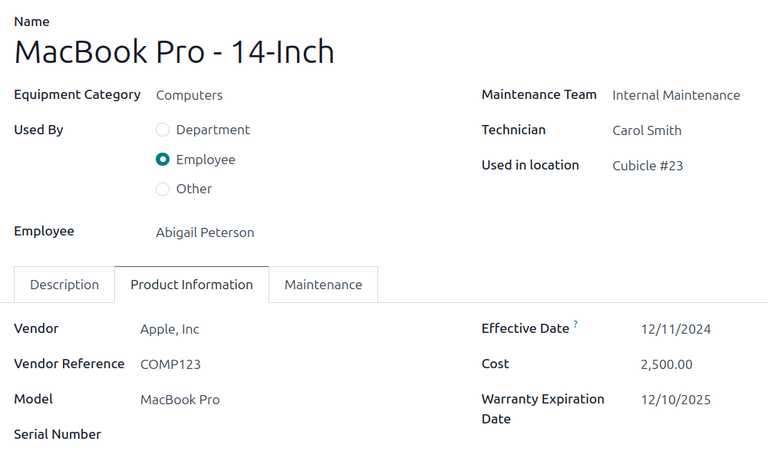
従業員の機器について機器フォームに記入してください。
ちなみに
同じ項目について新しい機器フォームに記入する代わりに、フォームを複製してから更新できます。
機器フォームで、左上隅の(アクション)アイコンをクリックし、複製を選択します。
同一のフォームが表示され、シリアル番号以外の*すべて*の情報が入力されています。
フォームにシリアル番号を入力し、割り当てられた従業員など、必要なその他の変更を行います。