
オンラインフードデリバリー
UrbanPiperは、複数の料理配達プラットフォームと統合する注文管理システムです。接続されたすべてのプラットフォームからの注文を単一のインターフェースに統合し、配達プロセスを簡素化します。
対応プロバイダー:
設定
前提条件
UrbanPiper統合を本番環境で使用するには、以下の要件が満たされていることを確認してください:
UrbanPiper認証情報
Atlas認証情報を取得してください:
POS設定に移動します。
Food Delivery Connectorセクションまでスクロールダウンします。
Fill this form to get Username & Api keyをクリックして、アンケートに記入します。
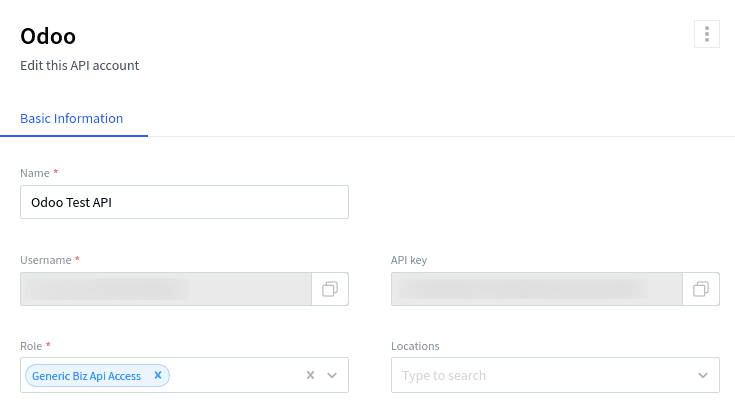
`Atlas アカウント<https://atlas.urbanpiper.com>`_にアクセスし、に移動してAPIキーとユーザー名を取得します。
POS
Urban Piper管理設定を有効にします:
POS設定に移動します。
Food Delivery Connectorセクションまでスクロールダウンします。
Urban Piper管理設定をチェックします。
UrbanPiperを設定します:
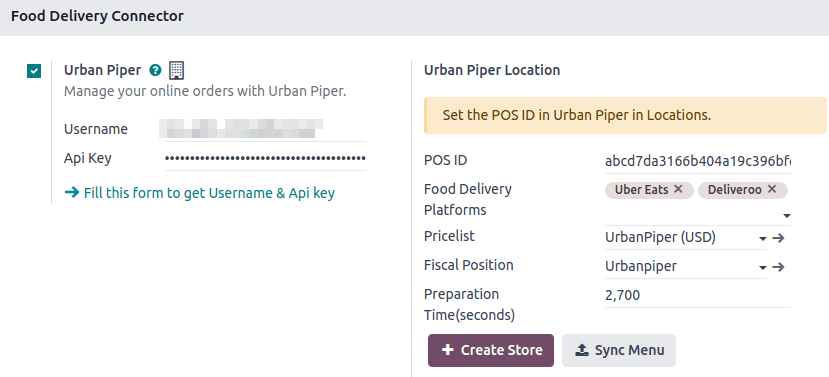
UsernameおよびApi Keyフィールドに、UrbanPiper認証情報を入力します。
Urban Piper Locationセクションの下のFood Delivery Platformsフィールドで、希望する配送プロバイダー(Zomato、Uber Eatsなど)を選択します。
管理設定を保存します。
+ Create Storeボタンをクリックします。これにより、UrbanPiper Atlasプラットフォームに新しいロケーションが作成されます。
注釈
価格表と会計ポジションフィールドは、保存後に自動的に選択されます。
ストアの作成に成功すると、通知がトリガーされます。
ストア作成プロセスがUrbanPiper Atlasプラットフォームに反映されるまで、2~3分かかる場合があります。
ストアは、POSの名前に基づいて自動的に名前が付けられます。
プロダクト
プロダクトを個別に対応可能にするには、
に移動します。
任意のプロダクトを選択してプロダクトフォームを開きます。
POSタブに移動します。
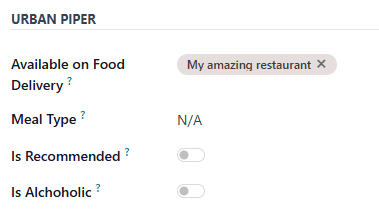
Urban Piperセクションを入力します:
料理配達で対応可能に目的のPOSを入力します。
オプションで、食事タイプフィールドを設定し、おすすめおよびアルコール飲料ボタンを有効にします。
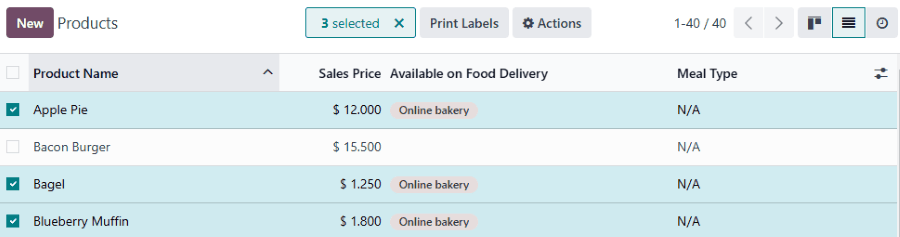
複数のプロダクトを一度に料理配達対応可能にするには、
に移動します。
リストアイコン()をクリックして、リストビューに切り替えます。
プロダクトを選択します。
料理配達で対応可能列に目的のPOSを入力します。
注釈
現在、UrbanPiperはコンボプロダクトをサポートしていません。
回避策として、プロダクトを作成し、コンボの選択肢を属性とバリエーションとして定義します。
同期
料理配達プラットフォームでプロダクトを対応可能にするには、UrbanPiperアカウントと同期します:
POS設定に移動します。
Food Delivery Connectorセクションまでスクロールします。
Sync Menuボタンをクリックします。
Create StoreおよびSync Menuボタンの下にあるLast Sync onタイムスタンプが更新されます。
注釈
同期が正常に完了すると通知が表示されます。
同期プロセスがUrbanPiper Atlasプラットフォームに反映されるまで2~3分かかる場合があります。
稼働開始
Atlasアカウントの`Locationsタブ<https://atlas.urbanpiper.com/locations>`_に移動します。
有効化する店舗を選択し、Request to go Liveをクリックします。
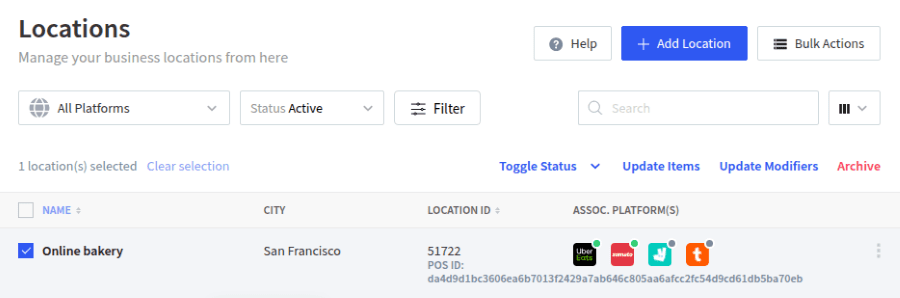
ポップアップウィンドウで以下を実行します:
有効化するプラットフォームを選択し、Nextをクリックします。
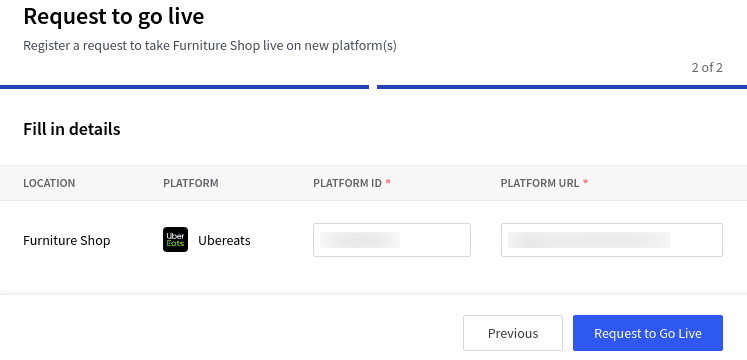
プラットフォームとUrbanPiper間の接続を確立するために、対応するフィールドにPlatform IDとPlatform URLを入力します。
Request to Go Liveボタンをクリックします。
注釈
店舗のPlatform IDとPlatform URLを確認するには、
店舗をクリックして設定フォームを開きます。
店舗のパラメータはHUBタブで確認できます。
店舗が稼働中であることを確認します:
Atlasアカウントの`Locationsタブ<https://atlas.urbanpiper.com/locations>`_に移動します。
Assoc. platform(s)列でいずれかのプロバイダを選択し、この店舗のそのプラットフォームのステータスを確認します。
注文フロー
設定された配達プラットフォーム経由で注文が行われると、通知がトリガーされます。これらのオーダを管理するには、次の方法でオーダのリストビューを開きます:
通知ポップアップでオーダ確認をクリック。
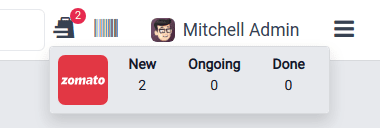
オンラインオーダ用のバッグ型アイコンと新規をクリック。
注釈
このアイコンをクリックすると、各ステージのオーダ数が表示されます:新規、進行中、完了。
新規ボタンは新しく出されたオーダを示し、進行中は受け付けたオーダ用、完了は配達準備完了のオーダ用です。
次に、
目的のオーダを選択します。
受付ボタンをクリックします。
オーダが受け付けられると、そのオーダステータスが注文済から確認済に切り替わり、自動的に調理ディスプレイに表示されます。
オーダの準備ができたら、
オーダのリストビューを開きます。
オーダを選択します。
料理準備完了済とするボタンをクリックします。そのオーダステータスが確認済から料理準備完了に切り替わり、ステータスが進行中から支払済に切り替わります。
オーダの却下
ショップやレストランがオーダを**却下**したい場合があります。この場合、オーダのリストビューを開き、
目的のオーダを選択します。
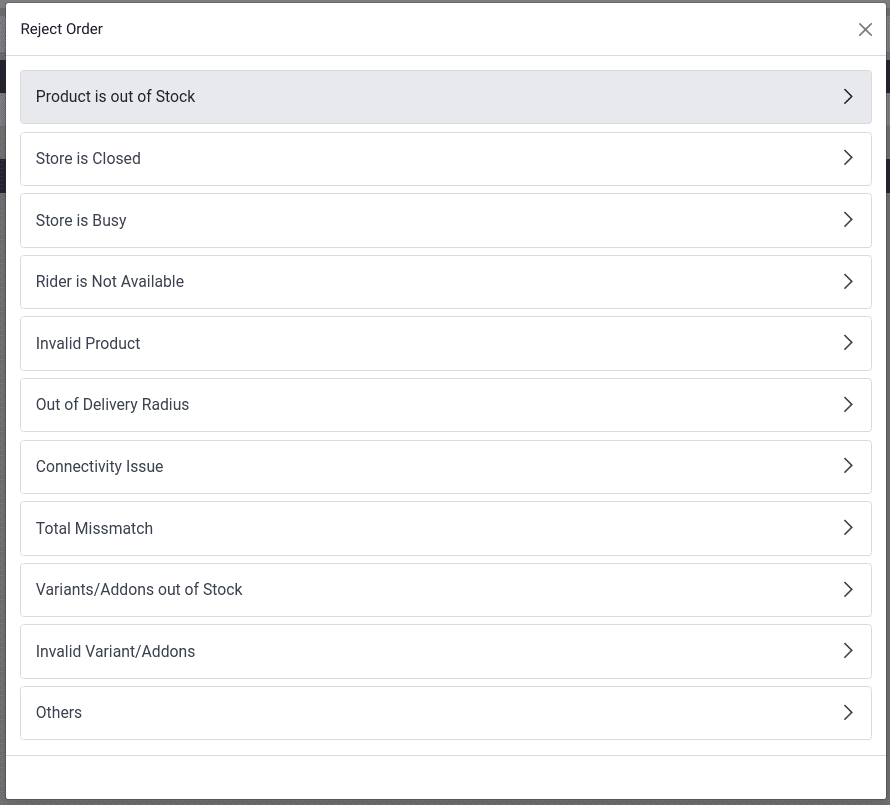
却下ボタンをクリックします。
ポップアップウィンドウから理由を1つ選択します。
重要
Swiggyのオーダは直接却下できません。却下しようとすると、Swiggyカスタマーサポートがレストランに連絡します。同様に、Deliveroo、JustEat、HungerStationもオーダの却下を許可していません。このようなケースを処理する際は、常にそれぞれのプロバイダのガイドラインに従ってください。