
追跡して時間を請求
Odoo ヘルプデスクでは、チームがチケット対応にかかった作業時間を追跡し、その時間に応じて顧客に請求できる機能を活用できます。販売、タイムシート、プロジェクト、会計 各アプリとの連携により、作業完了後に請求することも、作業開始前に事前請求することも可能です。
危険
時間の記録と請求機能は他のアプリケーションとの統合が必要なため、有効にすると追加のモジュールやアプリケーションがインストールされる場合があります。
One-App-Freeデータベースに新しいアプリケーションをインストールすると、15日間のトライアルが開始されます。トライアル終了時に有料のサブスクリプションがデータベースに追加されていない場合、データベースは稼働中でなくなり、アクセスできなくなります。
時間の記録と請求機能を設定する
サポートサービスについて顧客に請求できるようにする前に、時間の記録と請求機能を各ヘルプデスクチームで個別に有効にする**必要があります**。
ヘルプデスクチームで時間の記録と請求を有効にする
ヘルプデスクチームで時間の記録と請求機能を表示して有効にするには、まずに移動します。次に、リストからチームを選択するか、新しいチームを作成します。これでチームの設定ページが表示されます。
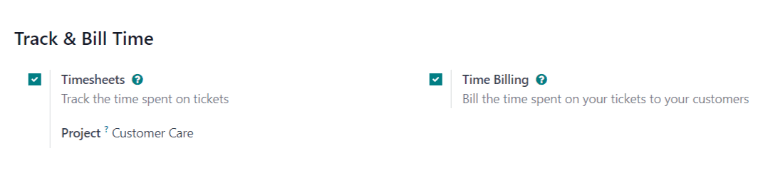
チームの設定ページで、時間の記録と請求セクションまでスクロールします。タイムシートと時間請求のチェックボックスをオンにします。
タイムシートボックスをオンにすると、プロジェクトという新しいフィールドが表示されます。
注釈
この機能がこのデータベースで初めて有効化された場合、:guilabel:`プロジェクト`フィールドが表示される前に、ページを手動で保存して更新する必要がある場合があります。
このフィールドで選択されたプロジェクトは、このチームのチケットに対するすべてのタイムシートが記録される場所を表します。:guilabel:`プロジェクト`ドロップダウンメニューをクリックして、プロジェクトを選択してください。
タイムシートが記録される新しいプロジェクトを作成するには、:guilabel:`プロジェクト`ドロップダウンメニューをクリックし、プロジェクト名を入力してから、下のドロップダウンメニューから:guilabel:`作成`をクリックしてください。
サービスプロダクトの設定
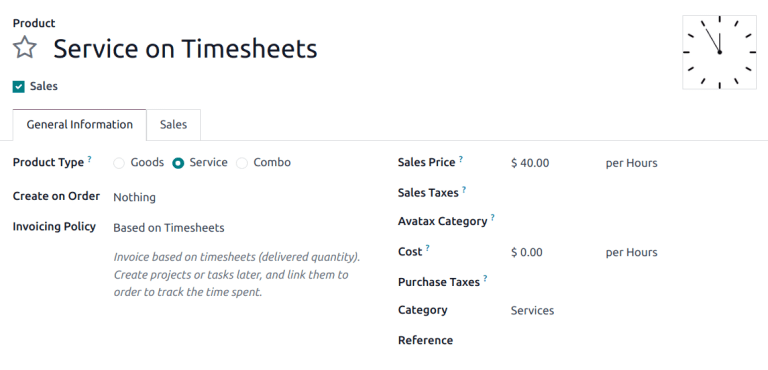
:guilabel:`時間請求`機能が有効化されると、**販売**アプリに*タイムシート上のサービス*という新しいプロダクトが作成されます。このプロダクトは、:menuselection:`販売アプリ--> プロダクト --> プロダクト`で確認できます。次に、検索バーで`タイムシート上のサービス`を検索してください。これは、*事後請求サポートサービス*が完了**した後**に請求する際に使用されるプロダクトです。
プロダクトページから:guilabel:`タイムシート上のサービス`を選択してください。プロダクト詳細フォームが表示されます。このプロダクトは、:guilabel:`プロダクトタイプ`が:guilabel:`サービス`に設定され、:guilabel:`請求ポリシー`が:guilabel:`タイムシート基準`に設定されています。:guilabel:`コスト`や:guilabel:`販売価格`など、プロダクトレコードに必要な変更を加えてください。
作業が完了する**前**にサポートサービスの請求を行う(*前払いサポートサービス*とも呼ばれます)には、異なる請求ポリシーを持つ別のプロダクトを作成する必要があります。
新しいサービスプロダクトを作成するには、:menuselection:`販売アプリ --> プロダクト --> プロダクト`に移動し、:guilabel:`新規`をクリックしてください。空白のプロダクト詳細フォームが表示されます。
新しいプロダクトフォームで、:guilabel:`プロダクト名`を追加し、:guilabel:`プロダクトタイプ`を:guilabel:`サービス`に設定してください。次に、:guilabel:`請求ポリシー`を:guilabel:`前払い/固定価格`に設定してください。これは、これらのサービスに対してタイムシートエントリが記録される前に、このプロダクトの請求書を生成し、支払いを受け取ることができることを意味します。
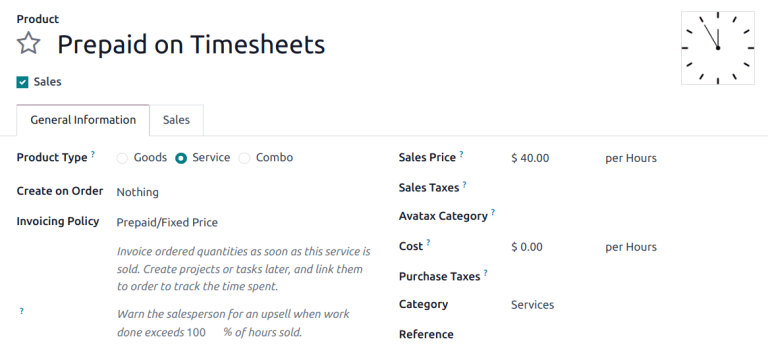
最後に、:guilabel:`販売価格`を設定し、測定単位が:guilabel:`時間`に設定されていることを確認してください。
前払いサポートサービスの請求
サポートサービスが固定価格で請求される場合、問題に対する作業が完了する前に請求書を作成できます。この場合、:guilabel:`請求ポリシー`が*前払い/固定価格*に設定されたサービスプロダクトが、:ref:`上記のセクション <helpdesk/configure-service-products>`のように使用されます。
前払いプロダクトで販売オーダを作成
顧客に前払いサポートサービスの請求を行うには、まずサポートサービスプロダクトを含む販売オーダ(SO)を作成します。これを行うには、:menuselection:`販売アプリ --> 注文 --> 見積もり`に移動してください。次に、:guilabel:`新規`をクリックして、空白の見積もりフォームを表示します。
次に、顧客情報を入力して見積もりフォームを記入してください。
見積もりの:guilabel:`オーダ明細`タブに移動し、:guilabel:`プロダクトを追加`をクリックしてください。次に、:ref:`サービスプロダクトの設定 <helpdesk/configure-service-products>`時に*前払いサービスプロダクト*を選択してください。:guilabel:`数量`フィールドを時間数で更新してください。
その他の必要な情報を更新した後、見積もりを:guilabel:`確定`してください。これにより、見積もりが|SO|に変換されます。
前払いサービスの請求書を作成して送信
|SO|が確認された後、:guilabel:`請求書作成`ボタンをクリックします。これにより:guilabel:`請求書作成`ポップアップウィンドウが開きます。
頭金を徴収しない場合、:guilabel:`請求書作成`タイプは:guilabel:`通常の請求書`のままで構いません。:doc:`頭金 <../../../sales/sales/invoicing/down_payment>`を徴収する場合は、:guilabel:`頭金(パーセンテージ)`または:guilabel:`頭金(固定金額)`のいずれかを選択します。
必要な情報を入力したら、:guilabel:`ドラフト作成`をクリックします。
請求書は顧客に送信して支払いを受けることができます。
前払いサービスのヘルプデスクチケットを作成
前払いサービスの**ヘルプデスク**チケットを作成するには、:menuselection:`ヘルプデスク`に移動し、:guilabel:`チケット`ボタンをクリックして特定のチームのパイプラインを表示します。:guilabel:`新規`をクリックして新しいチケットを作成します。
空白のチケットフォームで、チケットの:guilabel:`タイトル`を作成し、:guilabel:`顧客`情報を入力します。
顧客名が追加されると、:guilabel:`販売オーダ明細`フィールドに、残り時間がある最新の前払い販売オーダ明細が自動的に入力されます。
ヘルプデスクチケットの時間を記録
**ヘルプデスク**チケットの作業に費やした時間は、特定のチケットの**タイムシート**タブで記録されます。
チケット詳細フォームで、:guilabel:`タイムシート`タブをクリックし、:guilabel:`明細追加`をクリックします。:guilabel:`従業員`を選択し、タスクの:guilabel:`説明`を追加し、:guilabel:`費やした時間数`を入力します。
:guilabel:`タイムシート`タブに新しい明細行が追加されると、タブの右下にある:guilabel:`販売オーダの残り時間数`フィールドが自動的に更新されます。
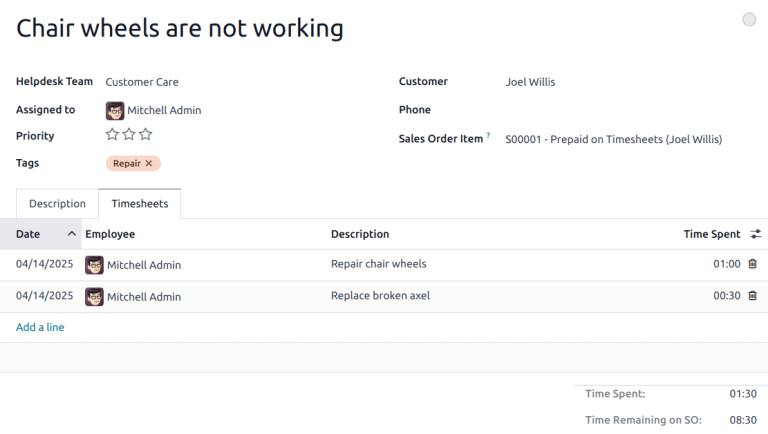
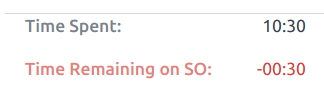
:guilabel:`タイムシート`タブに時間が追加されると、|SO|の:guilabel:`納品済`フィールドにも自動的に更新されます。
後払いサポートサービスの請求書発行
サポートサービスが問題に費やした時間に基づいて請求される場合、問題を解決するために必要な総時間数がタイムシートに入力される前に請求書を作成することはできません。この場合、:guilabel:`請求ポリシー`が:guilabel:`タイムシートに基づく`に設定されたサービスプロダクトが使用されます。これは:ref:`時間請求 <helpdesk/configure-service-products>`機能を有効にした後に自動的に作成されるものと同様です。
時間追跡プロダクトを含む販売オーダを作成
後払いサポートサービスの顧客に請求するには、まず*Service on Timesheets*プロダクトを使って|SO|を作成します。これを行うには、:menuselection:`販売アプリ --> オーダ --> 見積もり`に移動します。次に、:guilabel:`新規`をクリックして、空白の見積もりフォームを表示します。
見積もりに顧客情報を入力します。
:guilabel:`注文明細行`タブで、:guilabel:`プロダクトを追加`をクリックします。:guilabel:`Service on Timesheets`プロダクトを選択します。その他の必要な情報を更新した後、見積もりを:guilabel:`確定`します。
重要
前払いサービスの見積もりとは異なり、Odooではこの時点で請求書を作成することは**できません**。サービスが実施されて**いない**ため、何も納品されておらず、請求するものがありません。
時間追跡サービスのヘルプデスクチケットを作成
時間追跡サービスのタイムシート入力を記録するには、:menuselection:`ヘルプデスク`アプリに移動し、これらのサービスが適用される適切なチームを選択します。
この問題の既存のチケットがある場合は、かんばんビューから選択します。これによりチケット詳細フォームが開きます。この顧客の問題に対する既存のチケットがない場合は、:guilabel:`新規`をクリックして新しいチケットを作成し、空白のチケット詳細フォームに必要な顧客情報を入力します。
チケットを選択または作成した後、:guilabel:`販売注文項目`ドロップダウンメニューに移動します。前のステップで作成した|SO|を選択します。
チケットのサポート時間を追跡
タイムシートに基づくプロダクトの請求書を作成するには、時間を追跡して記録する必要があります。この時点で、サービスは*納品済*と見なされます。このサポートサービスの時間を記録するには、チケットの:guilabel:`タイムシート`タブをクリックします。
:guilabel:`明細追加`をクリックして、新しいエントリを記録します。ドロップダウンメニューから:guilabel:`従業員`を選択し、:guilabel:`費やした時間`列に費やした時間を記録します。
すべてのタイムシートエントリが記録されるまで、これらの手順を繰り返します。
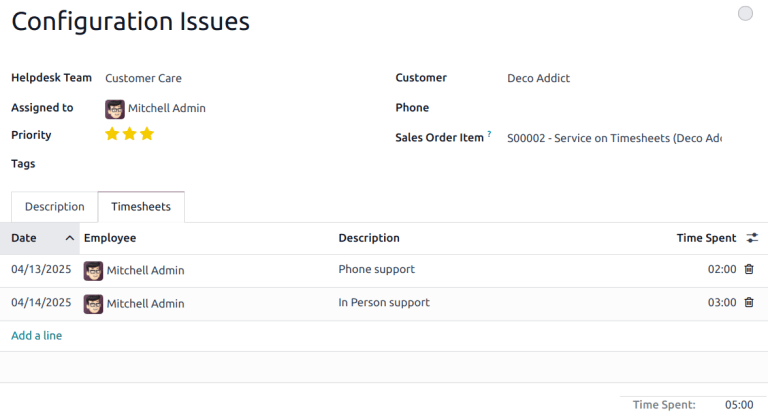
チケットで追跡された時間の請求書を作成
新しいタイムシートが不要な場合は、請求書を作成して顧客に送信します。
これを行うには、チケットの上部にある:guilabel:`販売オーダ`スマートボタンをクリックして|SO|に戻ります。
請求書を作成する前に、:guilabel:`納品済`列の数値が、チケットの:guilabel:`タイムシート`タブに記載されている:guilabel:`費やした時間`の合計数と一致することを確認します。
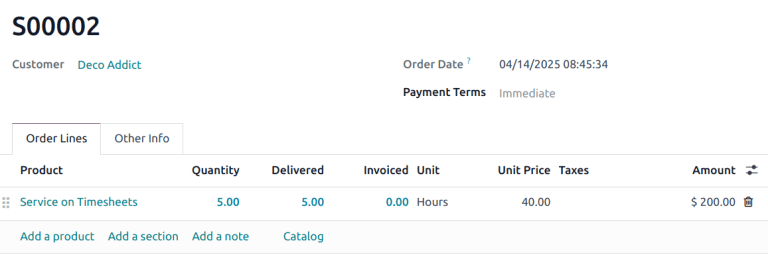
次に、:guilabel:`請求書を作成`をクリックします。これにより、:guilabel:`請求書を作成`ポップアップウィンドウが開きます。
頭金が回収されない場合、:guilabel:`請求書を作成`タイプは:guilabel:`通常の請求書`のままにできます。頭金が回収される場合は、:guilabel:`頭金(パーセンテージ)`または:guilabel:`頭金(固定付与数)`のいずれかを選択します。
重要
:guilabel:`タイムシート期間`フィールドは、この請求書に特定の期間のタイムシートのみを含める場合に使用します。このフィールドを空白のままにすると、まだ請求されていない該当するタイムシートがすべて含まれます。
必要な情報を入力したら、:guilabel:`ドラフトを作成`をクリックします。請求書を確認、編集して、顧客に送信して支払いを受けることができます。