
電話会議
電話会議は従業員が迅速かつ効率的につながるのに役立ち、オープンフォーラムのような形式で問題を議論できます。参加者はサインインコードで制限できます。これにより、機密事項はプライベートに保たれます。
このドキュメントは、Odoo *VoIP*で使用するAxivoxでの電話会議の設定について説明します。
仮想会議の追加
仮想会議室を追加するには、Axivox管理コンソール<https://manage.axivox.com>`_に移動します。ログイン後、左側のメニューの:guilabel:`Conferencesをクリックします。
次に、Add a conferenceというラベルの付いた緑色のボタンをクリックすると、New conferenceフォームが表示されます。
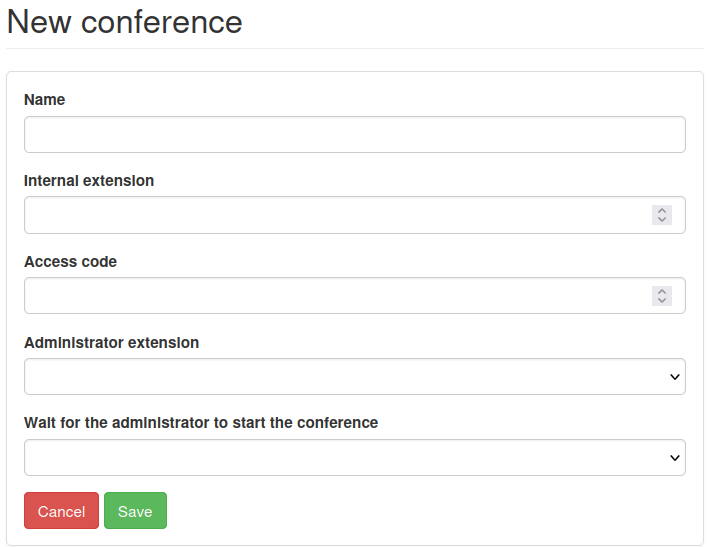
ここから、Nameフィールドに入力し、Internal extensionを設定します。
内線番号は、ネットワーク内の全員が電話番号全体を入力する代わりに、電話会議に素早くダイヤルするために使用するものです。
ちなみに
3~5桁の番号を選択し、覚えやすくダイヤルしやすいようにします。
次に、会議室にセキュリティが必要な場合は、Access codeを設定します。これは会議の内線番号をダイヤルした後、会議に入るためのパスワードです。内線番号をダイヤルした直後に、デジタル受付がAccess codeの入力を求めます。
Administrator extensionフィールドでドロップダウンメニューをクリックし、通話を管理するユーザの内線番号を選択します。
最後に、Wait for the administrator to start the conferenceフィールドでドロップダウンメニューをクリックし、YesまたはNoを選択します。
選択がYesの場合、管理者が出席して電話会議にログインするまで、誰も仮想会議室を使用できません。
すべてのフィールドに入力したら、必ず設定をSaveします。次に、右上のApply changesをクリックして、本番環境に変更を実装します。
そうすると、会議が追加され、Axivox管理者はAxivox Conferenceメインダッシュボードから会議をDeleteまたはEditするオプションがあります。
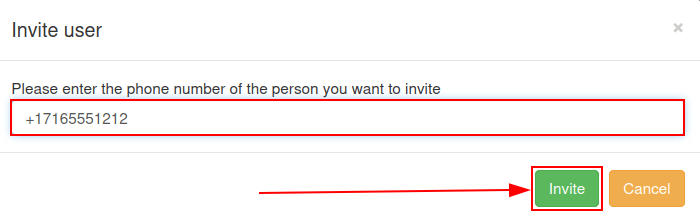
Axivoxユーザを特定の電話会議に招待するには、目的の会議の右側にあるInviteをクリックし、表示されるポップアップウィンドウに招待者の内線番号または電話番号を入力します。
内線番号または番号をPlease enter the phone number of the person you want to inviteフィールドに追加したら、緑色のInviteボタンをクリックすると、受信者はすぐに電話を受け、自動的に会議にリンクされます。
着信番号
会議をより多くの参加者に公開するには、Axivox会議を着信番号にリンクできます。
これを行うには、Axivox管理コンソールにログインし、左側のメニューで着信番号をクリックします。
着信番号ダッシュボードで、会議を割り当てたい番号の右端にある編集をクリックします。
次に、音声通話の宛先タイプというラベルの付いた最初のフィールドの下で、ドロップダウンメニューをクリックし、会議を選択します。
次に、会議フィールドで、ドロップダウンメニューをクリックし、この着信番号に割り当てる特定の会議を選択します。
これで、この着信番号にダイヤルすると、アクセスコードが不要な場合、発信者は会議に参加できます。アクセスコードが必要な場合は、発信者は会議に参加するためにアクセスコードの入力を求められます。
Odooで通話を開始
Odooデータベースのどこからでも、右上隅にある☎️(電話)アイコンをクリックしてVoIPウィジェットを開きます。次に、会議の特定の内線番号をダイヤルし、📞(電話)アイコンをクリックします。
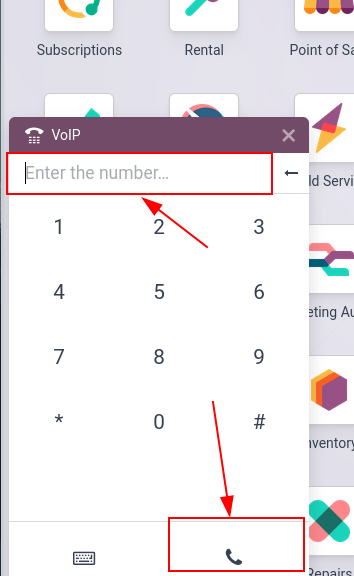
デジタル受付が応答したら、アクセスコードを入力し(必要な場合)、#(シャープ)アイコン/キーを押します。