
アラート
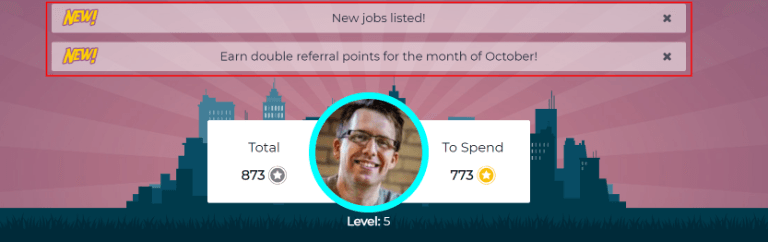
紹介アプリケーションでは、ダッシュボードの上部にメッセージ(アラートとも呼ばれます)を投稿して、重要な情報をユーザと共有できます。
アラートは、個別のアラートに設定された指定時間の間、紹介のメインダッシュボードに表示されたままになります。
アラートを作成
採用アプリの管理者アクセス権を持つユーザのみがアラートを作成できます。新しいアラートを追加するには、に移動します。
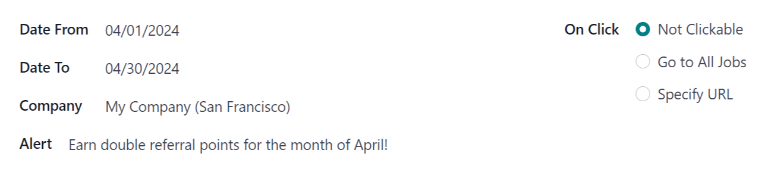
新規をクリックして、空白のアラートフォームを開きます。フォームに次の情報を入力してください:
開始日:アラートが開始される日付。この日付に、アラートがダッシュボードに表示されます。
終了日:アラートが終了する日付。この日付以降、アラートは表示されなくなります。
会社:デフォルトでは、現在の会社がこのフィールドに入力されます。アラートを表示する会社を変更するには、このフィールドのドロップダウンメニューから目的の会社を選択します。
このフィールドが空白のままの場合、リファーラルアプリにアクセスできるすべてのユーザにアラートが表示されます。
会社が指定されている場合、その会社内のユーザ(リファーラルアプリにもアクセスできるユーザ)のみがアラートを表示できます。このフィールドは、マルチカンパニーデータベースでのみ表示されます。
アラート:アラートのテキストを入力します。このメッセージは、リファーラルアプリのメインダッシュボードのアラートバナー内に表示されます。
クリック時:アラートには3つのオプションがあります。目的の選択肢の横にあるラジオボタンをクリックします。オプションは次のとおりです:
クリック不可:アラートはテキストのみを表示し、クリックするリンクはありません。
すべての求人に移動:アラートにはリンクが含まれ、クリックすると現在投稿されているすべての求人ポジションを表示するウェブサイトに移動します。
URLを指定:アラートには特定のURLへのリンクが含まれ、クリックするとそのURLに移動します。選択すると、クリック時セクションの下にURLフィールドが表示されます。そのフィールドに目的のURLを入力します。
ユーザに通知
リファーラルアプリにアラートを投稿することに加えて、ユーザがリファーラルアプリを開いてアラートを表示するのを待つ代わりに、電子メールで直接ユーザに連絡することができます。
アラートを作成した後、アラートフォームの上にあるメール送信ボタンをクリックします。これにより、メール送信ポップアップウィンドウが読み込まれます。
現在設定されているユーザがユーザフィールドに入力され、件名にはデフォルトで New Alert In Referrals App が入力されます。
本文には A new alert has been added to the Referrals app! Check your dashboard now! が入力され、dashboard という単語がリファーラルアプリのダッシュボードにリンクされています。
メールに必要な変更を加えてから、送信をクリックします。
アラートを非表示にする
ユーザが特定のアラートを再度表示したくない場合、アラートを非表示にすることができます。
アラートを非表示にするには、リファーラルアプリのダッシュボードでアラートの右端にある(削除)アイコンをクリックして、アラートを削除します。
これにより、新しいセッションで初めて紹介アプリを開いた場合でも、アラートが再び表示されなくなります。