
参加者報告書
Odoo **イベント**アプリケーションは、イベント関連データと分析に基づいたカスタムレポートを作成します。
以下のドキュメントでは、イベント*参加者*に関連するレポーティングオプションに焦点を当てています。
参加者レポーティングページ
*参加者*レポーティングページにアクセスするには、:menuselection:`イベントアプリ --> レポーティング --> 参加者`に移動します。
レポーティングビュー
開くと、:guilabel:`参加者`ページには5つの異なるビューオプションが用意されています。
デフォルトでは、参加者`ページは:icon:`fa-area-chart :guilabel:`(グラフ)`ビューで開き、ユーザーはイベント間で参加データを視覚的に比較できます。
グラフビューには、イベント参加に関する異なる洞察を表示する3つの対応可能なチャートが用意されています:
(棒グラフ)/ (折れ線グラフ):イベント間の参加傾向を比較します。
(円グラフ):イベント間の参加分布を表示します。
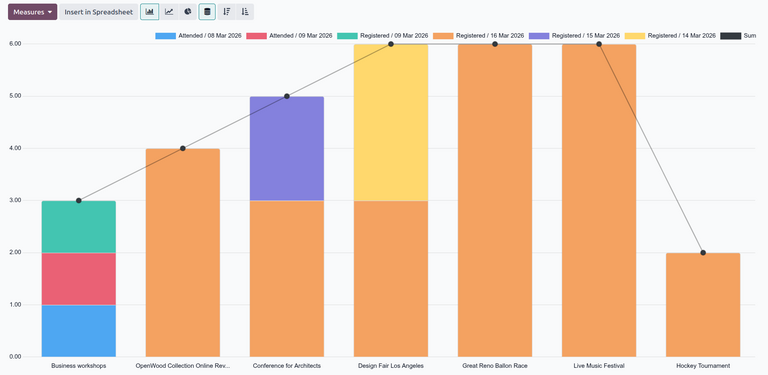
グラフビューのカスタマイズの詳細については、:doc:`レポーティング <../../../essentials/reporting>`ドキュメントを参照してください。
:guilabel:`(ピボット)`ビューはピボットテーブルを表示し、ユーザーは参加者関連データのサブセットを特定のカテゴリまたはグループに分類して、より正確な分析を行うことができます。
例えば、:ref:`グループ化 <events/attendees_report/groups>`オプションを使用すると、ユーザーはイベントの総登録数(サブセット)を各チケットタイプごとのカウント(グループ)で整理して、イベント間での各チケットタイプの人気についてより詳細な洞察を得ることができます。
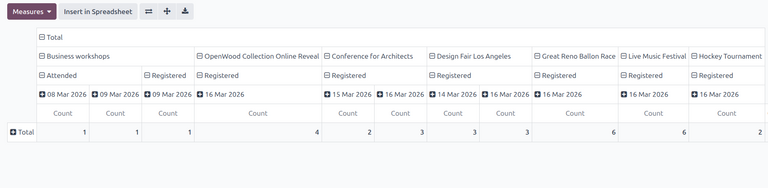
ピボットビューの使用方法の詳細については、:doc:`レポーティング <../../../essentials/reporting>`ドキュメントを参照してください。
:guilabel:`かんばん`ビューはかんばんを表示し、イベント全体の登録済み参加者をチケットタイプや登録ステータスとともに一目で把握できます。
特定の:ref:`グループ化 <events/attendees_report/groups>`オプションを適用することで、すべての参加者を特定の基準(登録ステータスやチケットタイプなど)で個別の縦型ステージにグループ化し、参加者レコードの概要を素早く把握できます。
注釈
*参加者レポーティング*では、指定されたチケットタイプが**ない**参加者のみがステージ間でドラッグできます。
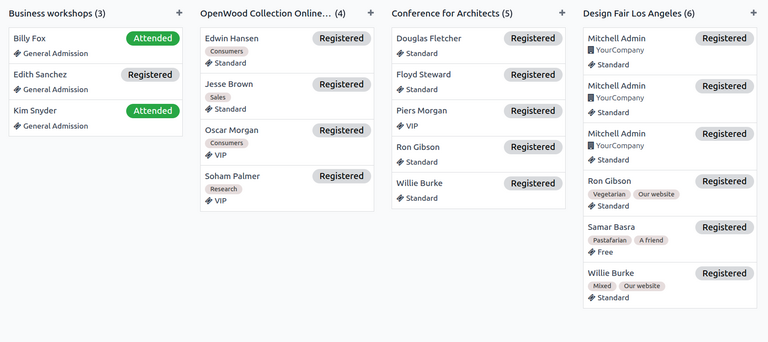
かんばんビューの使用方法の詳細については、:ref:`かんばん <studio/views/multiple-records/kanban>`のドキュメントを参照してください。
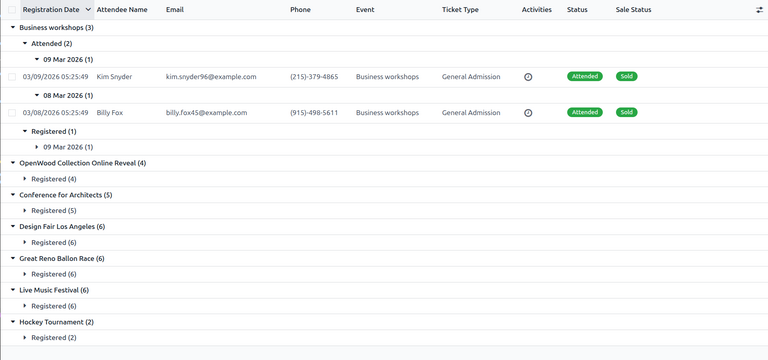
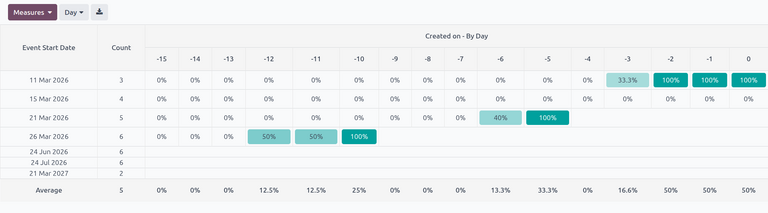
:guilabel:`測定`ドロップダウンメニューから:ref:`指標 <reporting/choosing-measures>`を選択するオプションは、かんばん、ピボット、コホートビューでのみ使用できます。また、:guilabel:`参加者`レポーティングページの指標として使用できるのは:guilabel:`カウント`オプションのみです。
フィルターオプション
検索バーのドロップダウンメニューの:guilabel:`フィルター`列は、任意のビューで特定の基準によって参加者データを並べ替えます。複数のフィルターを同時に選択できます。
:guilabel:`フィルター`列には次のオプションがあります:
進行中のイベント:進行中のイベントでフィルタリングします。
販売済み:チケットが販売されたイベントでフィルタリングします。
未確認: 未確認の参加者でフィルターします。
登録済み: 登録済みの参加者でフィルターします。
登録日: 特定の登録日でフィルターします。 :guilabel:`(下)`矢印をクリックすると、月、四半期、年のオプション一覧が表示されます。
イベント開始日: 特定のイベント開始日でフィルターします。 :guilabel:`(下)`矢印をクリックすると、月、四半期、年のオプション一覧が表示されます。
出席日: 特定の出席日でフィルターします。 :guilabel:`(下)`矢印をクリックすると、月、四半期、年のオプション一覧が表示されます。
直近30日: 直近30日間の参加者データでフィルターします。
アーカイブ済み: アーカイブされた参加者記録でフィルターします。
カスタムフィルターを追加: :ref:`カスタムフィルター <search/custom-filters>`を作成して、イベント関連の参加者データを分析します。
グループ化オプション
検索バーのドロップダウンメニューにある:guilabel:`グループ化`列は、任意のビューで特定の基準により参加者データを並べ替えます。複数のグループ化基準を同時に選択できます。
注釈
コホートビューでは、グループ化オプションは利用**できません**。
:guilabel:`グループ化`列には次のオプションがあります:
取引先: 参加者が登録したイベントの取引先に基づいてデータをグループ化します。
イベント: 参加者が登録したイベントに基づいてデータをグループ化します。
チケットタイプ: 参加者が購入したイベントチケットのタイプに基づいてデータをグループ化します。
ステータス: 参加者の登録ステータスに基づいてデータをグループ化します。
登録日: 特定の登録日に基づいてデータをグループ化します。 :guilabel:`(下)`矢印をクリックすると、日、週、月、四半期、年のオプション一覧が表示されます。
キャンペーン: マーケティング:ref:`キャンペーン <marketing_automation/campaigns>`に基づいてデータをグループ化します。
カスタムグループを追加: カスタムグループ <search/group>`を作成して、追加フィールドでデータを整理します。:icon:`fa-caret-down :guilabel:`(下)`矢印をクリックすると、グループ化オプションのドロップダウンが表示されます。複数選択が可能です。
Example
ある地元の制作会社が最近音楽フェスティバルを開催し、コンサート全体でのチケット登録の分布を測定したいと考えています。イベント出席レポートを使用して、制作会社は直近30日間のチケット登録数を、個別のイベントと参加者のチケットタイプでグループ化したグラフを作成しました。
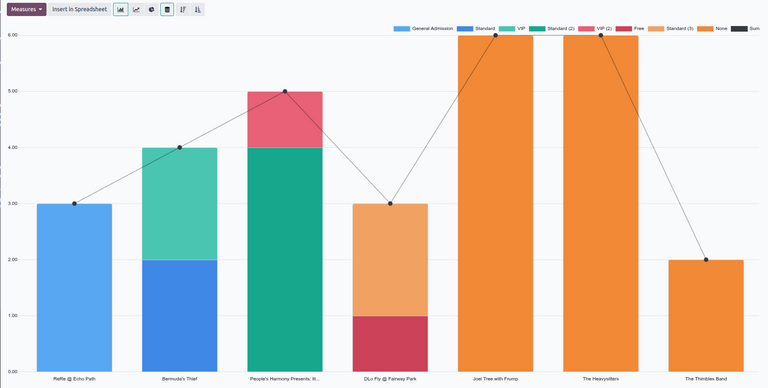
このレポートを作成するには、デフォルトのグラフビューで、 (棒グラフ)`および:icon:`fa-database :guilabel:`(積み上げ)`オプションを選択します。検索バーのデフォルトフィルターを削除します。
次に、検索バーの右側にある:icon:fa-caret-down :guilabel:`下`矢印をクリックして、フィルターとグループ化オプションのドロップダウンメニューを開きます。
:guilabel:`フィルター`列から:guilabel:`直近30日`フィルターを選択して、データをフィルタリングします。
次に、:guilabel:`グループ化`列から:guilabel:`イベント`と:guilabel:`チケットタイプ`のオプションを**この順序で**選択します。これにより、データがイベント別、次にチケットタイプ別にグループ化されます。
重要
:guilabel:`グループ化`列でオプションを選択する順序は、報告書でのデータのグループ化と表示方法に直接影響します。
参照