
メールマーケティング
Odooの メールマーケティング アプリは、ドラッグ&ドロップのデザインツールやあらかじめ用意されたテンプレートなどを使って、魅力的なメールキャンペーンを作成できます。さらに、 メールマーケティング はキャンペーン全体の効果を追跡するための詳細なレポート指標も提供します。
メールマーケティングダッシュボード
アプリケーションをインストールした後、メインのOdooダッシュボードから:menuselection:`Email Marketing`アプリアイコンをクリックします。これにより、デフォルトのリストビューで:guilabel:`Mailings`のメインダッシュボードが表示されます。
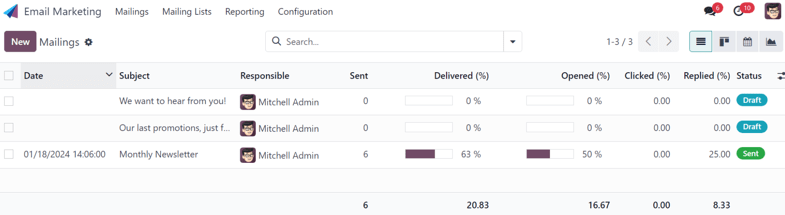
検索バーには、現在のユーザに関連するすべてのメーリングを表示するために、デフォルトフィルタの:guilabel:`My Mailings`が表示されています。このフィルタを削除するには、検索バーのフィルタの横にある:guilabel:`✖️ (remove)`アイコンをクリックします。これにより、データベース内のすべてのメーリングが表示されます。
:guilabel:`Mailings`ダッシュボードの情報には、右上隅に個別のアイコンとして配置された4つの異なるビューオプションがあります。
ビューオプションは、左から右に次のとおりです:
リストビュー
右上隅の:guilabel:`☰ (horizontal lines)`アイコンで表されるリストビューは、:guilabel:`メールマーケティング`アプリの:guilabel:`Mailings`ダッシュボードのデフォルトビューです。
リストビューでは、リストされているメールに関連する情報のさまざまな側面に専用の列があります。これらの列は次のとおりです:
Date: メールが送信された日付。
Subject: メールの件名。
Responsible: メールを作成したユーザ、またはメールに割り当てられたユーザ。
Sent: メールが送信された回数。
Delivered (%): 正常に配信された送信メールの割合。
Opened (%): 受信者によって開封された送信メールの割合。
Clicked (%): 受信者によってクリックされた送信メールの割合。
Replied (%): 受信者によって返信された送信メールの割合。
ステータス: メールのステータス (ドラフト、キュー内、または:guilabel:
送信済)。
列を追加または削除するには、リストビューの列タイトルの右端にある:guilabel:`追加オプション (点付き水平線2本)`アイコンをクリックします。これにより、追加の列オプションのドロップダウンメニューが表示されます。
かんばんビュー
:guilabel:`(逆棒グラフ)`アイコンで表されるかんばんビューは、:guilabel:`メールマーケティング`アプリの:guilabel:`メール配信`ダッシュボードの右上隅からアクセスできます。
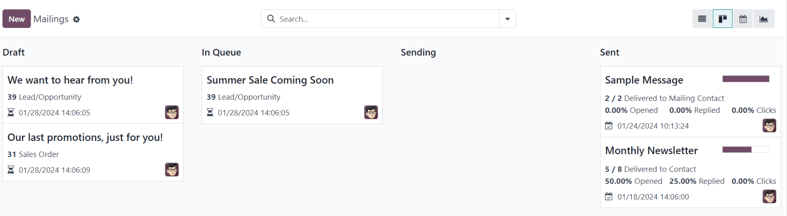
かんばんビューでは、メール情報が各ステージに表示されます。
ステージは:guilabel:ドラフト、キュー内、送信中、:guilabel:`送信済`です。
ドラフト: メールはまだ作成/編集中です。
キュー内: メールは後日送信されるようスケジュールされています。
送信中: メールは現在受信者に送信中です。
送信済: メールはすでに受信者に送信されています。
各ステージには、作成/送信されたメールを表すドラッグアンドドロップ可能なカードがあり、カードが置かれているステージがそのメール配信の現在のステータスを表しています。
:guilabel:`メール配信`ダッシュボードの各カードには、その特定のメールに関連する重要な情報が表示されます。
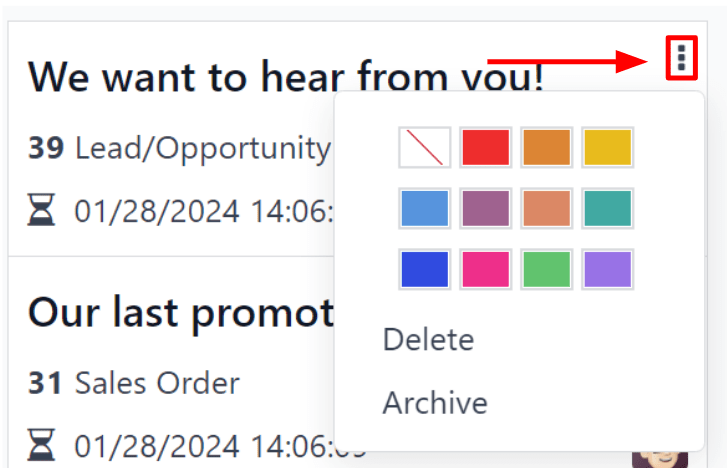
メールキャンペーンカードの右上隅にカーソルを合わせると、⋮ (縦3点)`アイコンが表示されます。クリックすると、ミニドロップダウンメニューが表示され、メールの色分け、:guilabel:`削除、または将来の使用に備えて:guilabel:`アーカイブ`するオプションが表示されます。
カレンダビュー
:guilabel:`📆 (カレンダー)`アイコンで表されるカレンダービューは、:guilabel:`メールマーケティング`アプリの:guilabel:`メール配信`ダッシュボードの右上隅からアクセスできます。
カレンダービューでは、月間カレンダー (既定) に、メール配信が送信された日時またはスケジュールされている日時が表示されます。
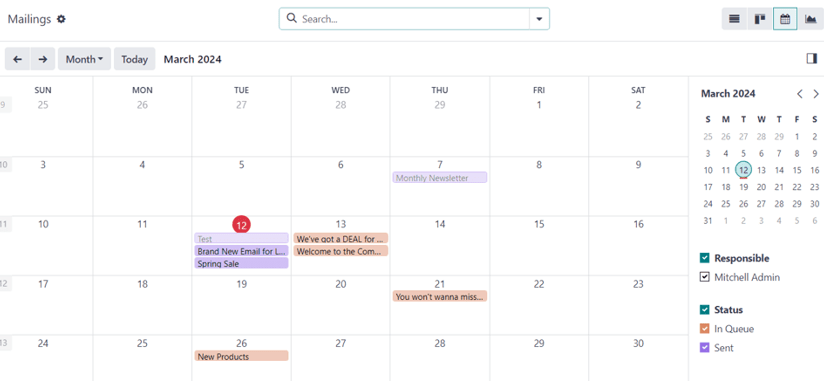
現在の日付は、カレンダー上の日付の上に:guilabel:`🔴 (赤い円)`アイコンで表されます。
カレンダーの右側には、チェックボックスを使用して:guilabel:`担当者`や:guilabel:`ステータス`で結果を絞り込むオプションがあります。
ちなみに
右サイドバーを非表示にするには、サイドバーの上にある:guilabel:`(パネル右)`アイコンをクリックします。
カレンダーの上部左隅には、表示する期間を変更するオプションがドロップダウンメニューで利用でき、デフォルトでは:guilabel:月`と表示されています。クリックすると、表示されるドロップダウンメニューに次のオプションが表示されます::guilabel:`日、週、月`(デフォルト)、:guilabel:`年、:guilabel:`週末を表示`(デフォルトで選択済み)。
これらのオプションのいずれかをクリックすると、カレンダー表示がその希望する期間を反映するように変更されます。
:guilabel:`⬅️(左矢印)`アイコンまたは:guilabel:`➡️(右矢印)`アイコンのいずれかをクリックすると、選択された表示期間に基づいて、クリックした内容に応じてカレンダーが過去または未来の時間に変更されます。
現在の日付に戻るには、:guilabel:`今日`ボタンをクリックしてください。
グラフビュー
:guilabel:`(折れ線グラフ)`アイコンで表されるグラフビューは、:guilabel:`メールマーケティング`アプリの:guilabel:`メール配信`ダッシュボードの右上隅からアクセスできます。
グラフビューでは、:guilabel:`メール配信`ページのメールのステータスが棒グラフで表されますが、必要に応じて他のグラフビューオプションを実装することもできます。
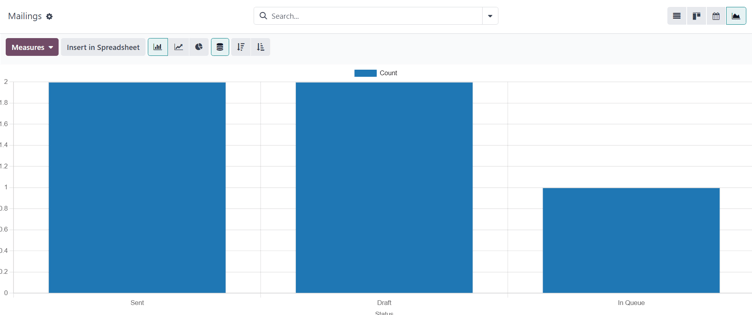
グラフの上部左隅には、:guilabel:`測定`ドロップダウンメニューがあります。クリックすると、グラフビューをさらにカスタマイズするための異なるフィルタオプションが利用可能になります。
これらの:guilabel:`測定`オプションは、:guilabel:`A/Bテストのパーセンテージ`と:guilabel:`件数`(デフォルト)です。
:guilabel:`測定`ドロップダウンメニューの右側には、*ドキュメント*アプリケーションがインストールされている場合、:guilabel:`スプレッドシートに挿入`ボタンがあります。クリックすると、グラフをスプレッドシートまたはダッシュボードに追加できるポップアップウィンドウが表示されます。
測定`ドロップダウンメニューと:guilabel:`スプレッドシートに挿入`ボタンの横には、異なるグラフビューオプションがあります。左から右へ、これらのグラフビューオプションは次のとおりです::guilabel:`(棒グラフ)`(デフォルト)、:guilabel:`(折れ線グラフ)、(円グラフ)。
注釈
各グラフビューオプションには、選択されたグラフビューオプションの右側に表示される独自の追加ビューオプションがあります。
検索オプション
メールマーケティング`アプリの:guilabel:`メール配信`ダッシュボードで選択されたビューに関係なく、:guilabel:`フィルター、グループ化、:guilabel:`お気に入り`のオプションは、表示される情報をさらにカスタマイズするために常に利用できます。
これらのオプションにアクセスするには、検索バーの右側にある:guilabel:`(下向き矢印)`アイコンをクリックします。これにより、これらのフィルタリングとグループ化オプションを特徴とするドロップダウンメガメニューが表示されます。
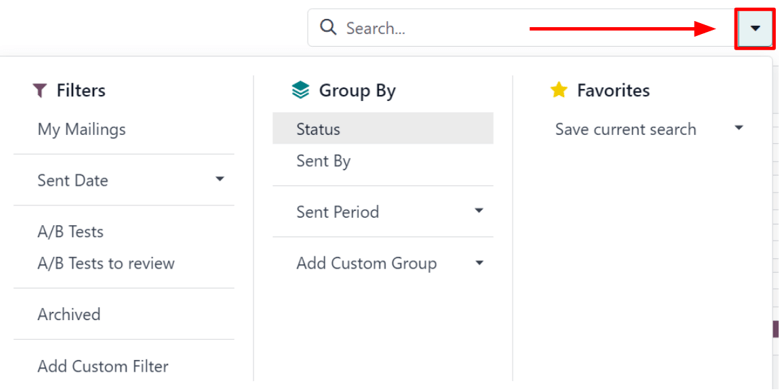
これらのオプションは、:guilabel:`メール配信`ダッシュボードに表示される情報を指定および整理するためのさまざまな方法を提供します。
ドロップダウンメガメニューのこのセクションは、:guilabel:`メールマーケティング`アプリの:guilabel:`メール配信`ダッシュボードに表示されるメール結果をフィルタリングするさまざまな方法を提供します。
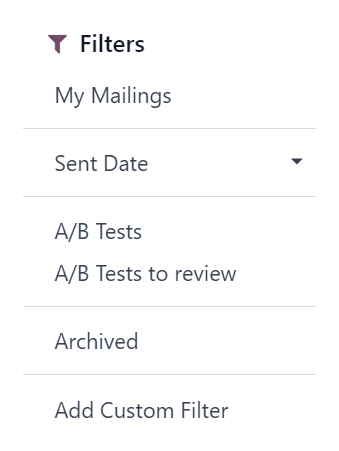
オプションは次のとおりです:自分のメール配信、送信日、A/Bテスト、要レビューのA/Bテスト、アーカイブ済み、カスタムフィルターを追加。
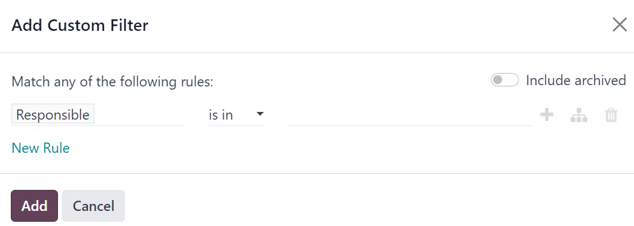
:guilabel:`カスタムフィルターを追加`を選択すると、Odooはポップアップウィンドウを表示し、3つのカスタマイズ可能なフィールドに入力することで、より具体的な基準に適合する結果を取得するためにOdooが使用するカスタムフィルタールールを作成できます。
ドロップダウンメガメニューのこのセクションでは、:guilabel:`メールマーケティング`アプリの:guilabel:`メール配信`ダッシュボードに表示されるメール結果をグループ化するさまざまな方法を提供します。
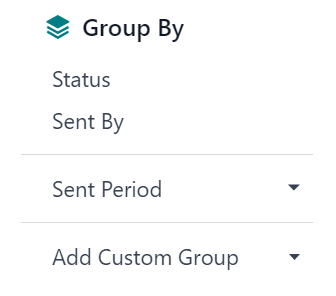
このセクションを使用すると、メッセージの:guilabel:ステータス、または:guilabel:`送信者`でデータをグループ化できます。
また、送信期間`でデータをグループ化するオプションもあり、独自のサブメニューから選択できます。:guilabel:`送信期間`のオプションは、:guilabel:`年、四半期、月、週、:guilabel:`日`です。
上記の:guilabel:`グループ化`オプションで望ましい結果が得られない場合は、:guilabel:`グループ化`セクションの下部にある:guilabel:`カスタムグループを追加`をクリックします。これにより、ドロップダウンメニューが表示され、カスタム条件を選択して適用できるため、必要なデータのグループ化を実現できます。
このセクションでは、カスタムフィルターやグループ化を将来使用するために保存できます。このセクションを利用するには、:guilabel:`現在の検索を保存`フィールドをクリックすると、追加のフィールドが表示されます。
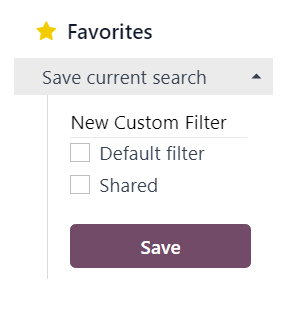
:guilabel:`デフォルトフィルター`と:guilabel:`共有`のチェックボックスの上にある空白行に、お気に入りのフィルター/グループ化にタイトルを付けます。
:guilabel:`デフォルトフィルター`のボックスにチェックを入れると、このお気に入りのフィルター/グループ化がデフォルトオプションになります。:guilabel:`共有`のボックスにチェックを入れると、他のユーザーがこのお気に入りのフィルター/グループ化を表示して使用できるようになります。
すべての必要なオプションを設定したら、:guilabel:`保存`をクリックして、メガドロップダウンメニューの:guilabel:`お気に入り`セクションにフィルター/グループ化を保存します。
管理設定
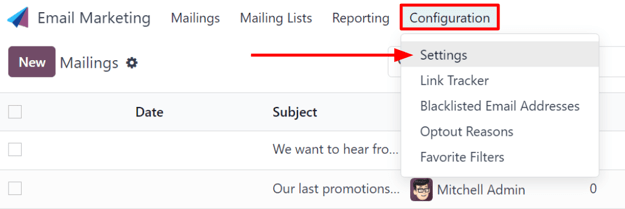
*メールマーケティング*の設定を表示および変更するには、:menuselection:`メールマーケティングアプリ --> 設定 --> 設定`に移動します。
:guilabel:`設定`ページには、4つの機能があります。
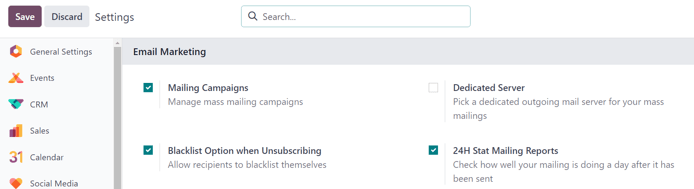
機能は次のとおりです:
メール配信キャンペーン:メール一括配信キャンペーンを管理するオプションを有効にします。
購読解除時のブラックリストオプション:購読解除プロセス中に、受信者が今後のメール配信から自分自身をブラックリストに登録できるようにします。
専用サーバー:メール配信用に別の専用サーバーを利用するオプションを提供します。有効にすると、Odooに新しいフィールド(とリンク)が表示され、Odooに適切に接続するために特定のサーバー設定を入力する必要があります。
24時間統計メール配信レポート:メール配信が送信された1日後にパフォーマンスを確認できるようにします。
メールを作成
アプリケーションを開き、メール配信ダッシュボードページの左上隅にある新規ボタンをクリックして、メールを作成します。
新規をクリックすると、空のメールフォームが表示されます。
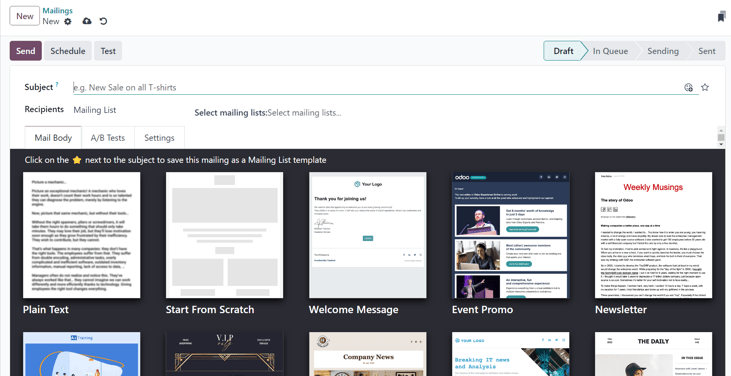
件名
まず、メールに件名を入力します。件名は受信者の受信トレイに表示され、メッセージの内容をすばやく確認できます。
注釈
件名フィールドは必須です。件名がないと、メールを送信することはできません。
件名フィールドの末尾にある(プラス記号付きの笑顔) アイコンは、件名フィールドに追加できる絵文字を表します。このアイコンをクリックすると、使用可能な絵文字のポップアップメニューが表示されます。
件名フィールドの末尾にある(プラス記号付きの笑顔)アイコンの横には、空の(星)アイコンがあります。クリックすると、(星)アイコンが金色になり、メールはメール本文タブにテンプレートとして保存され、今後再び使用できます。
宛先
メールフォームの件名フィールドの下には、受信者フィールドがあります。このフィールドで、メールの受信者を選択します。デフォルトでは、メール配信リストオプションが選択されていますが、フィールドをクリックすると、他の受信者オプションのドロップダウンメニューが表示されます。
デフォルトのメール配信リストオプションが選択されている場合、隣接するメール配信リストを選択フィールドのドロップダウンメニューから特定のメール配信リストを選択する必要があります。
ちなみに
メール配信リストを選択フィールドから、複数のメール配信リストを選択できます。
その後、Odooはその特定のメール配信リストの連絡先にメールを送信します。
参照
受信者フィールドをクリックすると、他のオプションのドロップダウンメニューが表示されます。各オプションは、Odooがメールのターゲットオーディエンスを作成するさまざまな方法を提供します。
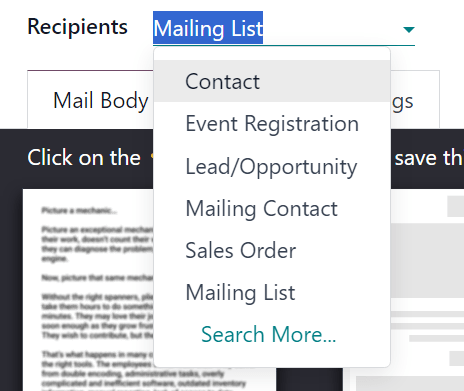
これらのオプション(デフォルトのメール配信リストを除く)は、受信者フィールドの下に表示される方程式のような形式で、より具体的な受信者フィルターを作成するオプションを提供します。
デフォルトのメール配信リストオプション以外の受信者フィールドオプションは、次のとおりです:
連絡先:連絡先アプリに具体的に関連付けられ、データベースに入力されたすべての連絡先が含まれます。
イベント登録: イベント アプリに特化して結びつき、イベント登録者とやり取りする機会を提供し、イベントに関する重要な情報を伝えたり、イベント後のアンケート調査や購入など、その他の価値ある行動を促進したりできます。
リード/案件: CRM アプリケーション内のレコードに特化して結びつき、販売や購買の意思決定に影響を与える多くの機会を提供します。
メール配信連絡先: メールマーケティング アプリに特化して結びつき、その特定のアプリケーションに入力され、特定のメール配信リストに関連する特定のメール配信連絡先に焦点を当てます。これらの連絡先は、連絡先 アプリケーションに独自の連絡先カードを*持たない*という点でも独特です。このリストには、:menuselection:`メールマーケティング アプリ --> メール配信リスト --> メール配信リスト連絡先`に移動してアクセスできます。
販売オーダ: 販売 アプリに特化して結びつき、データベース内の特定の販売オーダに焦点を当てます。
受信者フィルターを追加
任意の:guilabel:`受信者`オプションにより具体的な受信者フィルターを追加するには、任意の受信者オプション(:guilabel:`メール配信リスト`以外)を選択し、:guilabel:`受信者`フィールドの下にある:guilabel:`フィルターを変更(右向き矢印)`アイコンをクリックして、方程式のようにフォーマットされた3つの後続フィルタールールフィールドを表示します。
:guilabel:`受信者`フィールドには、詳細なターゲティング条件を実装することを強くお勧めします。通常、単一行のターゲティングロジックでは、メールキャンペーンには十分ではありません。
:guilabel:`受信者`フィールドには:guilabel:`メール配信リスト`オプションで十分ですが、:guilabel:`リード/案件`および:guilabel:`イベント登録`オプションは、これらのシードソースに追加できる、はるかに詳細なターゲティング条件を提供します。
Example
たとえば、受信者`フィールドで:guilabel:`リード/案件`オプションを選択すると、ユーザーは:guilabel:`作成日、ステージ、タグ、失注理由、営業チーム、:guilabel:`稼働中`ステータス、:guilabel:`国`など、さまざまなカスタム条件を追加できます。
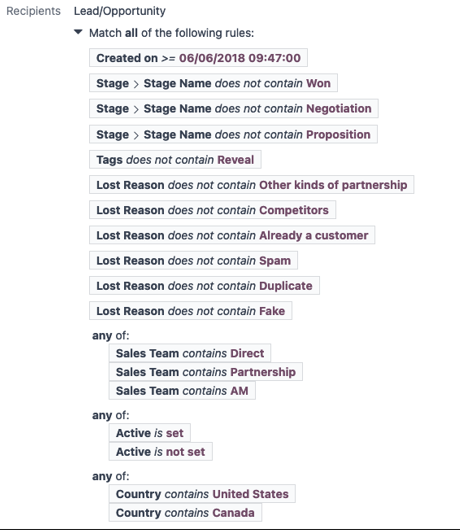
フィルタールールフィールド内のサブメニューオプションを表示するには、各フィールドをクリックして、希望する設定が達成されるまで、必要な選択を行います。
設定されたルールに一致するデータベース内の:guilabel:`レコード`の数は、設定されたフィルタールールの下に緑色で表示されます。

注釈
最初のルールフィールドの一部のサブメニューオプションでは、さらに具体性を高めるために2番目の選択が可能です。
各ルールの右側には、⁺(プラス記号)、(サイトマップ)、:guilabel:`🗑️(ごみ箱)`のアイコンで表される3つの追加オプションがあります。
メール本文タブ
:guilabel:`メール本文`タブには、選択できる事前設定されたメッセージテンプレートが多数あります。
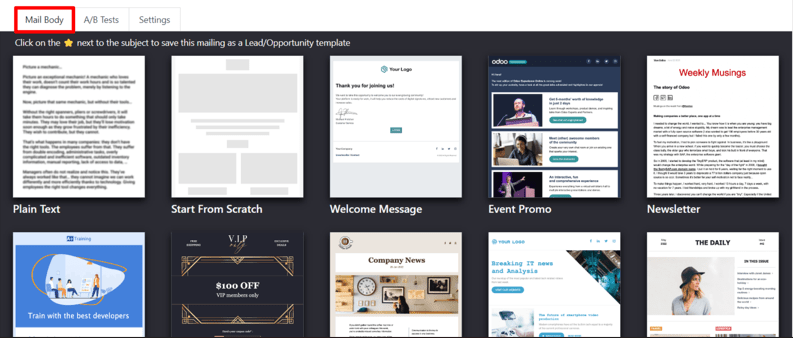
希望するテンプレートを選択し、テンプレートを選ぶと右サイドバーに表示されるOdooのドラッグ&ドロップ式ビルディングブロックを使用して、デザインの詳細のすべての要素を変更できます。
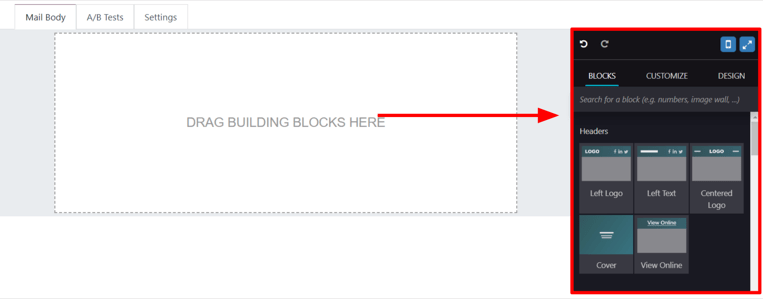
メールの作成とカスタマイズに使用されるサイドバーの機能は、ブロック、カスタマイズ、:guilabel:`デザイン`の3つのセクションに分かれています。
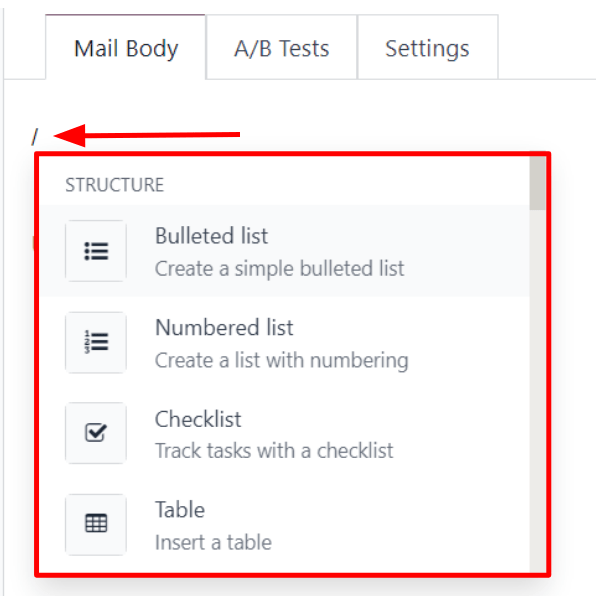
各ビルディングブロックは、独自の機能とプロフェッショナルなデザイン要素を提供します。ビルディングブロックを使用するには、目的のブロック要素を作成中のメール本文にドラッグ&ドロップします。ドロップすると、ビルディングブロックのさまざまな側面をカスタマイズできます。
A/Bテストタブ
最初、メールフォームで:guilabel:`A/Bテスト`タブを開いたとき、利用可能な唯一のオプションは:guilabel:`A/Bテストを許可`です。これは必須オプションでは**ありません**。
このオプションを有効にすると、受信者にはキャンペーン全体を通じて*1回*のみメールが送信されます。
これにより、同じメール配信の異なるバージョンをランダムに選択された受信者に送信して、さまざまなデザイン、フォーマット、レイアウト、コンテンツなどの効果を測定できます。重複したメッセージが送信されることはありません。
:guilabel:`A/Bテストを許可`の横のチェックボックスにチェックを入れると、:guilabel:`対象(%)`フィールドが表示され、ユーザーはテストの一部として現在のバージョンのメール配信を送信する事前設定された受信者の割合を決定します。
注釈
:guilabel:`対象(%)`フィールドのデフォルト値は`10`ですが、この値はいつでも変更できます。
その下に、さらに2つのフィールドが表示されます:
:guilabel:`勝者選択`フィールドには、オプションのドロップダウンメニューが表示され、ユーザーは送信されるメールテストの「勝者」バージョンを決定するために使用する基準を選択します。
:guilabel:`勝者選択`フィールドのオプションは次のとおりです:
手動: ユーザーがメール配信の「勝者」バージョンを決定できます。このオプションは:guilabel:`最終送信日時`フィールドを削除します。
:guilabel:`最高開封率`(デフォルト): 最も高い開封率のメール配信が「勝者」バージョンとして決定されます。
最高クリック率: 最も高いクリック率のメール配信が「勝者」バージョンとして決定されます。
最高返信率: 最も高い返信率のメール配信が「勝者」バージョンとして決定されます。
リード数:最も多くのリードを生成したメール配信が「勝利」バージョンと判定されます。
見積数:最も多くの見積を生成したメール配信が「勝利」バージョンと判定されます。
収益:最も多くの収益を生成したメール配信が「勝利」バージョンと判定されます。
最終送信日フィールドでは、Odooが「勝利」メールを判定し、残りの受信者にそのバージョンのメールを送信する日付を指定できます。
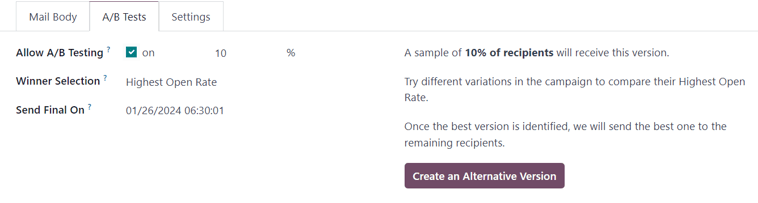
これらのフィールドの右側には代替バージョンを作成ボタンがあります。クリックすると、Odooはユーザがテスト用の代替メールバージョンを作成できるように新しいメール本文タブを表示します。
管理設定タブ
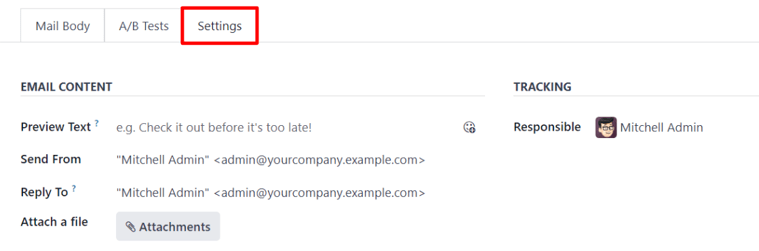
メールフォームの管理設定タブに表示されるオプションは、メールコンテンツとトラッキングの2つのセクションに分かれています。
注釈
管理設定タブで利用できるオプションは、で*メール配信キャンペーン*機能が有効化されているかどうかによって異なります。詳細についてはメール配信キャンペーンを参照してください。
*メール配信キャンペーン*機能が有効化されていない場合、メールフォームの管理設定タブにはプレビューテキスト、送信元、返信先、添付ファイル、担当者フィールドのみが表示されます。
メールコンテンツ
プレビューテキスト:受信者がメールを開封するよう促すプレビュー文を入力できます。ほとんどの受信ボックスでは、件名の横に表示されます。空欄のままにすると、代わりにメールコンテンツの最初の文字が表示されます。このフィールドには、(プラス記号付きスマイリーフェイス)アイコンから絵文字を追加することもできます。
送信元:このメールの送信者として表示されるメールエイリアスを指定します。
返信先:このメールへのすべての返信が送信されるメールエイリアスを指定します。
ファイルを添付:このメールに特定のファイルが必要な場合(または役立つ場合)は、添付ファイルボタンをクリックして、目的のファイルをメールにアップロードします。
追跡
担当者:このメールの担当者となるデータベース内のユーザを指定します。
注釈
*メール配信キャンペーン*機能が有効化されている場合、管理設定タブのトラッキングセクションに追加のキャンペーンフィールドが表示されます。
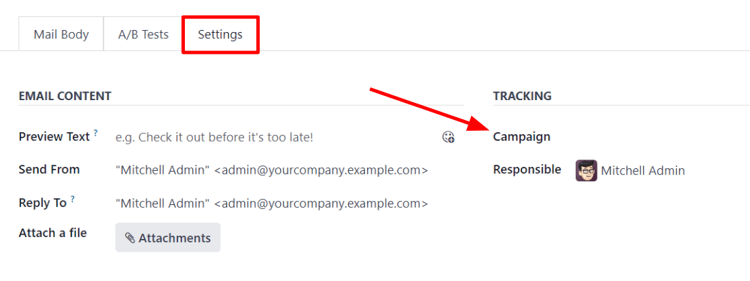
追加のキャンペーンフィールドでは、必要に応じてこのメールをメール配信キャンペーンに紐付けることができます。
初期のドロップダウンメニューに目的のキャンペーンが表示されない場合は、:guilabel:`さらに表示`を選択すると、データベース内のすべてのメール配信キャンペーンの完全なリストが表示されます。
または、:guilabel:`Campaign`フィールドに目的のメール配信キャンペーンの名前を入力すると、Odooがドロップダウンメニューに目的のキャンペーンを表示します。その後、目的のキャンペーンを選択します。
送信、スケジュール、テスト
メール配信が完成したら、メールフォームの左上にあるボタンから、送信、スケジュール、:ref:`テスト <email_marketing/test>`の各オプションを利用できます。
送信
:guilabel:`送信`ボタンをクリックすると、:guilabel:`Ready to unleash emails?`というポップアップウィンドウが表示されます。
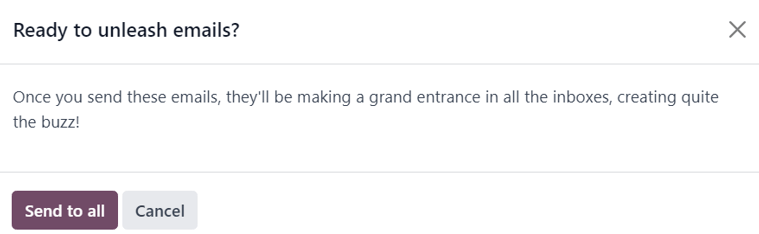
:guilabel:`Send to all`ボタンをクリックすると、Odooは目的の受信者にメールを送信します。Odooがメール配信を送信すると、ステータスが:guilabel:`Sent`に変わります。
スケジュール
:guilabel:`スケジュール`ボタンをクリックすると、:guilabel:`When do you want to send your mailing?`というポップアップウィンドウが表示されます。
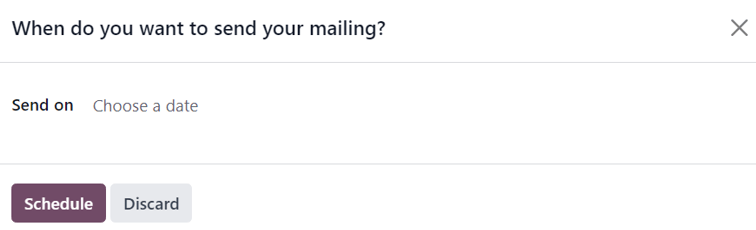
このポップアップウィンドウで、:guilabel:`Send on`フィールドをクリックすると、カレンダーのポップアップウィンドウが表示されます。
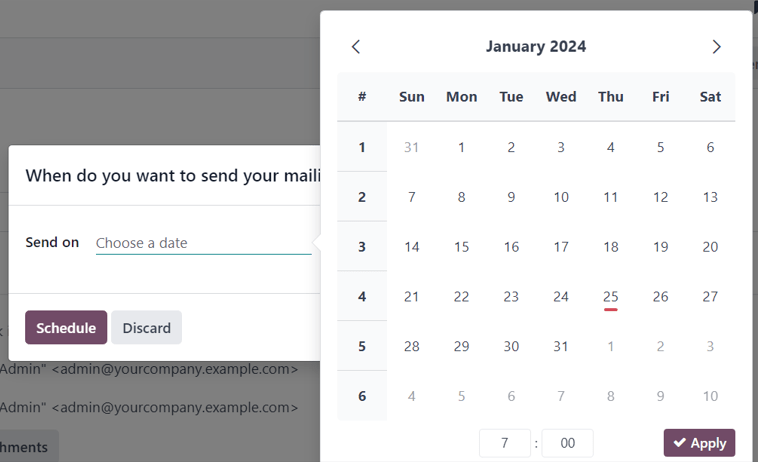
カレンダーのポップアップウィンドウから、Odooがこのメールを送信する将来の日時を選択します。次に、:guilabel:`✔️ Apply`をクリックします。日時を選択したら、:guilabel:`スケジュール`ボタンをクリックすると、メール配信のステータスが:guilabel:`In Queue`に変わります。
テスト
:guilabel:`テスト`ボタンをクリックすると、:guilabel:`Test Mailing`というポップアップウィンドウが表示されます。
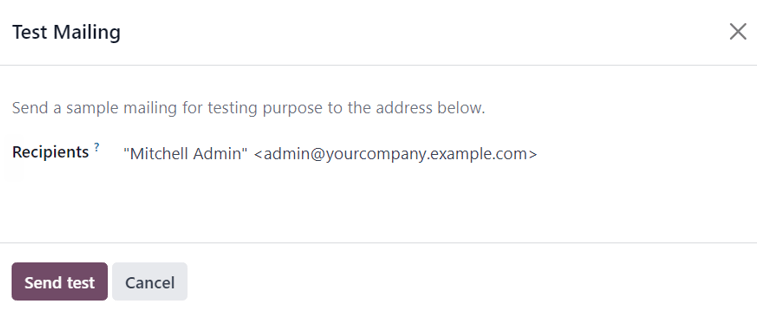
このポップアップウィンドウから、Odooがこのテストメールを送信する連絡先のメールアドレスを:guilabel:`Recipients`フィールドに入力します。必要に応じて、このフィールドに複数の連絡先を追加できます。
:guilabel:`Recipients`フィールドに目的のメールアドレスをすべて入力したら、:guilabel:`Send Test`ボタンをクリックします。
メール配信キャンペーン
*メールマーケティング*アプリケーションは、メール配信キャンペーンを構築する機能をユーザーに提供します。
メール配信キャンペーンを作成およびカスタマイズするには、メールマーケティング*アプリケーションの*管理設定*ページで*Mailing Campaigns*機能を有効にする**必要があります*。これを行うには、:menuselection:`Email Marketing app --> Configuration --> Settings`に移動し、:guilabel:`Mailing Campaigns`の横のチェックボックスをオンにして、:guilabel:`Save`ボタンをクリックします。
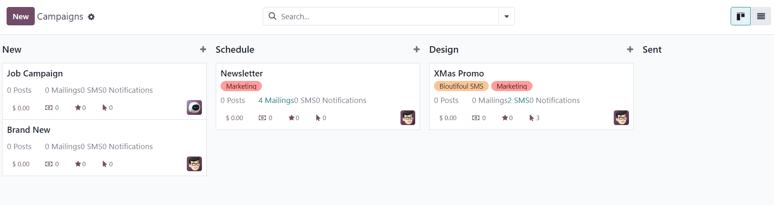
:guilabel:`メール配信キャンペーン`機能を有効にすると、ヘッダーに新しい:guilabel:`キャンペーン`メニューオプションが表示されます。
これをクリックすると、Odooは別の:guilabel:`キャンペーン`ページを表示し、データベース内のすべてのメール配信キャンペーンと、それらが現在どのステージにあるかを、デフォルトのかんばんビューで表示します。
注釈
この情報は、右上隅の:guilabel:`☰(横線)`アイコンをクリックすることで、リスト形式でも表示できます。
:guilabel:`キャンペーン`ページから任意のキャンペーンをクリックすると、そのキャンペーンのフォームが表示されます。
*メールマーケティング*アプリケーションでキャンペーンを作成およびカスタマイズする方法は2つあります。:ref:`キャンペーンページ <email_marketing/campaign-page>`から直接作成する方法と、メールフォームの:ref:`設定タブ <email_marketing/campaign-settings>`から作成する方法です。
メール配信キャンペーンを作成(キャンペーンページから)
*メール配信キャンペーン*機能を有効にすると、*メールマーケティング*アプリケーションのヘッダーに新しい*キャンペーン*オプションが表示されます。キャンペーンは、*メールマーケティング*アプリの*キャンペーン*ページから直接作成できます。
そのためには、:menuselection:`メールマーケティングアプリ --> キャンペーン --> 新規`に移動します。
かんばんビュー
:guilabel:`キャンペーン`ページのデフォルトのかんばんビューで:guilabel:`新規`ボタンをクリックすると、:guilabel:`新規`ステージにかんばんカードが表示されます。
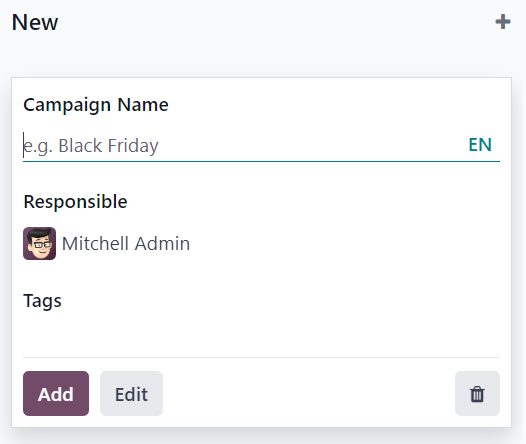
新しいキャンペーンカードは、:guilabel:`キャンペーン`ページの任意のかんばんステージの上部にある:guilabel:`➕(プラス記号)`をクリックして作成することもできます。
新しいキャンペーンのかんばんカードが表示されると、キャンペーン名、責任者、:guilabel:`タグ`を入力するオプションがすぐに利用できるようになります。
かんばんステージにキャンペーンを追加するには、:guilabel:`追加`ボタンをクリックします。
キャンペーンを削除するには、:guilabel:`🗑️(ごみ箱)`アイコンをクリックします。
キャンペーンをさらにカスタマイズするには、:guilabel:`編集`ボタンをクリックします。これにより、追加の変更を行うためのキャンペーンフォームが表示されます。
リストビュー
:guilabel:`キャンペーン`ページでリストビューに入るには、右上隅の:guilabel:`☰(横線)`アイコンをクリックします。これにより、すべてのキャンペーン情報がリスト形式で表示されます。
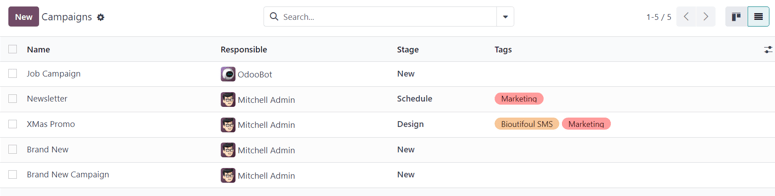
リストビューで:guilabel:`キャンペーン`ページからキャンペーンを作成するには、:guilabel:`新規`ボタンをクリックします。これにより、空白のキャンペーンフォームが表示されます。
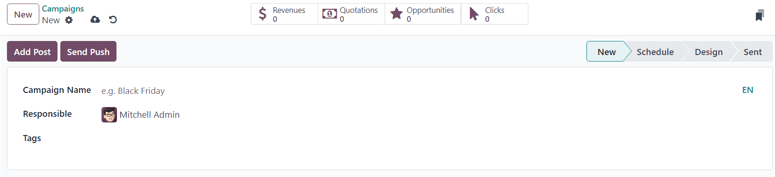
このキャンペーンフォームから、キャンペーン名、担当者、および:guilabel:`タグ`を追加できます。
フォームの上部には、キャンペーンに関連する特定の分析を示す様々な指標関連のスマートボタンが表示されます。これらのスマートボタンは、収益、見積、商談、:guilabel:`クリック数`です。
キャンペーンフォーム
キャンペーンフォーム(かんばんカードから:guilabel:`編集`をクリックするか、:guilabel:`キャンペーン`ページから既存のキャンペーンを選択した後)では、追加のオプションと指標が利用できます。
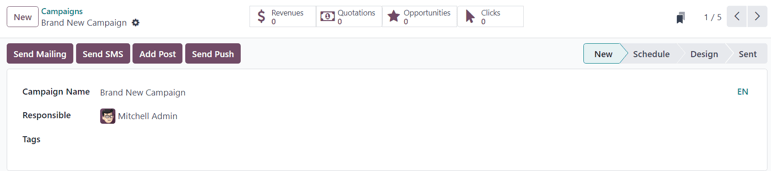
フォームの上部には、キャンペーンに関連する特定の分析を示す様々なスマートボタンが表示されます。これらのスマートボタンは、収益、見積、商談、:guilabel:`クリック数`です。
また、メール配信を送信、SMSを送信、投稿を追加、:guilabel:`プッシュを追加`(プッシュ通知)のボタンもあります。
注釈
:guilabel:`メール配信を送信`と:guilabel:`SMSを送信`のボタンがすぐに利用できない場合は、:guilabel:`キャンペーン名`を入力してから保存(手動または自動)してください。これによりそれらのボタンが表示されます。
キャンペーンのステータスは、キャンペーンフォームの右上隅でも確認できます。
メール配信キャンペーンの作成(設定タブから)
メール配信フォームの:guilabel:`設定`タブから新しいキャンペーンを作成するには、:guilabel:`キャンペーン`フィールドをクリックし、新しいキャンペーンの名前を入力し始めます。次に、表示されるドロップダウンメニューから:guilabel:`「[キャンペーン名]」を作成`または:guilabel:`作成して編集...`を選択します。
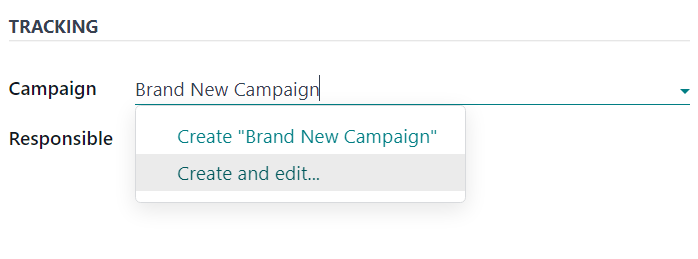
:guilabel:`作成`を選択すると、この新しいメール配信キャンペーンがデータベースに追加され、将来その設定を変更できます。
:guilabel:`作成して編集...`を選択すると、この新しいメール配信キャンペーンがデータベースに追加され、:guilabel:`キャンペーンを作成`ポップアップウィンドウが表示されます。
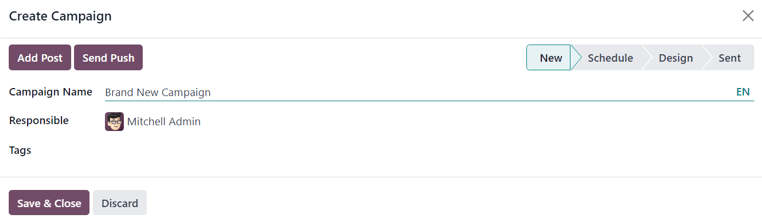
ここで、新しいメール配信キャンペーンをさらにカスタマイズできます。ユーザーは:guilabel:`キャンペーン名`を調整し、:guilabel:`担当者`を割り当て、:guilabel:`タグ`を追加できます。
:guilabel:`投稿を追加`または:guilabel:`プッシュを送信`(プッシュ通知)のボタンも利用できます。
また、:guilabel:`キャンペーンを作成`ポップアップウィンドウの右上隅にステータスが表示されます。
すべての変更を確定する準備ができたら、:guilabel:`保存して閉じる`をクリックします。キャンペーン全体を削除するには、:guilabel:`破棄`をクリックします。