
価格
Odooは、eコマースで価格を構成するための複数のオプションを提供しています。例えば、単位あたりの価格を適用したり、割引を提供したり、価格表を設定したりできます。
税金
プロダクトに税を追加するには、プロダクトテンプレート の 顧客税 フィールドで税を設定するか、会計ポジション を使用します。
表示される価格の税は通常、国の規制や顧客のタイプ(B2B対B2C)によって異なります。表示される価格のタイプを選択するには、に移動し、ウェブサイトを選択してShop - Productsセクションまでスクロールし、Display Product Pricesで次の中から選択します。
税抜:ウェブサイトに表示される価格は税抜きで、税金はオーダ確認ステップで計算されます。
Tax Included:ウェブサイトに表示される価格は税込みです。
注釈
この設定はウェブサイト固有であり、データベース内のすべてのウェブサイトで個別に設定できます。
単価
プロダクトページで販売価格と並べて:doc:`price per unit </applications/inventory_and_mrp/inventory/product_management/configure/uom>`を表示するには、次の手順に従います:
に移動し、ショップ - プロダクトセクションまでスクロールして、プロダクト参考価格を有効にします。
プロダクトフォームに移動します。
プロダクトの販売価格を設定し、単位(例:単位)を選択します。
:guilabel:`Base Unit Count`フィールドに、プロダクト内の単位数を入力し、ドロップダウンリストから関連する単位を選択します。
Example
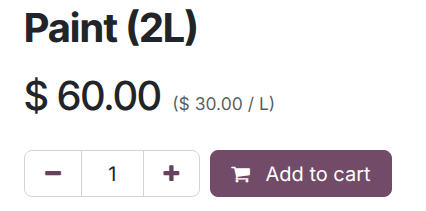
たとえば、2リットルの塗料バケツを60ドル(つまり1リットルあたり30ドル)で販売したい場合を想定します。
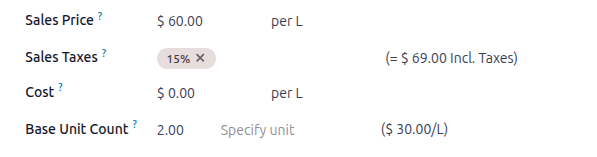
この場合、単位あたり(リットルあたり)の価格は、プロダクトページの販売価格の横に表示されます。
注釈
一部の国では、単位あたりの価格が必須となる場合があります。
参照
価格表
Odooの価格表は、柔軟な価格設定ルールを管理し、通貨、期間、購入量、顧客の所在地、顧客タイプに基づいて異なる価格や割引を提供できます。eコマースで価格表を有効にするには、に移動し、ショップ - プロダクトセクションまでスクロールして、価格表を有効にし、保存します。次に、価格表をクリックするか、に移動して、関連する価格表を設定します。
:guilabel:`Ecommerce`タブで、:guilabel:`Website`を価格表に割り当てる、顧客が:ref:`select it <ecommerce/prices/selectable-pricelists>`できるようにする、および/または:ref:`E-commerce Promotional Code <ecommerce/prices/promotional-code>`を追加するなど、オンライン販売に固有のオプションを設定します。
ちなみに
注釈
販売アプリで価格表を有効にすると、eコマースアプリでも自動的に有効になり、その逆も同様です。
価格表のリストでは、優先順位に従って価格表を並べます。最初のものが2番目より優先され、2番目が3番目より優先され、以下同様です。
:ref:`バリエーション <products/variants/configure-variants>`に対して特定の価格表を作成することも可能です。
参照
選択可能な価格表
選択可能な価格表は、たとえば複数の通貨で製品を販売する場合に便利で、顧客は検索バーの隣にあるカタログの価格表セレクターを使用して価格表を選択できます。
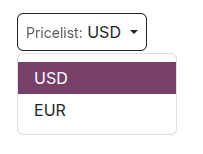
価格表を選択可能にするには、:guilabel:`選択可能`を有効にします。
注釈
価格表が 選択可能 に指定されており、特定のウェブサイトに割り当てられていない場合、その価格表は すべての ウェブサイトで選択可能になります。
価格表がセレクターに表示*されない*場合、以下の状況が原因である可能性があります。
選択可能`として定義されている価格表が1つのみで、かつ:ref:`連絡先に価格表が割り当てられている <sales/products/customer-pricelist-application>。
複数の選択可能な価格表が存在しますが、顧客の国グループと一致するもののみが表示されます。eコマースで国グループを使用した価格表を使用する場合は、選択可能オプションを無効にすることを強くお勧めします。
参照
GeoIP & 国グループ
訪問者の位置とIPアドレスに基づいて特定の価格表を表示するには、価格表に:ref:`国グループ <ecommerce/prices/country-groups>`を割り当てます。
これを行うには、:ref:`関連する価格表フォームに移動 <ecommerce/prices/pricelists>`し、適切な:guilabel:`国グループ`を選択します。特定の地域に対して必要な数の価格表を作成または編集します。たとえば、:guilabel:`欧州連合`を選択すると、すべてのEU加盟国に価格表が適用されます。
新しい国グループを作成するには、ドロップダウンリストで:guilabel:`さらに検索`をクリックし、次に:guilabel:`新規`をクリックします。:guilabel:`グループ名`を追加し、関連する:guilabel:`国`を選択します。必要に応じて:ref:`カスタムフィルター <search/custom-filters>`を使用します。
注釈
各国グループには少なくとも1つの国を含める必要があります。
Example
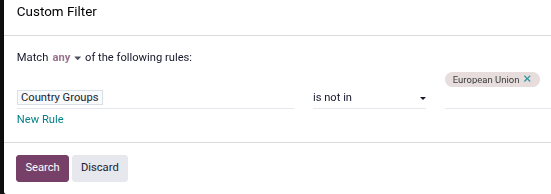
非EU諸国をすべて国グループに追加する場合は、次のフィルターを使用します。
国グループ + 含まれない + 欧州連合
重要
GeoIPを使用して適切な価格表を決定する場合、eコマースで使用される**すべて**の価格表に国グループが割り当てられている必要があります。
国グループを使用する価格表では、:guilabel:`選択可能`オプションを無効にすることを強く推奨します。実際、関連する国グループを持つすべての価格表はカタログに自動的に適用されますが、そのうちの1つが:ref:`選択可能 <ecommerce/prices/selectable-pricelists>`としてマークされている場合、顧客が選択可能な価格表を選択すると他の価格表は表示されなくなります。
Example
3つの価格表を作成する場合を想像してください。
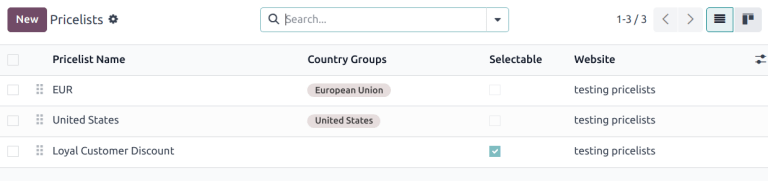
EU国グループが割り当てられたEU 通常価格EU国グループが割り当てられたEU 割引価格国グループ
USが割り当てられたUS prices
選択可能`オプションが `EU regular prices と
US pricesに対して有効になっており、顧客が欧州連合出身の場合、価格表EU regular pricesとEU prices with discountsのみが利用可能になります。ただし、EU prices with discountリストは選択可能ではないため、顧客がEU regular pricesリストを選択すると表示されなくなり、カタログ上の価格はEU regular prices価格表に基づいて表示されます。
価格表の適用
eコマースでは、国グループが割り当てられていない場合、デフォルト*の価格表が一般公開のログインしていないユーザーに自動的に選択されます。:ref:`GeoIPと国グループ <ecommerce/prices/geoip>`が使用されている場合、一般公開ユーザーにはデフォルトで自分の国グループの価格表が表示されます。:ref:`価格表が割り当てられた <sales/products/customer-pricelist-application>`ログインユーザーには、訪問している**ウェブサイトに割り当てられている場合*、割り当てられた価格表がデフォルトで表示されます。そうでない場合は、ウェブサイトのデフォルト価格表が適用されます(つまり、ウェブサイトに割り当てられ、国グループがない最初の利用可能な価格表で、シーケンス順に従います)。
割り当てられた価格表は、該当する場合、国ベースの価格表よりも優先されます。ただし、割り当てられた価格表が別の国グループにリンクされている場合を除きます。
割引
割引プログラム
eコマースでディスカウントプログラムを有効にするには、に移動し、ショップ - 製品セクションまでスクロールして、ディスカウント、ロイヤリティギフトカード機能を有効にします。
割引プログラムを:ref:`設定 <sales/products/loyalty-programs>`し、:guilabel:`ウェブサイト`オプションが有効になっていることを確認し、必要に応じてプログラムフォームに関連する:ref:`価格表 <ecommerce/prices/pricelists>`と:guilabel:`ウェブサイト`を追加します。
恒久的なプロダクト割引
特定のプロダクトの価格が恒久的に引き下げられた場合、打ち消し線戦略が一般的に使用されます。これは、新しい割引価格を表示し、その横に元の価格を打ち消し線付きで表示するものです。

常に割引価格を表示するには、に移動し、ショップ - 製品までスクロールして、比較価格オプションを有効にし、保存します。次に、製品フォームに移動し、販売価格フィールドに新しい(割引)価格を入力し、比較価格フィールドに元の価格(取り消し線)を入力します。
割引価格表
:ref:`割引付き価格表 <sales/products/price-rules>`を作成することも可能です。これを行うには、:ref:`価格表を作成 <sales/products/pricelist-configuration>`し、:ref:`割引を設定 <sales/products/price-rules>`します。
:ref:`価格表 <ecommerce/prices/pricelists>`に:ref:`割引 <sales/products/price-rules>`価格タイプが含まれている場合、:ref:`比較価格 <ecommerce/prices/permanent-discounts>`機能が有効になっていなくても、該当する顧客に対して価格が打ち消し線付きで表示されます。
注釈
:ref:`国グループ <ecommerce/prices/geoip>`を使用した価格表を使用する場合、割引価格表には、割引なし価格表に使用されているものと同じ国グループを割り当てる必要があります。
eコマースプロモーションコード
特定のディスカウントコードを持つ顧客に割引価格表を提供するには、関連する価格表フォームにアクセスし、eコマースタブに移動して、eコマースプロモーションコード`(例: `SUMMERSALE10%)を追加します。次に、価格ルールタブに移動し、明細追加をクリックして、ディスカウントを設定します。顧客がチェックアウトプロセス中にコードを入力すると、価格ルールの設定に従ってこの割引が付与されます。
価格を非表示
:ref:`B2Bショップ <ecommerce/b2b_b2c/prices>`や高級品またはカスタム商品を販売する企業などの一部の企業は、価格を表示せずにオンラインでプロダクトを展示することを好むことがよくあります。
eコマースで製品価格を非表示にするには、に移動し、ショップ - 製品セクションで価格を0に設定した製品を販売しないを有効にし、ボタンURLフィールドにリダイレクトURLを入力します。製品ページのカートに入れるボタンはお問い合わせボタンに置き換えられ、必要に応じてカスタマイズできます。
この機能を有効にした後、すべての目的のプロダクトの価格を 0 に設定するか、すべてのプロダクト価格が 0 に設定された:ref:`価格表 <ecommerce/prices/pricelists>`を作成します。価格表が正しいウェブサイトに割り当てられ、ウェブサイトの価格表の中で最初にリストされていることを確認してください。
ちなみに
参照