勤務記録
勤務記録は、従業員のタイムシート上の個別の記録です。勤務記録は、勤怠、病気休暇、研修、祝日など、あらゆる種類の勤務と休暇を記録するように設定できます。
給与アプリは、従業員の給与体系タイプに基づいて、また計画、勤怠、休暇アプリケーションから、勤務記録を自動的に作成します。必要に応じて、勤務記録は手動で作成することもできます。
勤務記録は、従業員の給与が固定給ではなく勤務記録に基づいている場合、従業員の給与小切手を計算するために使用される実勤務時間を給与アプリに提供します。
注釈
Odooはデフォルトでいくつかの勤務記録タイプを設定しますが、必要に応じて追加の勤務記録タイプを作成できます。
勤務記録ダッシュボード
給与アプリの勤務記録ダッシュボードは、すべての従業員の個別勤務記録の視覚的な概要を提供します。
ダッシュボードを開くには、に移動します。
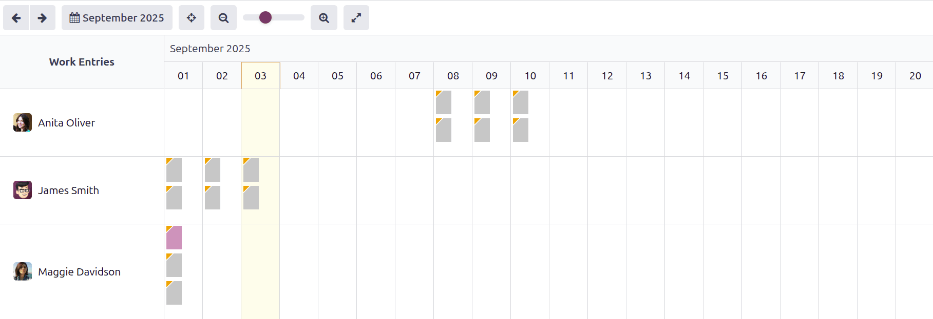
勤務記録ダッシュボードでは、勤務記録は従業員の名前のアルファベット順に表示されます。月全体が表示され、当日は薄い黄色で強調表示されます。
勤務記録ダッシュボードには、デフォルトで競合フィルターがあり、解決すべき競合がある勤務記録のみを表示します。
ちなみに
検索バーからデフォルトの競合フィルターを削除すると、すべての勤務記録を表示できます。
新しい勤務記録を追加
病気休暇など勤務記録が不足している場合、または従業員が出退勤の打刻を忘れた場合は、不足しているシフトのために新しい勤務記録を作成する必要があります。
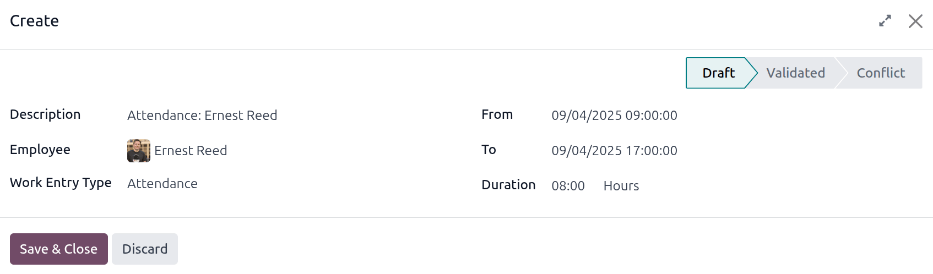
勤務記録ダッシュボードでNewをクリックすると、空白のCreate勤務記録ポップアップフォームが表示されます。フォームに以下の情報を入力してください:
説明:勤務記録の簡単な説明(例:
病気休暇)を入力します。デフォルトのエントリは`出勤: (従業員)`です。従業員:ドロップダウンメニューを使用して、勤務記録の対象となる従業員を選択します。
勤務記録タイプ:ドロップダウンメニューを使用して勤務記録タイプを選択します。
Fromと~:勤務記録の開始(From)と終了(~)の日時を入力します。
まず、Fromまたは~行をクリックすると、カレンダーのポップアップウィンドウが表示されます。正しい月に移動してから、特定の日をクリックして日付を選択します。
次に、カレンダーの下部にある時または分のフィールドをクリックして、希望の時刻を設定します。
エントリの日時が正しい場合は、適用ボタンをクリックします。
期間:このフィールドには、~とFromのエントリに基づいて時間が表示されます。このフィールドを変更すると、~フィールドが変更されます(Fromフィールドは変更されません)。
必要な情報を入力したら、保存して閉じるをクリックして、エントリを保存し、ポップアップフォームを閉じます。
不整合
病気休暇や休暇などの申請が承認されていない場合、または勤務記録にエラーがある場合に競合が発生します。処理中の現在の給与期間にまたがる競合は、給与明細を生成する前に解決**する必要があります**。
解決すべき競合がある勤務記録は、メインの勤務記録ダッシュボードに表示されます。これは、に移動してアクセスできます。デフォルトでは、解決が必要な競合のみが表示されます。
競合は、各個別の勤務記録の左上隅にあるオレンジ色の三角形で示されます。個別の勤務記録をクリックして、その勤務記録の日時を確認し、編集をクリックすると、ポップアップウィンドウに競合の詳細が表示されます。
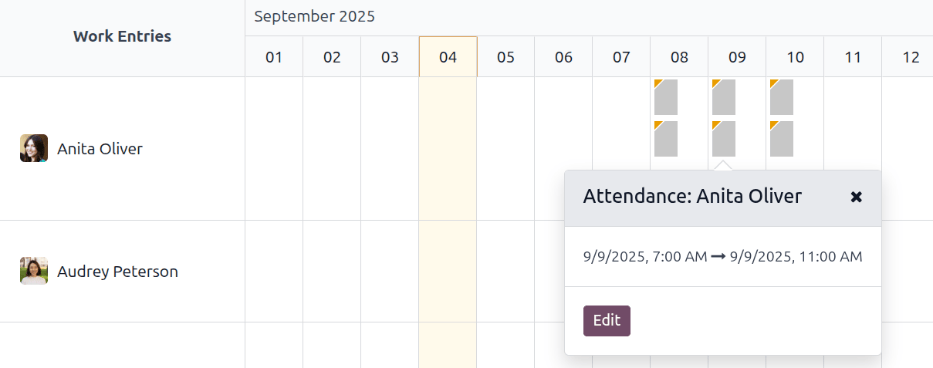
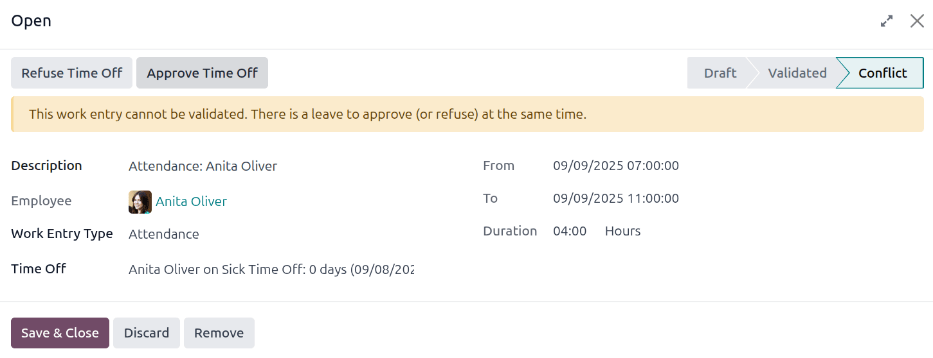
競合は、表示される開くポップアップウィンドウのオレンジ色のテキストボックスに簡単に説明されています。
説明、従業員、勤務記録タイプはポップアップウィンドウの左側に表示されます。Fromと~の日時範囲、および期間フィールドの合計時間(時間単位)は右側に表示されます。
休暇の競合
最も一般的な勤務記録の競合は、休暇申請に関するものです。Odooは特定の期間の勤務記録を自動的に生成します。これらの勤務記録が生成された後に休暇が申請されると、その従業員の勤務記録が重複します(1つは休暇用、もう1つは通常勤務用)。
システム内に休暇申請があり、既存の通常の勤務記録と同じ時間帯で競合が発生した場合、休暇申請は休暇フィールドに入力されます。
競合は、勤務記録上で直接解決するか、詳細な休暇申請フォームで解決できます。
勤務記録上で解決
休暇申請を承認または却下するために追加の詳細情報が不要な場合、休暇の競合は勤務記録のポップアップウィンドウから直接解決できます。
休暇申請を却下または承認するには、休暇を却下または休暇を承認ボタンをクリックすると、2つのボタンが消えます。ポップアップウィンドウを閉じるには、保存して閉じるボタンをクリックします。
競合が解決されたため、勤務記録ダッシュボードから競合が消えます。
注釈
休暇が承認された場合、勤務記録の競合のステータスはキャンセル済みに変わります。休暇が却下された場合、ステータスはドラフトに変わります。
休暇申請で解決
休暇申請について判断するためにさらに詳細情報が必要な場合は、休暇フィールドのエントリにカーソルを合わせ、行の最後に表示される内部リンクアイコンをクリックします。これにより、すべての休暇申請の詳細を含む開く: 休暇ポップアップウィンドウが読み込まれます。申請を承認または却下するには、承認または却下ボタンをクリックします。
詳細な休暇申請のポップアップウィンドウで休暇の競合を解決するには、内部リンクボタンを休暇エントリ行の最後でクリックすると、新しいポップアップウィンドウに休暇申請の詳細が表示されます。必要に応じて申請を変更できます。
申請を承認するには承認ボタンをクリックし、変更を保存して勤務記録の競合ポップアップウィンドウに戻るには保存して閉じるボタンをクリックします。
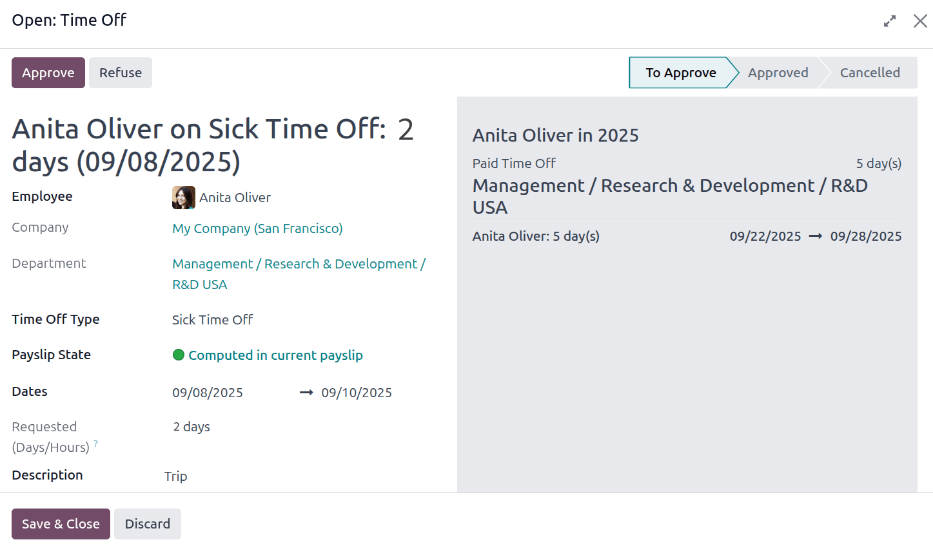
現在、休暇を承認ボタンは非表示になり、休暇を却下ボタンのみが表示されます。
承認が誤りだった場合、休暇を却下ボタンをクリックして、ここで申請を却下できます。
休暇ウィンドウで休暇が承認されたため、右上隅のXをクリックしてウィンドウを閉じます。競合が解決されたため、勤務記録ダッシュボードから競合が消えます。
勤務記録を再生成
競合が解決された後、影響を受けた勤務記録を再生成する必要があります。これにより、指定された勤務記録が再作成され、以前に競合していた勤務記録が上書きされます。
競合は個別に解決できますが、競合が計画や勤怠などの他のアプリケーションによって引き起こされている場合、競合を引き起こしているアプリケーションの記録を修正するのがベストプラクティスです。この方法が推奨される理由は、関連アプリケーションの問題が解決されない場合、勤務記録が再生成されると競合が再び現れるためです。
まず、勤務記録の競合を引き起こした特定のアプリケーションで問題が解決されていることを確認します。対応するアプリで競合が解決されたら、に移動して勤務記録ダッシュボードを開きます。
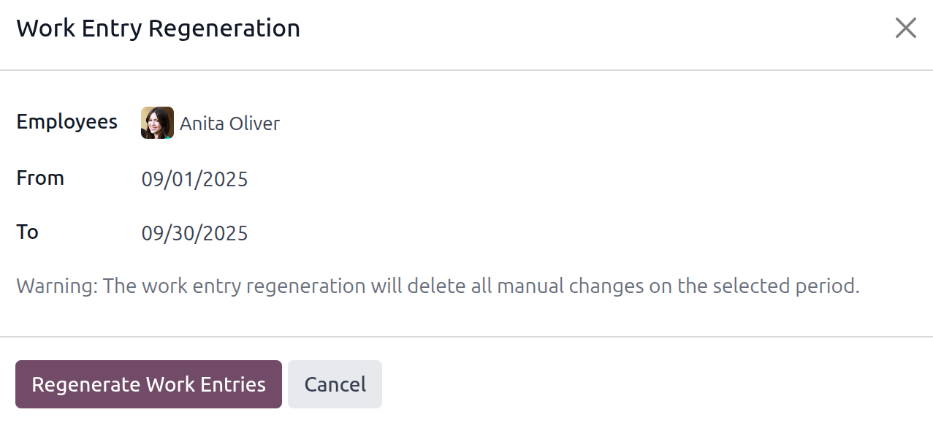
勤務記録を再生成ボタンを勤務記録ダッシュボードの上部でクリックすると、勤務記録の再生成ポップアップウィンドウが表示されます。
ドロップダウンメニューを使用して、勤務記録を再生成する:guilabel:`従業員`を選択します。:guilabel:`移動元`と:guilabel:`移動先`のフィールドを調整して、正しい日付範囲が表示されるようにします。
:guilabel:`勤務記録を再生成`ボタンをクリックすると、勤務記録が再作成されます。完了すると、ポップアップウィンドウが閉じます。
勤務記録タイプ
給与アプリケーションで勤務記録を作成する場合、または休暇アプリケーションで新しい休暇タイプを作成する場合、勤務記録タイプを選択する必要があります。
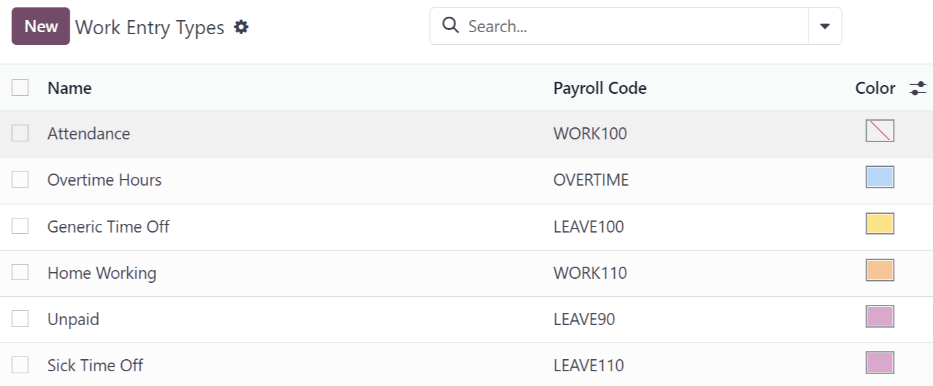
給与アプリには9つの事前設定された勤務記録タイプが付属しており、インストールされた給与のローカライゼーションに応じて、国固有の追加の勤務記録が設定される場合があります。追加の勤務記録タイプが必要な場合は、作成できます。
現在利用可能な勤務記録タイプを表示するには、に移動します。
各勤務記録タイプには、給与明細の作成を支援し、すべての税金と手数料が正しく入力されるようにするためのコードがあります。
注釈
インストールされているローカライゼーションによって、フォームに他のセクションやフィールドが表示される場合があります。
新しい勤務記録タイプ
新しい勤務記録タイプを作成するには、:menuselection:`給与アプリ --> 設定 --> 勤務記録 --> 勤務記録タイプ`に移動し、:guilabel:`新規`をクリックします。次に、フォーム上の以下のセクションに情報を入力します。
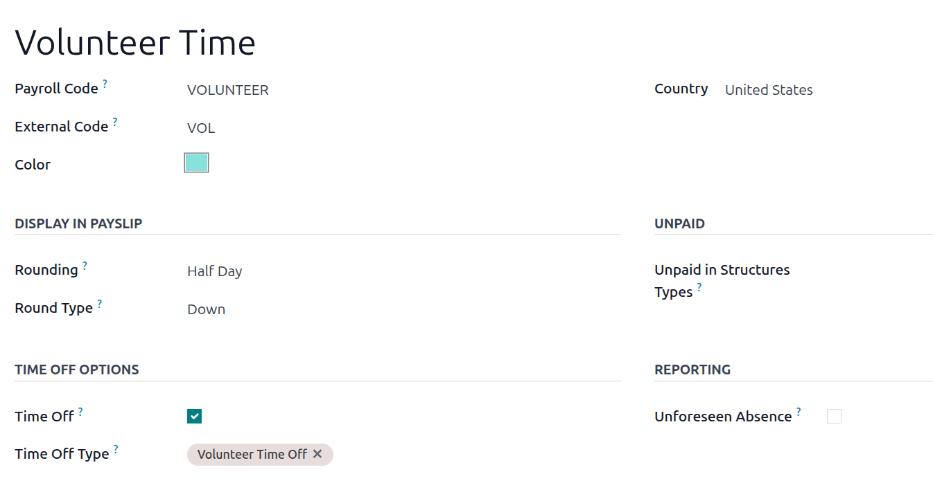
一般情報セクション
勤務記録タイプ名:勤務記録タイプの名前を入力します。名前は短く分かりやすいものにしてください。例:
病欠`や`研修。給与コード:勤務記録タイプのコードを入力します。このコードは、タイムシートや給与明細に勤務記録タイプとともに表示されます。このコードは会計アプリケーションと連携して使用されるため、使用するコードについて経理部門に確認することをお勧めします。
外部コード:サードパーティの給与計算代行サービスにデータをエクスポートする際に使用するコードを入力します。新しい勤務記録タイプに対して入力する外部コードを確認するには、使用しているサードパーティに問い合わせてください。
色:特定の勤務記録タイプの色を選択します。この色は勤務記録ダッシュボードに表示され、勤務記録タイプの識別に役立ちます。
注釈
勤務記録タイプに必須のフィールドは、勤務記録タイプ名と給与コードのみです。
給与明細に表示セクション
ラウンド:勤務記録に入力された時間の丸め方法を選択します。選択した丸め方法により、タイムシート記録の勤務時間の計算方法が決まります。オプションは次のとおりです:
丸めなし:勤務記録は変更されません。
半日:勤務記録は最も近い半日単位に丸められます。
1日:勤務記録は最も近い1日単位に丸められます。
丸めタイプ:半日または1日がラウンドフィールドで選択されている場合、このフィールドが表示されます。丸め処理の方法を決定するため、切り上げまたは切り捨てのいずれかを選択してください。
Example
勤務スケジュールは1日8時間労働(週40時間労働)に設定されています。従業員が勤務記録に5.5時間と入力しました。
ラウンドが丸めなしに設定されている場合、勤務記録は5.5時間のままです。
ラウンドが半日に設定されており、丸めタイプが切り捨てに設定されている場合、勤務記録は4時間に変更されます。丸めタイプが切り上げに設定されている場合、勤務記録は8時間に変更されます。
ラウンドが1日に設定されており、丸めタイプが切り捨てに設定されている場合、勤務記録は0時間に変更されます。丸めタイプが切り上げに設定されている場合、勤務記録は8時間に変更されます。
未払セクション
給与体系タイプでの未払:勤務記録タイプが支払われない労働に対するものである場合、ドロップダウンメニューを使用して、未払の勤務記録タイプが適用される給与体系を指定します。給与明細に労働時間は記録されるものの、無給インターンシップ、無給研修、ボランティア活動など、報酬が支払われない状況があります。
休暇オプションセクション
休暇:勤務記録タイプを休暇アプリケーションで休暇申請または休暇記録に選択できるようにする場合は、このチェックボックスをオンにします。
休暇が有効な場合、休暇タイプフィールドが表示されます。このフィールドには、
有給休暇、病気休暇、追加勤務時間`など、特定の休暇タイプを選択するためのドロップダウンメニューがあります。勤務記録タイプに関連付けられた:guilabel:`休暇タイプを選択してください。休暇権利を維持:選択した休暇タイプに関連付けられた勤務記録タイプで、未使用の休暇を翌年に繰り越すことができる場合は、このチェックボックスをオンにします。
レポーティングセクション
予期しない休暇:勤務記録タイプを予期しない休暇レポートに表示する場合は、このボックスにチェックを入れてください。