
キャンペーン指標
*キャンペーン指標*とは、マーケティングキャンペーン内の詳細な統計情報と分析データであり、キャンペーンの成功度と有効性を測定します。トリガーされたマーケティング活動は、キャンペーン詳細フォーム内の関連する活動ブロックにリアルタイムの指標を表示します。
活動分析
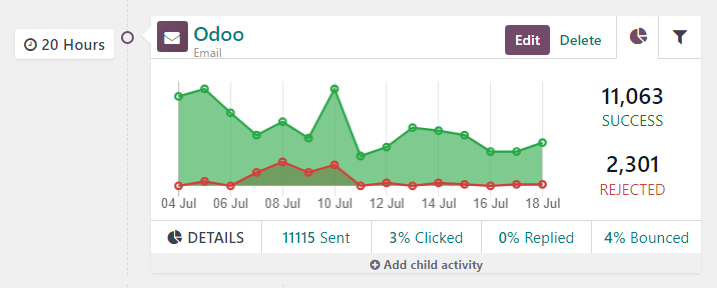
*マーケティングオートメーション*アプリのキャンペーン詳細フォームの:guilabel:`ワークフロー`セクションには、様々なキャンペーン活動が配置されており、各活動ブロックには、:guilabel:`送信済`の通信数、:guilabel:`クリック済`のメッセージの割合など、有用なデータが表示されます。
活動ブロックの左側には、設定された:doc:トリガー時間 <workflow_activities>`が、ワークフロー開始後の期間に対応する場合、期間(:guilabel:`時間、日、週、または:guilabel:か月)として表示されます。
注釈
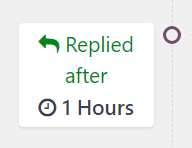
トリガー時間が別の活動またはトリガーアクション(例::guilabel:`メール:返信済`など)に依存している場合、時間とともに、その活動がアクティブ化されるために必要なアクションが表示されます(例:「2時間後に返信済」)。
活動ブロック内には、各活動タイプを表すアイコンが表示されます。:guilabel:`✉️(封筒)`アイコンは活動がメールであることを意味します。3つの小さな連動した:guilabel:`⚙️(歯車)`アイコンは活動が内部アクションであることを意味します。そして、小さな基本的な:guilabel:`📱(携帯電話)`アイコンは活動がSMSであることを意味します。
ちなみに
活動タイプ名は、活動タイトルの下に小さいフォントで表示されます。
活動ブロックの上部、活動アイコンの横には活動のタイトルが表示されます。活動タイトルの右側には、:guilabel:`編集`ボタンと:guilabel:`削除`ボタンがあります。
:guilabel:`編集`をクリックすると、その特定の活動の:guilabel:`開く:活動`ポップアップフォームが開き、その活動を変更できます。:guilabel:`削除`ボタンをクリックすると、ワークフローからその特定の活動が完全に削除されます。
活動グラフタブ
各活動ブロックでは、:guilabel:`グラフ(円グラフアイコン)`タブがデフォルトで開いており、関連する指標がシンプルな折れ線グラフとして表示されます。成功指標は`緑色`で、却下指標は`赤色`で表されます。
:guilabel:`成功`と:guilabel:`却下`の両方の活動の数値表現が、折れ線グラフの右側に表示されます。
ちなみに
活動ブロックの折れ線グラフ内の任意のポイントにカーソルを合わせると、その特定の日付のデータの内訳が注釈付きで表示されます。
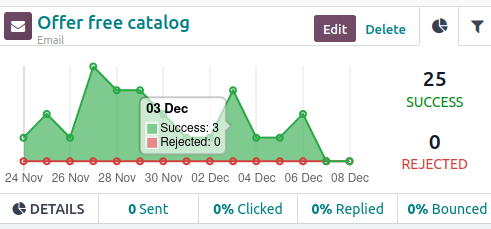
アクティビティブロックのグラフの下には、*メール*または*SMS*のアクティビティタイプについて、アクセス可能なデータ数値の行がキャンペーンアクティビティの全体像を提供します。これには、:guilabel:`送信済`(数値)、:guilabel:`クリック済`(パーセンテージ)、:guilabel:`返信済`(パーセンテージ)、および:guilabel:`バウンス`(パーセンテージ)が含まれます。
ちなみに
折れ線グラフの下にある:guilabel:`詳細`行のいずれかの統計をクリックすると、その特定のデータポイントに関するすべての具体的なレコードを含む別のページが表示されます。
アクティビティフィルタータブ
アクティビティブロックの:guilabel:`グラフ`タブの横には、:guilabel:`フィルター`タブ(:guilabel:`フィルター/ファネル`アイコンで表されます)を開くオプションがあります。
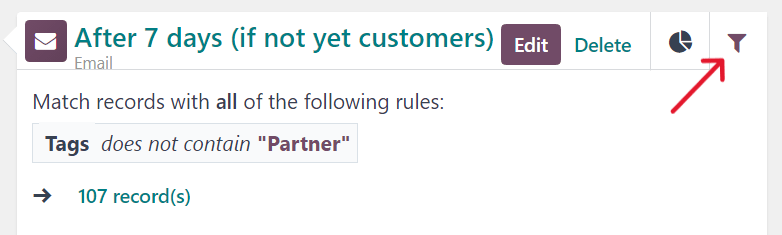
アクティビティブロックの:guilabel:`フィルター`タブをクリックすると、その特定のキャンペーンアクティビティの具体的なフィルターと、その特定の基準に一致するデータベース内のレコード数が表示されます。
ちなみに
表示されたフィルターの下にある:guilabel:`レコード`リンクをクリックすると、その特定のキャンペーンアクティビティルールに一致するすべてのレコードのリストを含む別のポップアップウィンドウが表示されます。
リンクトラッカー
Odooはマーケティングキャンペーンで使用されるすべてのURLを追跡します。これらのURLにアクセスして分析するには、:menuselection:`マーケティングオートメーションアプリ --> レポーティング --> リンクトラッカー`に移動します。これにより:guilabel:`リンク統計`ページが表示され、すべてのキャンペーン関連URLを分析できます。
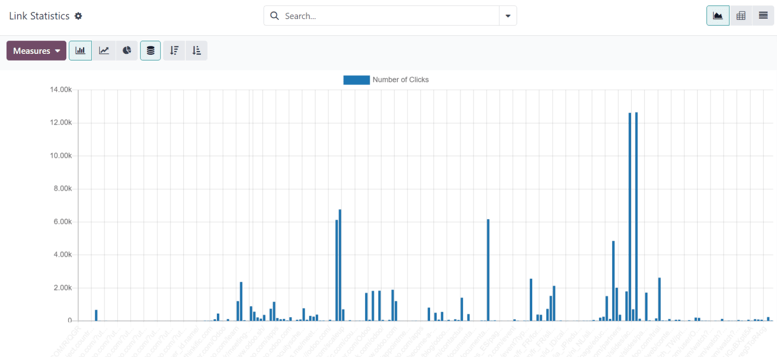
:guilabel:`リンク統計`ページのデフォルトビューは:guilabel:`棒グラフ`ビューですが、左上隅には異なるビューオプションがあります。統計を:guilabel:`折れ線グラフ`または:guilabel:`円グラフ`として表示するオプションがあります。
その横には、統計を:guilabel:`積み上げ`として表示するオプションもあり、データを:guilabel:`降順`または:guilabel:`昇順`に並べることができます。
ビューオプションの左端には、:guilabel:`測定`ドロップダウンメニューがあります。クリックすると、:guilabel:`クリック数`または合計:guilabel:`カウント`を表示するオプションが利用できます。また、:guilabel:`測定`ドロップダウンメニューの右側には、:guilabel:`スプレッドシートに挿入`ボタンをクリックしてスプレッドシートにデータを追加する機能があります。
また、:guilabel:`リンク統計`ページの右上隅、検索バーの右端には、追加のビューオプションがあります。デフォルトの:guilabel:`グラフ`ビュー、:guilabel:`ピボット`テーブルビュー、および:guilabel:`リスト`ビューです。
追跡
Odooはすべてのマーケティングキャンペーンで使用されるすべてのアクティビティを追跡します。これらのアクティビティに関連するデータは、:guilabel:`トレース`ページでアクセスおよび分析できます。このページは、:menuselection:`マーケティングオートメーションアプリ --> レポーティング --> トレース`に移動することで見つけることができます。
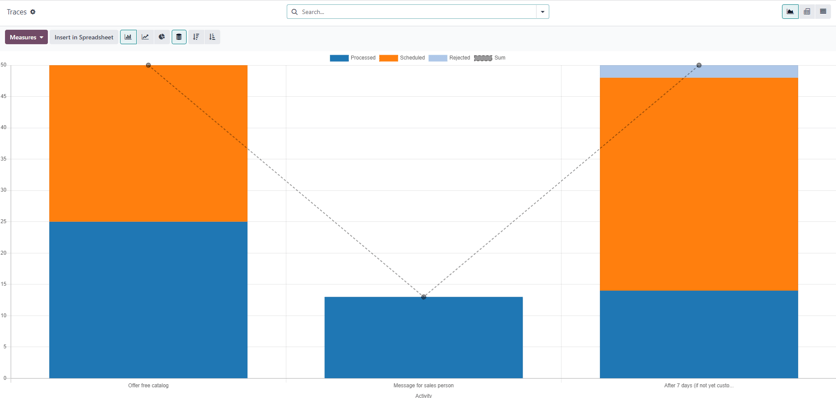
:guilabel:`トレース`ページのデフォルトビューは:guilabel:`棒グラフ`ビューですが、左上隅には異なるビューオプションがあります。統計を:guilabel:`折れ線グラフ`または:guilabel:`円グラフ`として表示するオプションがあります。
グラフの上部には色の凡例があり、どのアクティビティが:guilabel:処理済、スケジュール済、および:guilabel:`却下済`であるかをユーザーに知らせます。また、特定のアクティビティの:guilabel:`合計`をユーザーに知らせるアウトラインインジケーターもあります。
:guilabel:`トレース`ページの左上隅にあるさまざまなビューオプションの横には、統計を:guilabel:`積み上げ`として表示するオプションもあり、データを:guilabel:`降順`または:guilabel:`昇順`に並べることができます。
ビューオプションの左端には、:guilabel:`測定`ドロップダウンメニューがあります。クリックすると、:guilabel:`ドキュメントID`または合計:guilabel:`カウント`を表示するオプションが利用できます。また、:guilabel:`測定`ドロップダウンメニューの右側には、:guilabel:`スプレッドシートに挿入`ボタンをクリックしてスプレッドシートにデータを追加する機能があります。
また、:guilabel:`リンク統計`ページの右上隅、検索バーの右端には、追加のビューオプションがあります。デフォルトの:guilabel:`グラフ`ビュー、:guilabel:`ピボット`テーブルビュー、および:guilabel:`リスト`ビューです。
対象者
Odooはすべてのマーケティングキャンペーンに関連するすべての参加者を追跡します。これらの参加者に関連するデータは、:guilabel:`参加者`ページでアクセスおよび分析できます。このページは、:menuselection:`マーケティングオートメーションアプリ --> レポーティング --> 参加者`に移動することで見つけることができます。
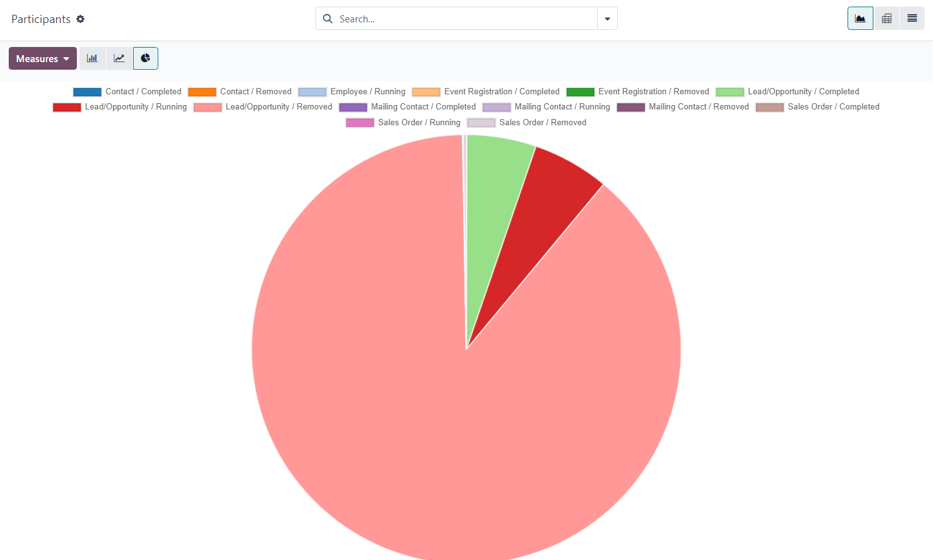
:guilabel:`参加者`ページのデフォルトビューは:guilabel:`円グラフ`ビューですが、左上隅には異なるビューオプションがあります。統計を:guilabel:`折れ線グラフ`または:guilabel:`棒グラフ`として表示するオプションがあります。
グラフの上部には、グラフに含まれる参加者のタイプを説明する色分けキーがあります。
ビューオプションの左端には:guilabel:`測定`ドロップダウンメニューがあります。クリックすると、:guilabel:`レコードID`または合計:guilabel:`カウント`を表示するオプションが利用できます。そして、:guilabel:`測定`ドロップダウンメニューの右側には、:guilabel:`スプレッドシートに挿入`ボタンをクリックして任意のデータをスプレッドシートに追加する機能があります。
また、:guilabel:`リンク統計`ページの右上隅、検索バーの右端には、追加のビューオプションがあります。デフォルトの:guilabel:`グラフ`ビュー、:guilabel:`ピボット`テーブルビュー、および:guilabel:`リスト`ビューです。